
AI-ruimte: bekijk en wis wat AI-apps op je Mac bewaren
AI-ruimte is het scherm van OneMacTools dat laat zien hoeveel ruimte AI-apps op je Mac innemen en wat veilig kan worden gewist. Het vindt Cursor, Claude, Claude Code, ChatGPT en Codex, Ollama, LM Studio en meer, splitst elk op in caches, logs, chatgeschiedenis, gedownloade modellen en appgegevens, vinkt alleen caches en logs aan, en vindt mappen die zijn achtergebleven van AI-apps die je hebt verwijderd. Alles gaat naar de prullenmand, dus je kunt het terugzetten.
Op deze pagina
Wat AI-ruimte doet
AI-tools zijn een van de zwaarste dingen op de Mac van een ontwikkelaar, en ze verbergen dat goed. Cursor bewaart een profiel zo groot als dat van VS Code plus chatstatus per project; Claude Code bewaart de transcriptie en bestandscontrolepunten van elke sessie; Ollama en LM Studio bewaren modellen van meerdere gigabytes in verborgen mappen. Niets daarvan verschijnt als appgrootte in de Finder.
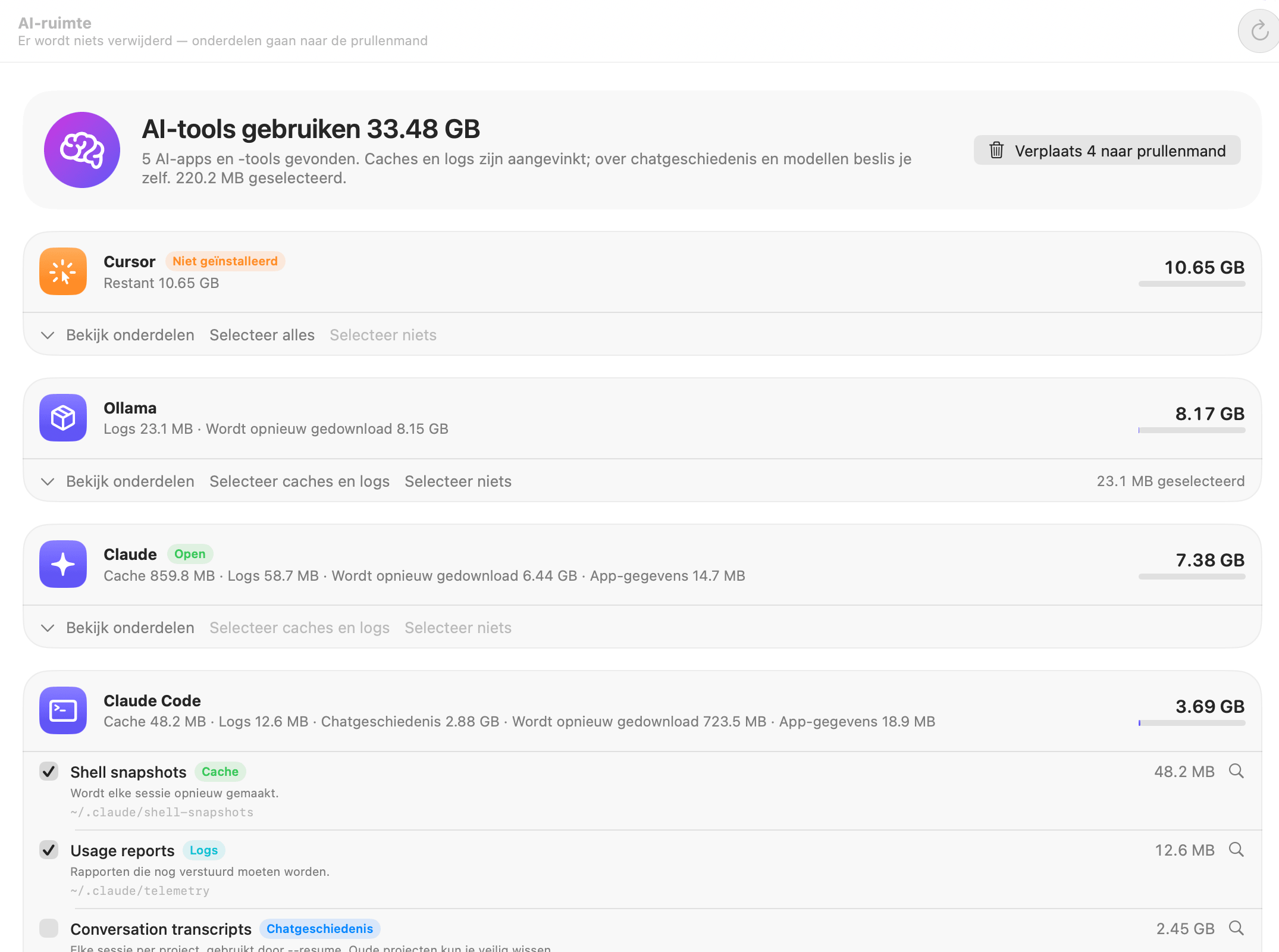
Open AI-ruimte onder Je Mac in de navigatiekolom (of Ga › AI-ruimte). Bij de eerste keer openen wordt er gescand, daarna zie je Gebruik door AI-tools en een totaal, met één kaart per app of tool, de grootste eerst. De ondertitel is de regel die het volgt: Er wordt niets verwijderd — onderdelen gaan naar de prullenmand.
De algemene vraag waarom AI-apps zoveel ruimte innemen en waar ze die bewaren, wordt beantwoord in de gids Hoeveel ruimte nemen AI-apps in op een Mac?. Deze pagina gaat over het gebruik van het scherm AI-ruimte.
Welke AI-apps het kent
AI-ruimte heeft een catalogus van waar elke tool zijn gegevens bewaart. Alleen de tools die iets op je Mac hebben staan, verschijnen:
| Soort | Apps en tools |
|---|---|
| Code-editors en agents | Cursor, Windsurf, VS Code en Copilot, Zed, Claude Code, ChatGPT en Codex, Gemini CLI, Continue, Aider, Devin |
| Chatapps | Claude, ChatGPT Atlas, Microsoft Copilot, Perplexity (en Comet) |
| Lokale modellen | Ollama, LM Studio, Jan, Msty, Hugging Face-modellen, PyTorch- en Whisper-modellen |
| Afbeeldingen genereren | DiffusionBee, Draw Things |
Elke kaart toont de app, de totale grootte en een overzicht per soort, zoals Cache 859,8 MB · Logs 58,7 MB · Wordt opnieuw gedownload 6,44 GB · Appgegevens 14,7 MB. Een groene badge Open betekent dat de app actief is; een oranje badge Niet geïnstalleerd betekent dat de app weg is maar de mappen niet. Alles onder 1 MB wordt weggelaten.
Wat je veilig kunt opruimen: caches, logs, chatgeschiedenis en modellen
Elke map krijgt een label met wat het is, en het label bepaalt of hij voor je wordt aangevinkt, aan jou wordt overgelaten of vergrendeld is:
| Label | Wat het is | Voor je aangevinkt? |
|---|---|---|
| Cache | Wordt automatisch opnieuw gemaakt. Wissen kost wat snelheid bij de volgende start van de app. | Ja |
| Logs | Logs, crash- en gebruiksrapporten. Alleen nuttig als je een probleem meldt. | Ja |
| Chatgeschiedenis | Je gesprekken, sessies en bestandscheckpoints. Wis oude alleen als je er niet meer naar teruggaat. | Nee |
| Wordt opnieuw gedownload | Modellen, runtimes en virtuele machines, opnieuw gedownload wanneer nodig (dat kan even duren). | Nee |
| Appgegevens | Instellingen, inloggegevens en de eigen databases van de app. | Vergrendeld: wis deze vanuit de app zelf |
| Restant | Achtergelaten door een AI-app die niet meer op deze Mac staat. | Nee, maar Selecteer alles is één klik |
Een paar voorbeelden van wat je in de kaarten ziet:
- Claude Code: Gesprektranscripties (elke sessie per project, gebruikt door
--resume), Bestandscontrolepunten (kopieën van bestanden voordat Claude ze wijzigde, om terug te kunnen gaan), Shellsnapshots en Gebruiksrapporten, en Geïnstalleerde versies, waarbij oudere versies na updates bewaard blijven. - ChatGPT en Codex: Sessietranscripties, Gearchiveerde sessies, Gegenereerde afbeeldingen, logdatabases en Runtimes die Codex downloadt om code uit te voeren.
- Cursor, Windsurf, VS Code en Copilot: Electron-caches (Cache, Code Cache, GPUCache en vergelijkbare), Gegevens per project voor elke map die je hebt geopend, en Lokale bestandsgeschiedenis.
- Claude: de Linux-Virtuele machine die het gebruikt om code uit te voeren en die opnieuw wordt gedownload als hij weer nodig is.
- Ollama, LM Studio, Jan, Msty: Modellen.
Alles wat de benoemde mappen van een kaart niet dekken, zoals instellingen en aanmeldgegevens, wordt getoond als Appgegevens (of Rest van een map) met een slot, zodat je de grootte kunt zien zonder je aanmelding in gevaar te brengen.
Caches van AI-apps op de Mac wissen met AI-ruimte
- Open AI-ruimte en wacht op de scan. Caches en logs van apps die niet draaien, zijn al aangevinkt; de kop toont hoeveel er is geselecteerd.
- Klik op Bekijk onderdelen op een kaart om elke map te zien met het label, een uitleg van één regel, het pad en de grootte. Klik op het vergrootglas om de map in de Finder te zien.
- Vink mappen aan of uit. Selecteer caches en logs vinkt alleen die aan voor één app; Selecteer niets maakt die kaart leeg.
- Klik bovenaan op Verplaats N naar prullenmand en bevestig.
Een groene banner zegt hoeveel er is verplaatst en biedt Zet terug, dat alles terugzet waar het stond, en Deel. Je kunt ook later terugzetten vanuit Geschiedenis, of vanuit de prullenmand in de Finder. Ruimte komt pas vrij als je de prullenmand leegmaakt.
Als je selectie chatgeschiedenis bevat, waarschuwt de bevestiging je: die gesprekken staan daarna niet meer in de app.
Stop eerst de app
De caches van een actieve app zijn in gebruik. Zolang een app Open is, tonen de mappen ervan in Bibliotheek een slot met Stop eerst Claude (of welke app het ook is), en staat er op de kaart Claude is open. Stop de app om de caches en gegevens te wissen. Stop de app, klik op Scan opnieuw in de knoppenbalk, en ze worden selecteerbaar. Opdrachtregeltools zoals Claude Code en Codex hoeven niet gestopt te worden.
Lokale modellen: Ollama, LM Studio en Hugging Face
Modellen zijn meestal de grootste onderdelen, vaak meerdere gigabytes per stuk, en ze krijgen het label Wordt opnieuw gedownload in plaats van een vinkje, want een model van 7 GB opnieuw downloaden via een trage verbinding is niet gratis.
De meeste van deze apps bewaren al hun modellen in één map, dus als je die weggooit, verdwijnt elk model. Wil je er maar een of twee kwijt, dan geeft de kaart in plaats daarvan een tip:
- Ollama: bekijk elk model en de grootte ervan met
ollama list;ollama rm <model>verwijdert er één zonder de andere te beschadigen. - Hugging Face-modellen:
hf cache scantoont elk model met zijn grootte enhf cache deleteverwijdert de gekozen modellen. - LM Studio: verwijder ongebruikte modellen in LM Studio › My Models.
- Draw Things: verwijder ongebruikte modellen in de modellenlijst van Draw Things.
Wil je zien wat er naast AI-tools nog meer ruimte opslokt, gebruik dan Mac opschonen of Verken schijf.
Restanten van verwijderde AI-apps opruimen
Als je Cursor naar de prullenmand sleept, verwijder je de app, niet de 10 GB aan gegevens in je Bibliotheek en thuismap. AI-ruimte merkt dat op: als de mappen van een app op je Mac staan maar de app niet (kopieën in de prullenmand of op een gekoppelde schijfkopie tellen niet mee) en de opdrachtregeltool ook niet, wordt de kaart gemarkeerd als Niet geïnstalleerd en krijgt elke map het label Restant, met staat niet meer op deze Mac, dus niets gebruikt deze map.
- Zoek de kaart met de oranje badge Niet geïnstalleerd.
- Klik daarop op Selecteer alles.
- Klik op Verplaats N naar prullenmand en bevestig.
Ben je van plan de app opnieuw te installeren en wil je je chats en instellingen terug, laat de restanten dan staan. Restanten van allerlei apps, niet alleen AI-apps, worden behandeld in Mac opschonen.
Privacy en AI-assistenten
AI-ruimte meet mapgroottes. Het opent je chats, transcripties of modellen niet, en er wordt niets verstuurd. Assistenten die via de MCP-server van OneMacTools verbonden zijn, kunnen om hetzelfde overzicht vragen, zodat Claude Code je kan vertellen dat zijn eigen transcripties tot 3 GB zijn gegroeid; iets naar de prullenmand verplaatsen heeft nog steeds jouw toestemming nodig.
AI-ruimte is onderdeel van OneMacTools; zie prijzen voor de abonnementen.
Vragen
Is het veilig om de map projects van Claude Code te verwijderen?
Hierin staan je gesprekstranscripties, die --resume gebruikt. Transcripties van oude projecten verwijderen is veilig als je ze niet meer wilt hervatten; Claude Code blijft werken. AI-ruimte geeft het het label Chatgeschiedenis en vinkt het nooit voor je aan.
Verwijdert het wissen van de cache van Cursor mijn chats?
Nee. Caches zoals Cache, Code Cache en GPUCache worden automatisch opnieuw opgebouwd. De chats van Cursor staan in de gegevens per project en in de database met chats en instellingen, die AI-ruimte de labels Chatgeschiedenis en Appgegevens geeft en niet aanvinkt.
Waarom kan ik sommige mappen van Claude niet selecteren?
De Claude-app is open en de mappen ervan in Bibliotheek zijn in gebruik. Stop Claude, klik op 'Scan opnieuw', en ze worden selecteerbaar. Onderdelen met Appgegevens blijven hoe dan ook vergrendeld; wis die vanuit de app zelf.
Hoe verwijder ik Ollama-modellen om ruimte vrij te maken?
Voer ollama list uit om elk model en de grootte te zien, en daarna ollama rm met de modelnaam om er een te verwijderen. AI-ruimte toont het totaal van de map Models en kan die in zijn geheel naar de prullenmand verplaatsen, maar dan verdwijnen alle modellen tegelijk.
Verwijdert AI-ruimte iets definitief?
Nee. Alles gaat naar de prullenmand, en Zet terug in de banner of Geschiedenis zet het terug waar het stond. Ruimte komt pas vrij als je de prullenmand leegmaakt.
Mijn AI-app staat er niet bij. Waarom?
AI-ruimte toont alleen apps die het kent en die minstens 1 MB op je Mac hebben. Staat de jouwe niet in de catalogus, gebruik dan Mac opschonen of Verken schijf om de mappen te vinden.
