
Bestanden: doorzoek iCloud, Google Drive, OneDrive en Dropbox tegelijk op je Mac
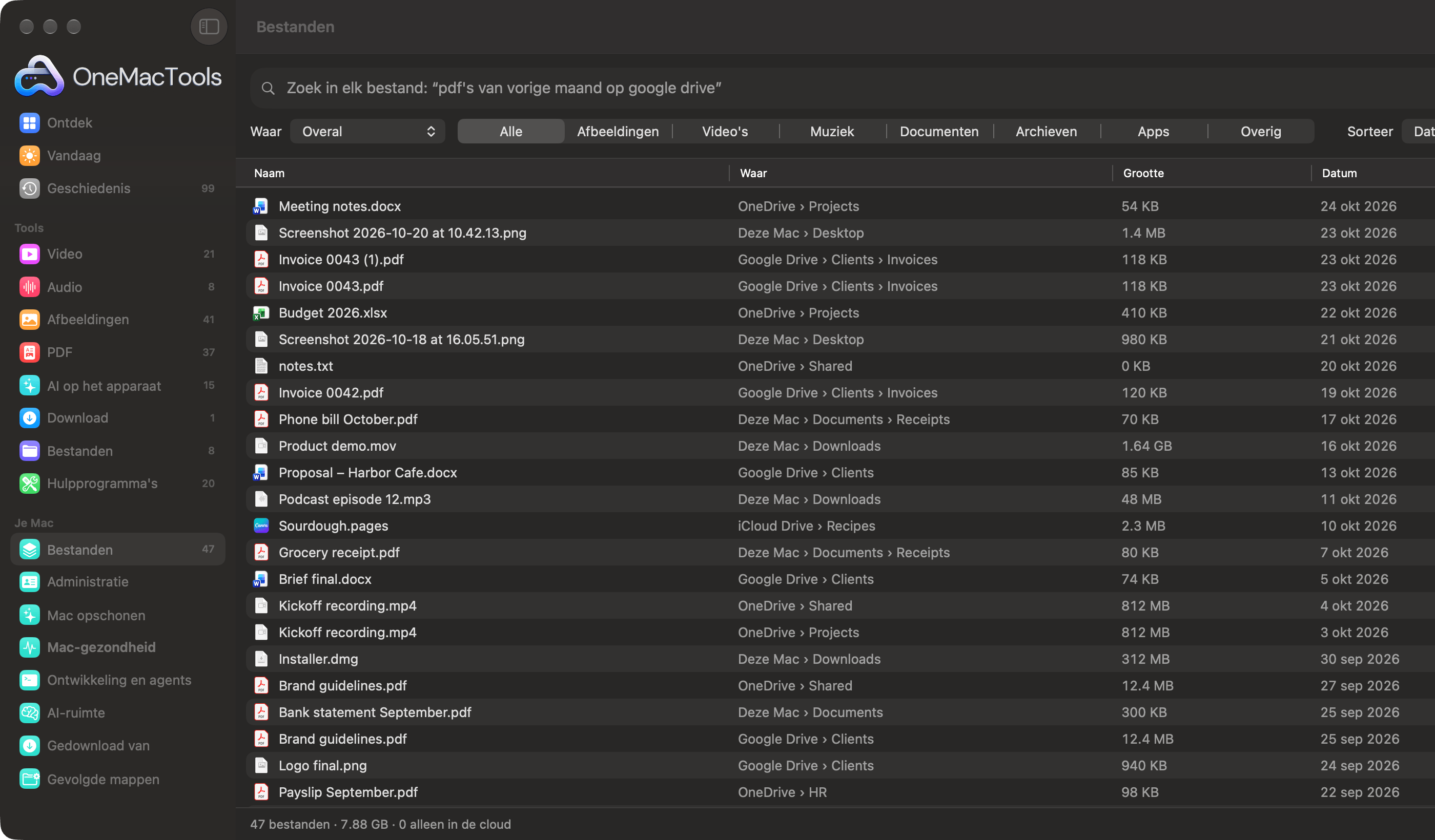
Bestanden is het scherm van OneMacTools dat elk bestand in iCloud Drive, Google Drive, OneDrive, Dropbox, Box en de eigen mappen van je Mac in één tabel toont, en waarmee je ze allemaal tegelijk doorzoekt in gewoon Engels, zoals “pdfs from last month on google drive”. Bestanden die alleen in de cloud staan, worden getoond op basis van naam, grootte en datum zonder te worden gedownload, en de index blijft privé op je Mac.
Op deze pagina
Bestanden inschakelen
Bestanden staat uit tot je het inschakelt. Zolang het uit staat, wordt er niets geopend, gescand of gevolgd.
- Klik op Bestanden in de navigatiekolom, onder Je Mac.
- Vink onder Gevonden op deze Mac de plekken aan die je wilt opnemen. Elke cloud toont het account (bijvoorbeeld je Google-adres), zodat je twee accounts uit elkaar kunt houden.
- Klik op Indexeer mijn bestanden. “De eerste keer kijken duurt een minuut of twee.”
- Als macOS vraagt of OneMacTools je Bureaublad, Documenten en Downloads mag zien, sta het dan toe, anders kunnen die mappen niet worden getoond.
Terwijl de eerste ronde loopt, toont de onderste balk waar het is (“Zoeken in Google Drive… 12.480 bestanden”). Daarna wordt de lijst actueel gehouden: OneMacTools volgt de mappen op wijzigingen en haalt alles in wat veranderde terwijl het gesloten was.
Welke clouds en mappen worden meegenomen
Bestanden vindt de plekken waar je bestanden staan door in een paar bekende mappen te kijken. Er wordt niets gescand tot je op Indexeer mijn bestanden klikt.
| Bron | Wat erbij zit | Standaard aan? |
|---|---|---|
| iCloud Drive | Je iCloud Drive-map. | Ja |
| Google Drive, OneDrive, Dropbox, Box | De map van elke account uit de Mac-app van de dienst (de mappen die macOS in CloudStorage bewaart). Persoonlijke en werkaccounts van OneDrive worden apart getoond. | Ja |
| Cloudmap | Elke andere dienst die synchroniseert via de cloudmappen van macOS. | Ja |
| Deze Mac | Bureaublad, Documenten, Downloads, Films, Muziek en Afbeeldingen, plus Apps. | Ja |
| Telegram | De downloadmap van Telegram Desktop, als je die hebt. | Ja |
| Media van WhatsApp voor Mac. Voor het lezen van gegevens van een andere app is toestemming nodig, dus je moet het zelf inschakelen. | Nee | |
| Externe schijven en netwerkshares | Elke schijf of NAS op naam. Reservekopieën kunnen enorm zijn, dus je moet ze zelf inschakelen. | Nee |
| Achtergebleven kopieën | Een map “iCloud Drive (Archive)” of een oude cloudmap die niet meer synchroniseert, gemarkeerd als restant. | Ja |
Wil je later de bronnen wijzigen, open dan het menu Bestanden (de knop ⋯ in de knoppenbalk) en vink ze aan of uit onder Bronnen. Bestanden kijkt dan opnieuw met de nieuwe set.
Hoe Bestanden cloudbestanden toont zonder ze te downloaden
Cloudapps bewaren bestanden die je niet onlangs hebt geopend als tijdelijke aanduidingen: de naam, grootte en datum staan op je Mac, maar de inhoud blijft in de cloud. Bestanden leest alleen die gegevens, dus een Google Drive van 40 GB vol tijdelijke aanduidingen wordt volledig getoond zonder extra ruimte op je schijf in te nemen, en er wordt niets gedownload.
- Een wolksymbool naast de naam markeert een bestand dat alleen in de cloud staat. Als je de aanwijzer erboven houdt, staat er “Alleen in de cloud: openen downloadt het”.
- De onderste balk telt ze: “47 bestanden · 7,88 GB · 3 alleen in de cloud”.
- Symbolen worden gekozen op bestandstype, nooit door het bestand te lezen, dus zelfs het tonen van een symbool start geen download.
- Alles wat een bestand moet lezen (openen, Snelle weergave, Slim hernoemen), downloadt het eerst, net als openen in de Finder.
Elke cloud tegelijk doorzoeken in gewone taal
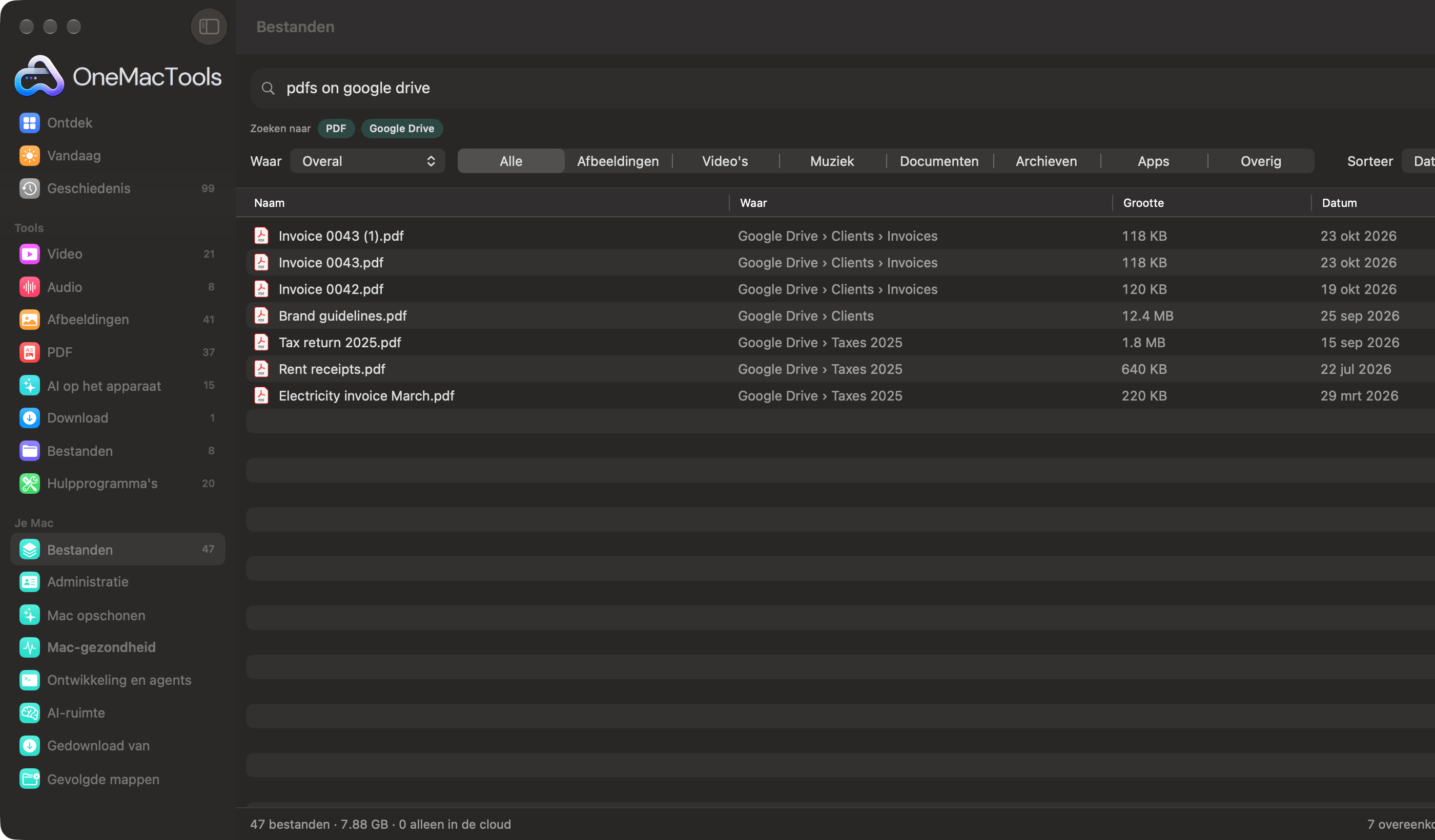
Typ in het zoekveld bovenaan. Bestanden leest wat je typt als filters, toont als labels onder Zoeken naar hoe het je begreep, en werkt de lijst bij terwijl je typt.
| Je typt | Bestanden begrijpt |
|---|---|
| pdfs, images, photos, videos, music, audio, documents, zips, apps | Dat soort bestand |
| word, spreadsheets, excel, presentations, slides, installers, dmg | Die bestandstypen (Word omvat Pages; spreadsheets omvatten Numbers en CSV) |
| heic, jpg, png, mov, mp4, mp3, docx, xlsx, key, psd, svg, epub… | Precies die bestandsextensie |
| schermafbeeldingen | Alleen schermafbeeldingen |
| on google drive, icloud, onedrive, dropbox, box, this mac | Alleen die bron |
| today, yesterday, this week, last month, last year, march, 2025 | Bestanden met die datum |
| last 3 days, past 2 weeks, older than 6 months, newer than 1 year | Een datumbereik vanaf vandaag |
| over 5 mb, under 500 kb, bigger than 1 gb, big, huge | Een groottegrens (groot is meer dan 100 MB, enorm meer dan 1 GB) |
| from gmail, whatsapp, slack, chatgpt, github, canva, telegram | Downloads die daarvandaan kwamen |
| invoice, receipt, payslip, tax, passport, contract, insurance… | Documenten van die soort |
| elk ander woord | Namen en mappen die een woord bevatten dat ermee begint, en de tekst in documenten die zijn gelezen |
Zo toont “videos over 1 gb on onedrive” alleen grote video's in OneDrive, en vindt “invoice 2025” facturen uit 2025, ook een die scan_0032.pdf heet zodra dat document is gelezen en als factuur is herkend. Wis de zoekopdracht met de ✕ in het veld.
Filters, kolommen en sorteren
Onder het zoekveld staan drie regelaars die samenwerken met wat je hebt getypt:
- Waar: Overal, of één bron, elk met het aantal bestanden (“Google Drive (2.140)”).
- De rij met soorten: Alle, Afbeeldingen, Video's, Muziek, Documenten, Archieven, Apps of Overig.
- Sorteer: Datum, Naam of Grootte, met de pijlknop om te wisselen tussen nieuwste, grootste of Z eerst en oudste, kleinste of A eerst.
De tabel heeft vier kolommen: Naam, Waar (de bron en map, zoals mensen het zeggen: “Google Drive › Clients › Invoices”), Grootte en Datum. Sleep aan de rand van een kolom om hem breder of smaller te maken. Resultaten worden per 200 geladen terwijl je scrolt, dus zelfs een bibliotheek met honderdduizenden bestanden opent meteen.
Als er een zoekopdracht of filter actief is, toont de rechterkant van de onderste balk hoeveel bestanden overeenkomen en hun totale grootte (“7 resultaten · 15,4 MB”), een snelle manier om te zien “hoeveel ruimte nemen mijn video's in op Dropbox?”.
Wat je met een bestand kunt doen
Dubbelklik op een rij om het bestand te openen. Druk op de spatiebalk voor Snelle weergave. Selecteer meerdere rijen met ⌘-klik of ⇧-klik en klik dan met de rechtermuisknop:
| Command | Wat het doet |
|---|---|
| Open in een tool… | Toont elke tool van OneMacTools die deze bestanden accepteert. |
| Open | Opent ze in hun gebruikelijke apps. |
| Toon in Finder | Toont ze in hun cloudmap. |
| Snelle weergave | Toont er een voorvertoning van. |
| Slim hernoemen… | Eén bestand: stelt een duidelijke naam voor op basis van de inhoud, die je kunt aanpassen voordat je op Wijzig naam klikt. Het wordt hernoemd waar het staat, en Geschiedenis kan de oude naam terugzetten. Zie Slim hernoemen. |
| Voeg tag toe… | Voegt een Finder-tag, zoals “Belasting 2025”, toe aan de geselecteerde bestanden. |
| Zip…, Versleutel…, Controlesom | Open Maak ZIP, Versleutel bestanden of Controlesom bestand met de bestanden geladen. |
| Kopieer pad | Kopieert het volledige pad van elk bestand, één per regel. |
Bestanden is ook waar Mac opschonen zijn overzicht van elke cloud vandaan haalt. Met Bestanden aan voegt Mac opschonen Kopieën in je clouds, Oudere versies, Genummerde kopieën en synchronisatieconflicten, Zeer grote bestanden en meer toe, en kan Verken schijf elke cloud op grootte in kaart brengen. Je papieren, zoals ID's, loonstroken en garanties, worden eruit gehaald in Administratie.
Privacy en achtergrondwerk
De lijst met je bestanden wordt bewaard in een privé-index op je Mac. Hij wordt niet geüpload, gesynchroniseerd of gedeeld. AI-assistenten die je via de MCP-server koppelt, kunnen er vanaf je Mac in zoeken, alleen-lezen. Zie Privacy.
Er lopen twee taken op de achtergrond, en alleen op rustige momenten: als je Mac is aangesloten op stroom, niemand hem een minuut heeft gebruikt, hij niet warm is en de energiebesparingsmodus uitstaat. Anders wachten ze.
- Vingerafdrukken maken van mogelijke dubbele bestanden, zodat identieke kopieën in verschillende clouds gevonden kunnen worden. Bestanden die één keer zijn gelezen, worden pas opnieuw gelezen als ze veranderen.
- Documenten lezen op je Mac, nieuwste eerst, zodat de zoekfunctie de woorden erin kan vinden en Administratie vervaldatums kan vinden. Bestanden die alleen in de cloud staan, worden overgeslagen.
In het menu Bestanden voert Kijk nu opnieuw een volledige ronde uit om alles op te pikken wat de bewaking heeft gemist, bijvoorbeeld een schijf die was losgekoppeld. Zet Bestanden uit… stopt alles en verwijdert, nadat je Zet uit en verwijder de index bevestigt, de lijst van je bestanden die OneMacTools heeft gemaakt. Je bestanden zelf blijven onaangeroerd.
Tools die op deze pagina worden genoemd
Vragen
Kan ik op een Mac tegelijk in Google Drive, OneDrive, Dropbox en iCloud zoeken?
Ja. Met de Mac-app van elke dienst geïnstalleerd en ingelogd zet je Bestanden aan in OneMacTools en klik je op Indexeer mijn bestanden. Eén zoekveld dekt dan elke cloud en de eigen mappen van je Mac, en het menu Waar beperkt het tot één bron als je dat wilt.
Worden cloudbestanden gedownload als je erin zoekt?
Nee. Bestanden leest alleen de naam, grootte en datum van bestanden die alleen in de cloud staan, en die staan al als tijdelijke aanduidingen op je Mac. Een bestand wordt pas gedownload als je het opent, bekijkt of hernoemt met Slim hernoemen.
Moet de Google Drive- of OneDrive-app geïnstalleerd zijn?
Ja. Bestanden leest de mappen die die apps op je Mac bijhouden. Het logt niet in op je cloudaccounts, dus een cloud die je alleen in een browser gebruikt, wordt niet meegenomen.
Kan Bestanden in documenten zoeken?
Ja, voor documenten op je Mac die zijn gelezen. OneMacTools leest ze op de achtergrond als je Mac aan de stroom hangt en niets doet, en daarna komen woorden erin overeen met je zoekopdrachten. Bestanden die alleen in de cloud staan, worden gevonden op naam en map.
Waarom verschijnt een bestand dat ik net heb toegevoegd niet?
Bestanden volgt je mappen en pikt wijzigingen normaal binnen enkele ogenblikken op. Als een cloudapp veel tegelijk aan het synchroniseren was, of een schijf werd losgekoppeld, kies dan Kijk nu opnieuw in het menu Bestanden in de knoppenbalk.
Hoe verwijder ik de index die Bestanden heeft gemaakt?
Open het menu Bestanden in de knoppenbalk en kies 'Zet Bestanden uit…' en daarna 'Zet uit en verwijder de index'. OneMacTools volgt je mappen dan niet meer en verwijdert zijn lijst met je bestanden; je bestanden zelf blijven onaangeroerd.
Kan Bestanden een externe schijf of een NAS meenemen?
Ja. Aangesloten schijven en netwerkshares verschijnen op naam onder Gevonden op deze Mac (of onder Bronnen in het menu Bestanden), uitgeschakeld omdat reservekopieën enorm kunnen zijn. Vink er een aan om hem mee te nemen; Bestanden kijkt hem dan door en neemt hem op in dezelfde zoekopdracht.
