
Bestanden in batches verwerken op de Mac: voortgang, annuleren en voltooide taken
Om met OneMacTools bestanden in batch te verwerken op je Mac, sleep je zoveel bestanden als je wilt op een tool en voer je hem één keer uit. Terwijl de taak loopt, toont een voortgangsscherm een ring met het percentage, de huidige fase, de verstreken en resterende tijd, miniaturen van je bestanden en een tip. Resultaten worden pas samen bewaard als de hele reeks lukt, en taken die buiten het venster zijn gestart, sturen een melding als ze klaar zijn.
Op deze pagina
Bestanden in batches verwerken op een Mac
Bijna elke OneMacTools-tool is een batchtool. Je schakelt geen batchmodus in: voeg 1 bestand of 200 toe, en de tool verwerkt ze allemaal in één taak.
- Open de tool, bijvoorbeeld Converteer afbeeldingen.
- Zet alle bestanden tegelijk neer (of een mix van bestanden uit verschillende mappen), of gebruik Kies bestanden… en selecteer er meerdere.
- Stel de opties één keer in; ze gelden voor elk bestand.
- Druk op ⌘↩ of klik op de hoofdknop.
- Als het klaar is, staat elk resultaat in één map met datum in Downloads › OneMacTools.
Tools die bestanden combineren in plaats van ze elk apart te verwerken, zoals Voeg PDF's samen of Fotocollage, gebruiken alle bestanden in de volgorde van de lijst. Voor reeksen die je vaker herhaalt, zoals elke nieuwe schermafbeelding of elke WhatsApp-foto, voert een gevolgde map de tool automatisch uit op elk nieuw bestand, en voeren Snelle taken in Finder een reeks uit op bestanden die je selecteert, zonder de app te openen.
Vergeleken met de ingebouwde snelle taken van de Finder of exporteren in Voorvertoning is het verschil dat OneMacTools alle opties op elk bestand toepast, de originelen nooit overschrijft en elke batch vastlegt in Geschiedenis.
Wat het voortgangsscherm toont
Als een taak langer dan een derde seconde duurt, gaat het invoergebied van de tool over in het verwerkingsscherm. Directe taken slaan het over, zodat het niet flitst.
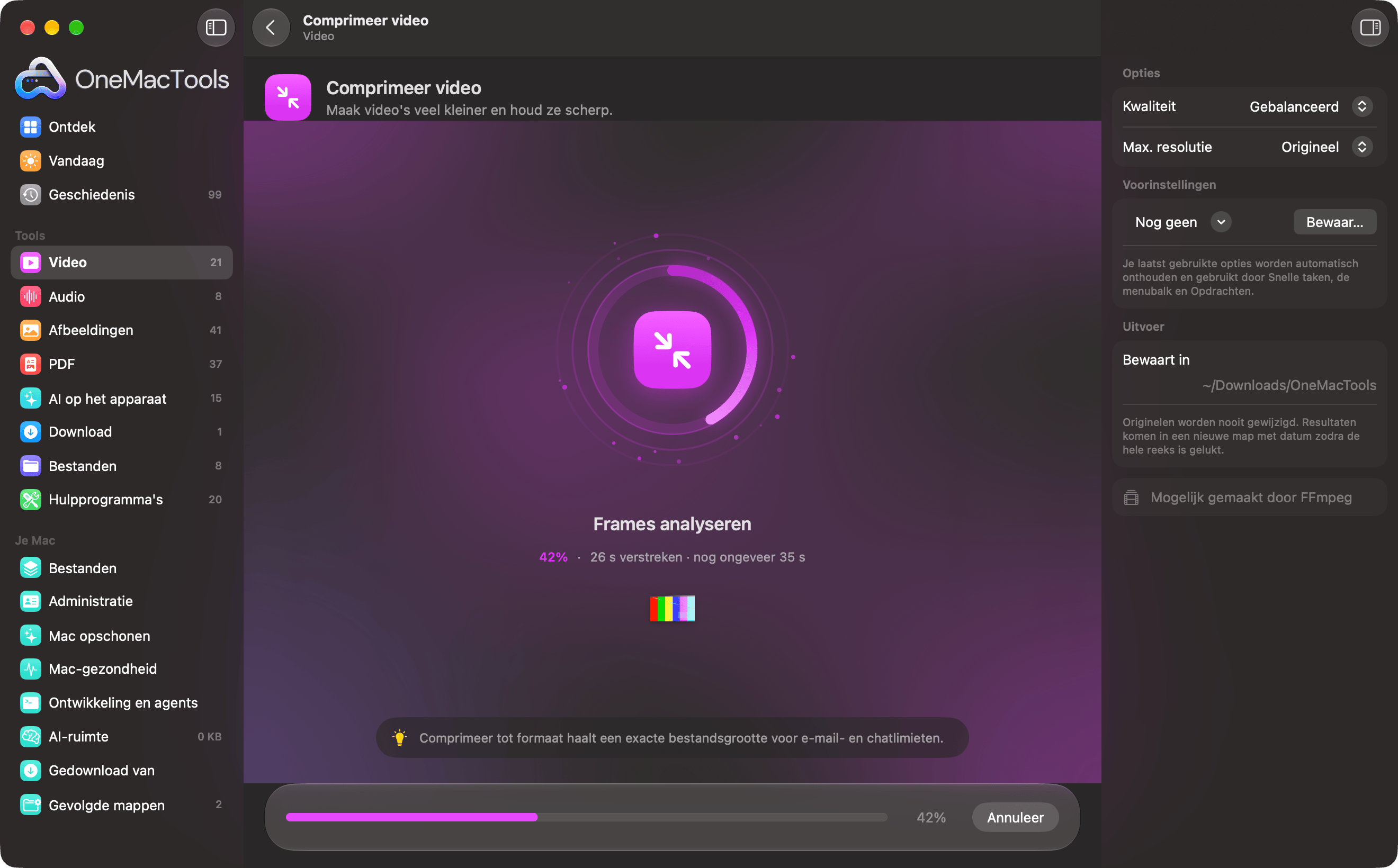
| Deel | Wat het je vertelt |
|---|---|
| Achtergrond | Een langzaam bewegend verloop in de kleur van de tool (paars voor video, rood voor PDF enzovoort). |
| Voortgangsring | Vult zich rond het symbool van de tool naarmate de taak vordert. Als een tool nog niet kan zeggen hoe ver hij is, draait er een korte boog rond tot hij het wel kan. |
| Fase | Wat er nu gebeurt, in grote letters, zoals “Frames analyseren” of “PDF schrijven”. |
| Waarden | Het percentage, het aantal bestanden (“3 PDF's”), de verstreken tijd en “nog ongeveer 35 s” zodra er genoeg is om een schatting op te baseren. |
| Miniaturen | De eerste vijf bestanden waaraan wordt gewerkt, als miniaturen van Snelle weergave (videoframes, foto's, eerste pagina's), met “+12” voor de rest. |
| Tip | Een wisselende tip over de categorie of de app, die elke zeven seconden verandert. |
| Onderbalk | Een voortgangsbalk met het percentage, en Annuleer. |
De resterende tijd verschijnt pas na de eerste paar seconden en zodra de taak voorbij ongeveer 4% is, omdat eerdere schattingen gokwerk zijn. Onder een minuut wordt hij afgerond op 5 seconden, daarboven op 15 seconden.
Met Verminder beweging aan (Systeeminstellingen › Toegankelijkheid › Weergave) blijft het scherm stil: geen bewegend verloop, rimpelingen of rondcirkelende stippen, alleen de ring, de tekst en de voortgang die wordt bijgewerkt.
Wat betekent elke fase?
De faseregel volgt de echte voortgang als de tool die doorgeeft: de laatste fase, “Afronden”, verschijnt vanaf 95%. Geeft een tool geen voortgang door, dan wisselen de middelste fasen om de paar seconden, zodat je ziet dat er nog gewerkt wordt.
| Categorie | Fasen, op volgorde |
|---|---|
| Video | Video lezen · Frames analyseren · Coderen · Optimaliseren voor afspelen · Afronden |
| Audio | Audio lezen · Golfvorm analyseren · Verwerken · Coderen · Afronden |
| Afbeeldingen | Afbeeldingen openen · Pixels analyseren · Wijzigingen toepassen · Coderen · Afronden |
| Document openen · Pagina's lezen · Pagina's verwerken · PDF schrijven · Afronden | |
| AI op het apparaat | Model op het apparaat laden · Je inhoud lezen · Nadenken · Resultaten schrijven · Afronden |
| Download | Pagina ophalen · Beste kwaliteit zoeken · Downloaden · Audio en video samenvoegen · Afronden |
| Bestanden | Je bestanden scannen · Verwerken · Resultaten schrijven · Afronden |
| Hulpprogramma's | Voorbereiden · Bezig · Afronden |
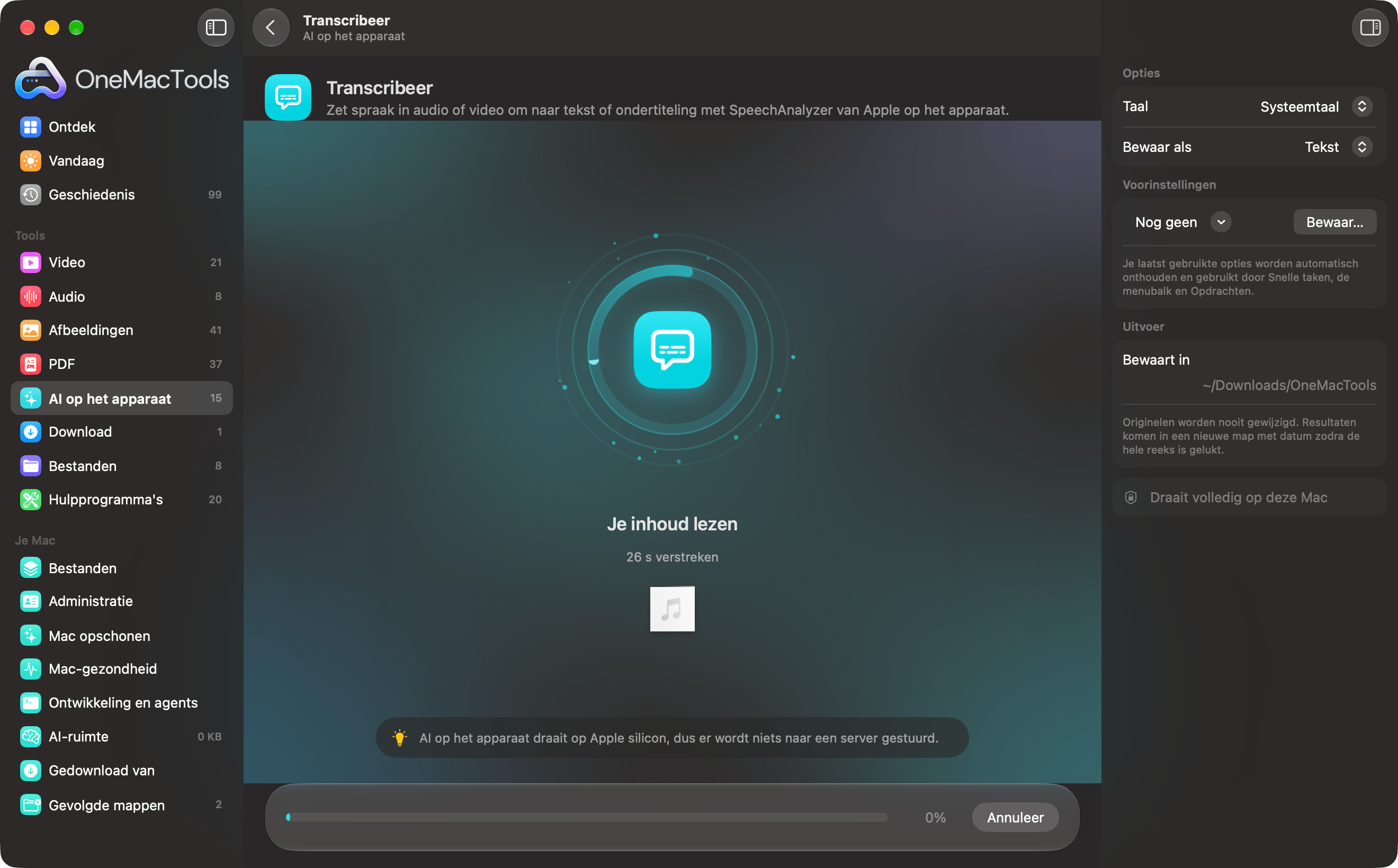
AI-tools op het apparaat, zoals Transcribeer, kunnen vaak pas zeggen hoelang ze nodig hebben als het model is geladen, dus je ziet misschien een tijdje de verstreken tijd en een draaiende boog voordat er een percentage verschijnt. Dat is normaal; de eerste keer in een taal kan ook wachten tot macOS het spraakmodel heeft gedownload.
Een taak annuleren
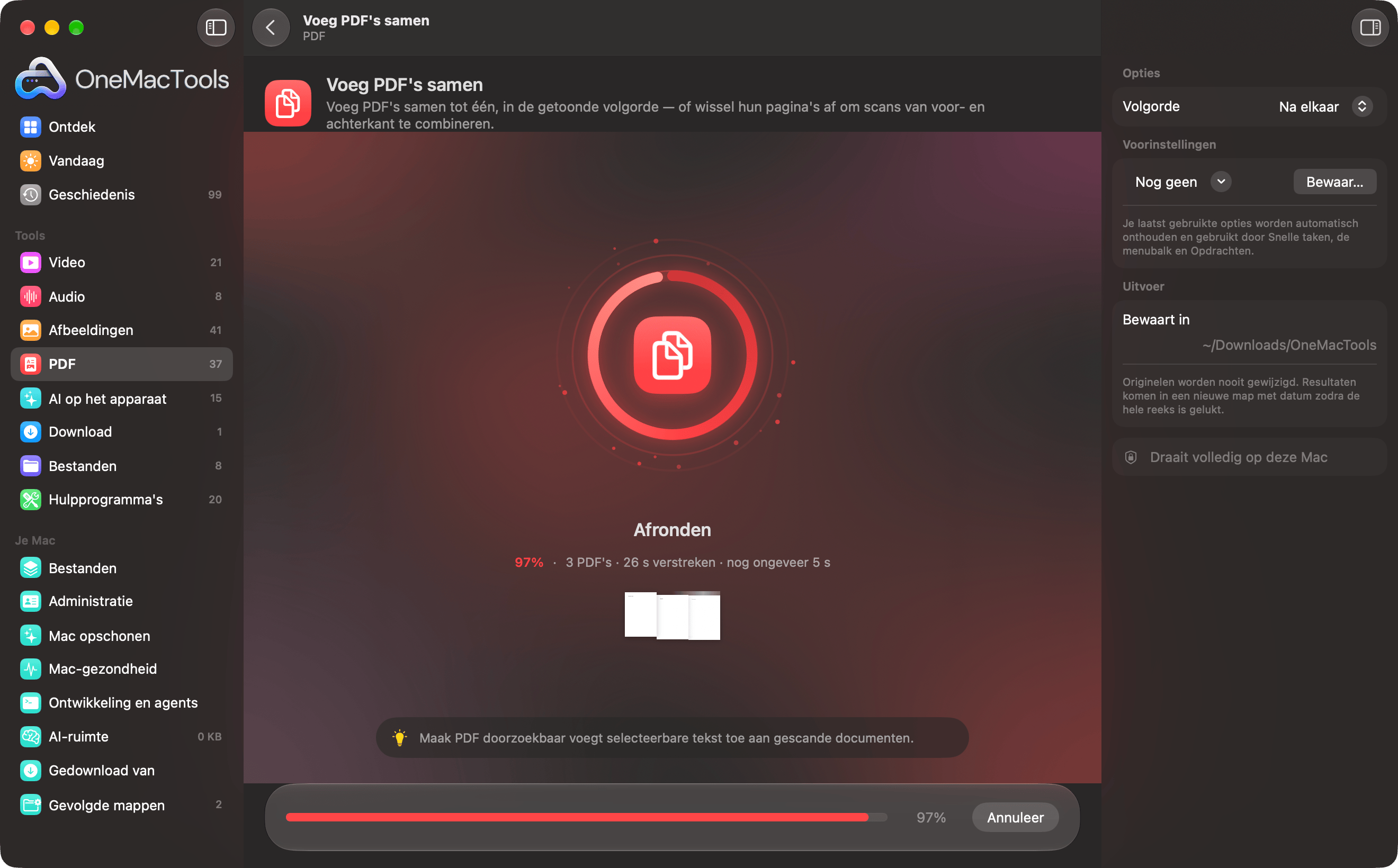
Klik onderaan op Annuleer. De taak stopt, het verwerkingsscherm sluit en de tool gaat terug naar gereed, met je bestanden en opties nog op hun plek, zodat je een instelling kunt wijzigen en hem opnieuw kunt uitvoeren.
Omdat resultaten naar een tijdelijke map worden geschreven en pas aan het eind op hun plek worden gezet, laat annuleren niets achter: geen halve map in Downloads › OneMacTools en geen half geschreven bestanden. Een geannuleerde taak wordt niet vastgelegd in Geschiedenis.
Taken die vanuit de Finder, de menubalk, Opdrachten of een gevolgde map zijn gestart, draaien op de achtergrond en hebben geen knop Annuleer in het venster. Ze zijn meestal snel klaar; als je OneMacTools stopt, stoppen ook de taken die nog lopen, weer zonder halve resultaten achter te laten.
Als de taak klaar is
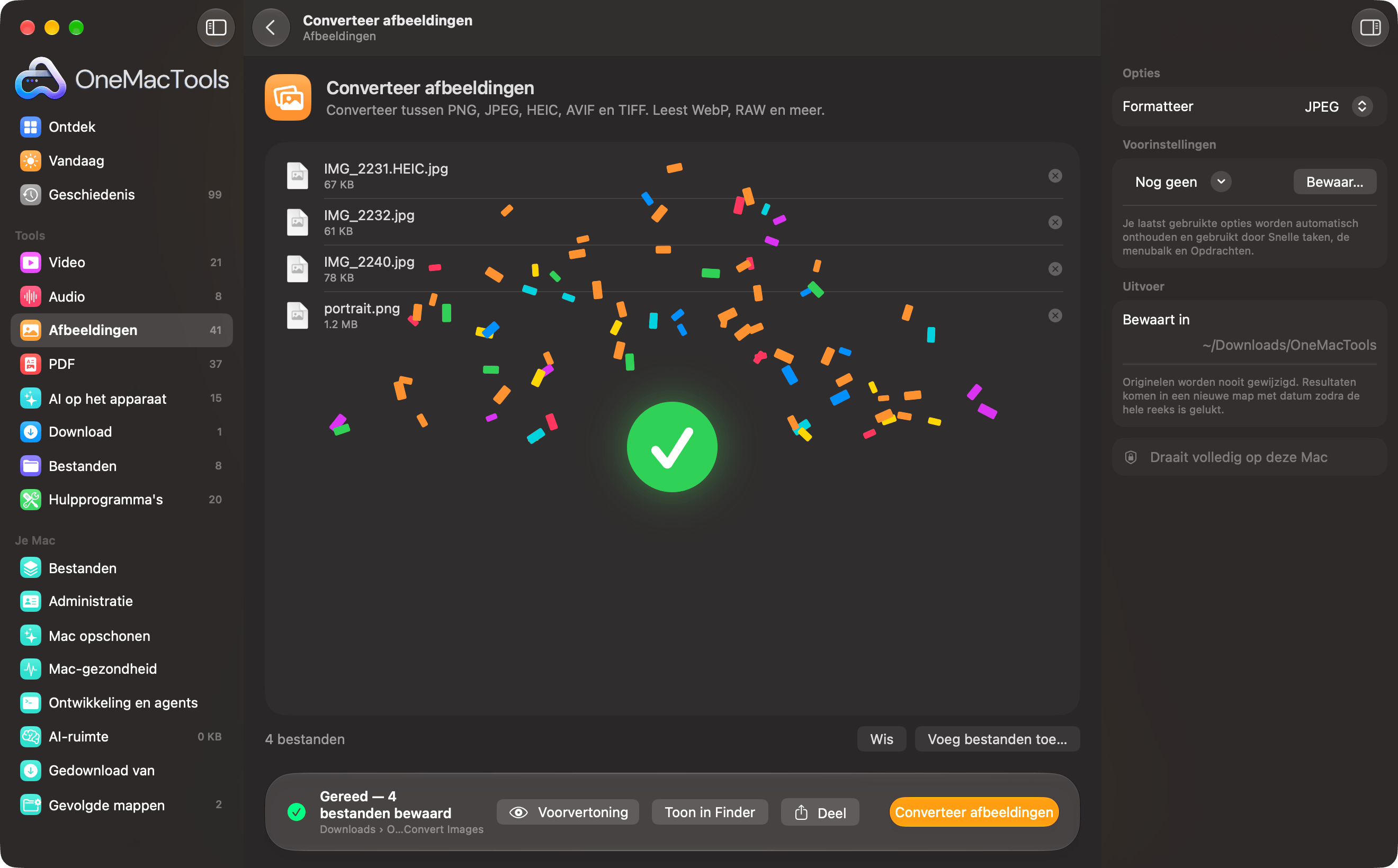
De voettekst verandert in een groen vinkje en een samenvatting: “Gereed — 4 bestanden bewaard” met de locatie van de map, of het eigen resultaat van de tool, zoals “Gereed — 24,6 MB, onder 25 MB” of “4 onderdelen zwartgelakt op 1 pagina”. Ernaast staan Voorvertoning, Toon in Finder en Deel. Tools die een kleur kiezen, tonen de kleur zelf in plaats van een vinkje.
Het feestje als het klaar is
Taken die minstens anderhalve seconde duurden, eindigen met een korte uitbarsting van confetti en een groot vinkje over de tool, ongeveer twee seconden lang. Het blokkeert niets; je kunt er gewoon doorheen klikken. Het wordt overgeslagen bij snelle taken en als Verminder beweging aan staat.
Wil je dat de resultatenmap elke keer in de Finder opent, schakel dan Instellingen › Uitvoer › Open de map wanneer een taak klaar is in. OneMacTools-tools gebruiken legt uit hoe de map wordt genoemd en wat je daarna met de resultaten kunt doen.
Wat gebeurt er als een bestand in een reeks mislukt?
OneMacTools behandelt een reeks als één taak: óf elk bestand lukt en de map verschijnt, óf er wordt niets bewaard. Je krijgt nooit een resultatenmap waarin bestanden ontbreken zonder uitleg.
Als er iets misgaat, toont de voettekst een oranje waarschuwingsdriehoek met de reden, die je kunt selecteren en kopiëren. Veelvoorkomende redenen zijn een beschadigd of met een wachtwoord beveiligd bestand, een formaat dat de helper niet kan lezen, een volle schijf of een ontbrekende toestemming. Als een pagina in Systeeminstellingen het oplost (bijvoorbeeld Schermopname), gaat een knop Open Instellingen er rechtstreeks naartoe.
- Lees de melding; die noemt meestal het bestand of het probleem.
- Verwijder het probleembestand met de ⊗-knop, of los de oorzaak op (maak ruimte vrij, geef de toestemming, installeer FFmpeg).
- Voer de tool opnieuw uit. Je andere bestanden en opties zijn nog geladen.
Mislukte taken worden vastgelegd in Geschiedenis met “Mislukt —” en de reden in oranje, zodat je de melding later terug kunt vinden. Blijft iets mislukken, zie dan probleemoplossing.
Meerdere taken tegelijk, en meldingen
Taken die buiten het hoofdvenster zijn gestart, draaien op de achtergrond, naast wat je in de app aan het doen bent:
- Snelle taken in de Finder (klik met de rechtermuisknop › Snelle taken › “OMT: …”)
- Bestanden die op het menubalksymbool zijn neergezet en vanuit het menu zijn uitgevoerd
- De actie Voer OneMacTools-tool uit in de app Opdrachten
- Gevolgde mappen, die bij elk nieuw bestand worden uitgevoerd
- AI-assistenten die via MCP verbonden zijn, nadat je op Sta toe klikt
Meerdere hiervan kunnen tegelijk draaien. Zolang er een bezig is, verandert het menubalksymbool van OneMacTools in een zandloper, en het wordt weer normaal als ze allemaal klaar zijn. Taken vanuit Finder en de menubalk gebruiken de opties die je het laatst voor die tool in de app gebruikte.
Als een achtergrondtaak klaar is, toont een melding de naam van de tool en het resultaat, zoals “4 bestanden bewaard — Downloads › OneMacTools › Convert Images – 2026-10-12 at 09.41.20”. Klik op de melding om de resultatenmap te openen. Mislukte het, dan zegt de melding “Converteer afbeeldingen mislukt” met de reden. macOS vraagt de eerste keer om toestemming om meldingen te tonen; zet ze uit met Instellingen › Overal op je Mac › Meld wanneer achtergrondtaken klaar zijn.
Taken die je in het venster zelf start, sturen geen melding, want je ziet ze klaar komen. Elke taak, uit elke bron, komt in Geschiedenis terecht.
Tools die op deze pagina worden genoemd
Vragen
Hoeveel bestanden kan ik tegelijk verwerken in OneMacTools?
Er is geen vaste limiet; sleep er zoveel in als de tool aankan. Grote reeksen duren gewoon langer, en het voortgangsscherm toont het aantal bestanden en de resterende tijd. Zorg bij heel grote videoreeksen dat de schijf voor de resultaten ruimte heeft voor elk uitvoerbestand.
Kan ik OneMacTools blijven gebruiken terwijl een taak loopt?
Ja. Je kunt andere schermen en tools bekijken, en achtergrondtaken uit Finder, de menubalk, Opdrachten en Gevolgde mappen lopen ernaast. Het menubalksymbool toont een zandloper zolang er achtergrondtaken lopen.
Waarom draait de voortgangsring alleen rond zonder percentage?
Sommige taken weten eerst niet hoe ver ze zijn, vooral AI-tools op het apparaat die hun model laden of downloads die een pagina ophalen. De ring draait rond tot de tool voortgang meldt, en de verstreken tijd blijft tellen zodat je ziet dat er gewerkt wordt.
Blijven er half geconverteerde bestanden achter als ik een taak annuleer?
Nee. Resultaten worden naar een tijdelijke map geschreven en pas naar Downloads › OneMacTools verplaatst als de hele batch slaagt, dus annuleren laat niets achter en je originelen blijven onaangeroerd.
Als één bestand in een batch mislukt, worden de andere dan wel bewaard?
Nee. Een batch is alles of niets, dus je krijgt nooit een map waarin stilletjes bestanden ontbreken. De foutmelding noemt het probleem; verwijder of herstel dat bestand en voer de batch opnieuw uit met de rest nog geladen.
Hoe schakel ik de confetti uit als een taak klaar is?
Zet Verminder beweging aan in Systeeminstellingen › Toegankelijkheid › Weergave. OneMacTools slaat het feestje dan over en houdt het voortgangsscherm stil. Het feestje verschijnt sowieso alleen bij taken die langer dan anderhalve seconde duurden.
Hoe weet ik wanneer een snelle taak in de Finder klaar is?
OneMacTools stuurt een melding met het resultaat en waar het is bewaard; klik erop om de map te openen. Het menubalksymbool toont een zandloper tot het klaar is, en de taak verschijnt in Geschiedenis met een Finder-badge.
