
在 Mac 上批量处理文件:进度、取消与已完成的任务
要使用 OneMacTools 在 Mac 上批量处理文件,只需将任意数量的文件拖到一个工具上,然后运行一次。任务运行时,进度界面会显示一个带百分比的圆环、当前阶段、已用和剩余时间、文件缩略图以及一条提示。只有整批处理全部成功时,结果才会一并存储;在窗口外启动的任务完成后会发送通知。
如何在 Mac 上批量处理文件
OneMacTools 几乎所有工具都是批量工具。无需开启批量模式:添加 1 个或 200 个文件,工具都会在一个任务中全部处理。
- 打开工具,例如转换图像。
- 一次拖入所有文件(也可以混合来自不同文件夹的文件),或使用选取文件…并选择多个文件。
- 选项只需设置一次,就会应用到每个文件。
- 按 ⌘↩ 或点按主按钮。
- 完成后,所有结果都在“下载 › OneMacTools”中的一个带日期的文件夹里。
合并文件而不是逐个处理的工具,例如合并 PDF 或照片拼贴,会按列表中显示的顺序使用所有文件。对于重复进行的批量处理(例如每张新截图或每张 WhatsApp 照片),监视文件夹会自动对每个新文件运行工具;访达快速操作则无需打开 App 即可批量处理你选中的文件。
与访达内置的快速操作或“预览”的导出相比,区别在于 OneMacTools 会对每个文件应用完整的选项、绝不覆盖原件,并在历史记录中保存每一批次的记录。
进度界面显示什么
如果任务耗时超过三分之一秒,工具的输入区域会淡入处理界面。瞬间完成的任务会跳过此界面,以免闪烁。
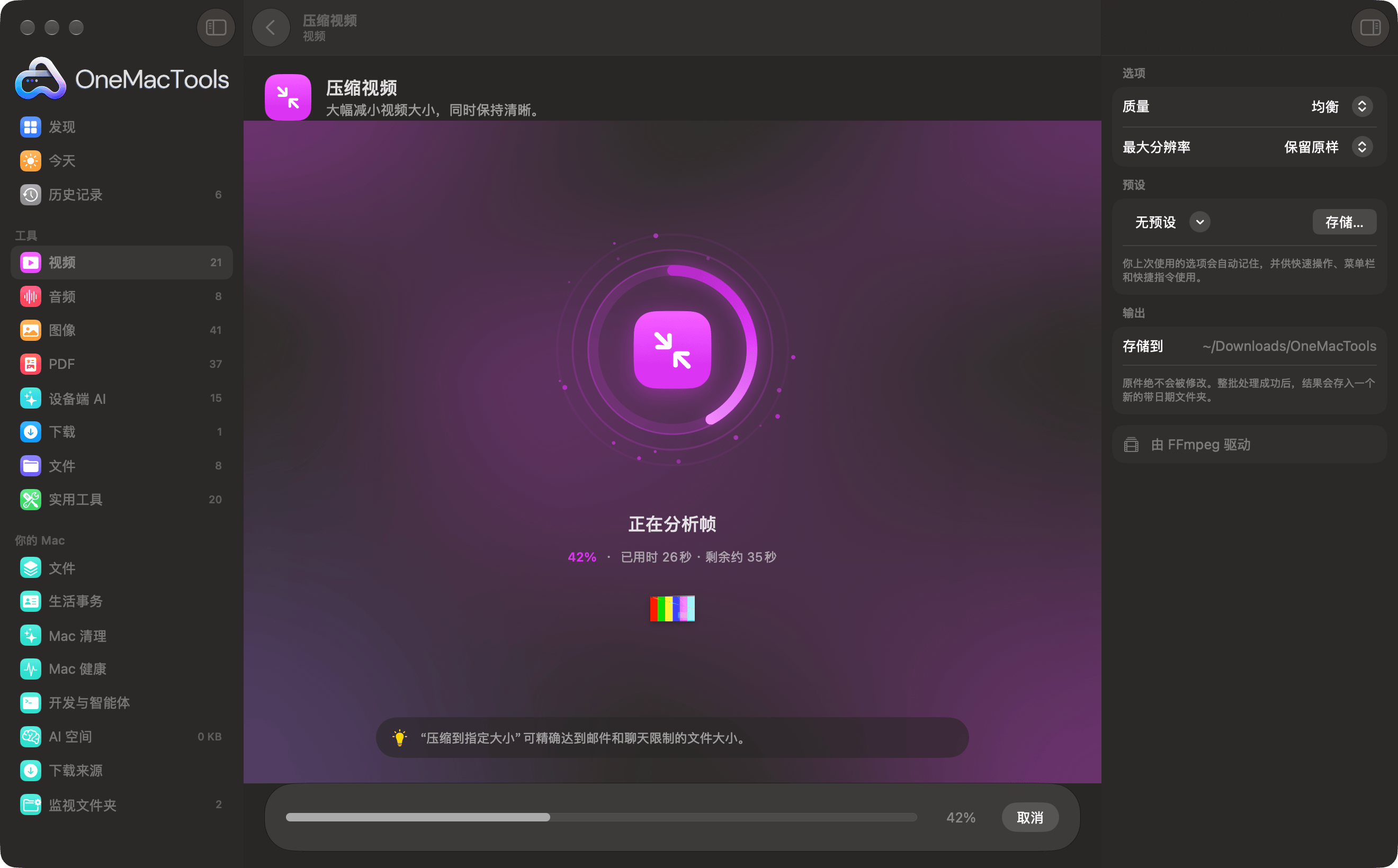
| 部分 | 告诉你什么 |
|---|---|
| 背景 | 以工具颜色缓慢流动的渐变(视频为紫色,PDF 为红色,依此类推)。 |
| 进度环 | 随着任务推进,填满工具图标周围的圆环。当工具还无法判断进度时,会有一小段圆弧旋转,直到能够判断为止。 |
| 阶段 | 以大字显示当前正在进行的操作,例如“正在分析帧”或“正在写入 PDF”。 |
| 数值 | 百分比、文件数(“3 个 PDF”)、已用时间,以及在足以估算时显示的“大约还剩 35 秒”。 |
| 缩略图 | 正在处理的前五个文件,以快速查看缩略图显示(视频帧、照片、首页),其余文件显示为“+12”。 |
| 提示 | 关于该类别或 App 的轮换提示,每七秒更换一次。 |
| 底栏 | 一个带百分比的进度条,以及取消。 |
剩余时间只会在最初几秒过后、且任务进度超过约 4% 时才显示,因为在此之前的估算只是猜测。不到一分钟时四舍五入到 5 秒,超过一分钟时四舍五入到 15 秒。
开启 减弱动态效果(“系统设置 › 辅助功能 › 显示”)后,界面会保持静止:没有流动的渐变、波纹或环绕的圆点,只有圆环、文字和进度在更新。
每个阶段是什么意思?
当工具报告进度时,阶段文字会跟随实际进度:最后一个阶段“正在收尾”会从 95% 开始出现。当工具不报告进度时,中间阶段每隔几秒轮换一次,让你看到它仍在工作。
| 类别 | 各阶段(按顺序) |
|---|---|
| 视频 | 正在读取你的视频 · 正在分析帧 · 正在编码 · 正在为播放进行优化 · 正在收尾 |
| 音频 | 正在读取音频 · 正在分析波形 · 正在处理 · 正在编码 · 正在收尾 |
| 图像 | 正在打开你的图像 · 正在分析像素 · 正在应用更改 · 正在编码 · 正在收尾 |
| 正在打开文档 · 正在读取页面 · 正在处理页面 · 正在写入 PDF · 正在收尾 | |
| 设备端 AI | 正在载入设备端模型 · 正在读取你的内容 · 正在思考 · 正在写入结果 · 正在收尾 |
| 下载 | 正在获取页面 · 正在寻找最佳质量 · 正在下载 · 正在合并音频和视频 · 正在收尾 |
| 文件 | 正在扫描你的文件 · 正在处理 · 正在写入结果 · 正在收尾 |
| 实用工具 | 正在准备 · 正在处理 · 正在收尾 |

转写等设备端 AI 工具在模型载入完成之前往往无法估算所需时间,因此在出现百分比之前,你可能会先看到一段时间的已用时间和旋转的圆弧。这是正常的;某种语言首次运行时,还可能需要等待 macOS 下载其语音模型。
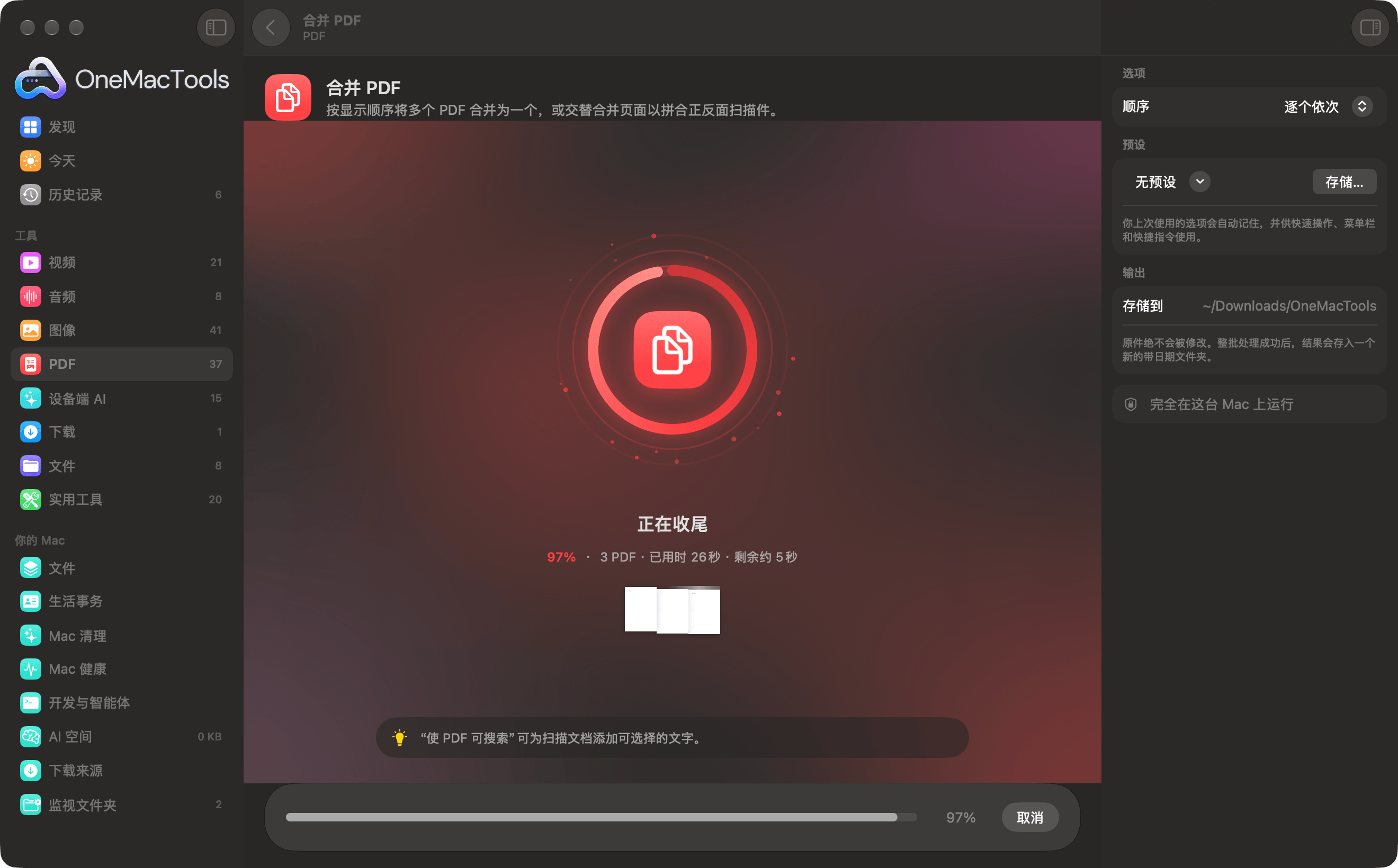
如何取消任务
点按底栏中的取消。任务会停止,处理界面关闭,工具回到就绪状态,你的文件和选项都保持原样,因此你可以更改设置后再次运行。
由于结果会先写入临时文件夹,直到最后才移到目标位置,因此取消不会留下任何东西:“下载 › OneMacTools”中不会有不完整的文件夹,也不会有写到一半的文件。已取消的任务不会记录在历史记录中。
从访达、菜单栏、快捷指令或监视文件夹启动的任务在后台运行,窗口中没有“取消”按钮。它们通常很快就能完成;退出 OneMacTools 会停止仍在运行的任务,同样不会留下不完整的结果。
任务完成时
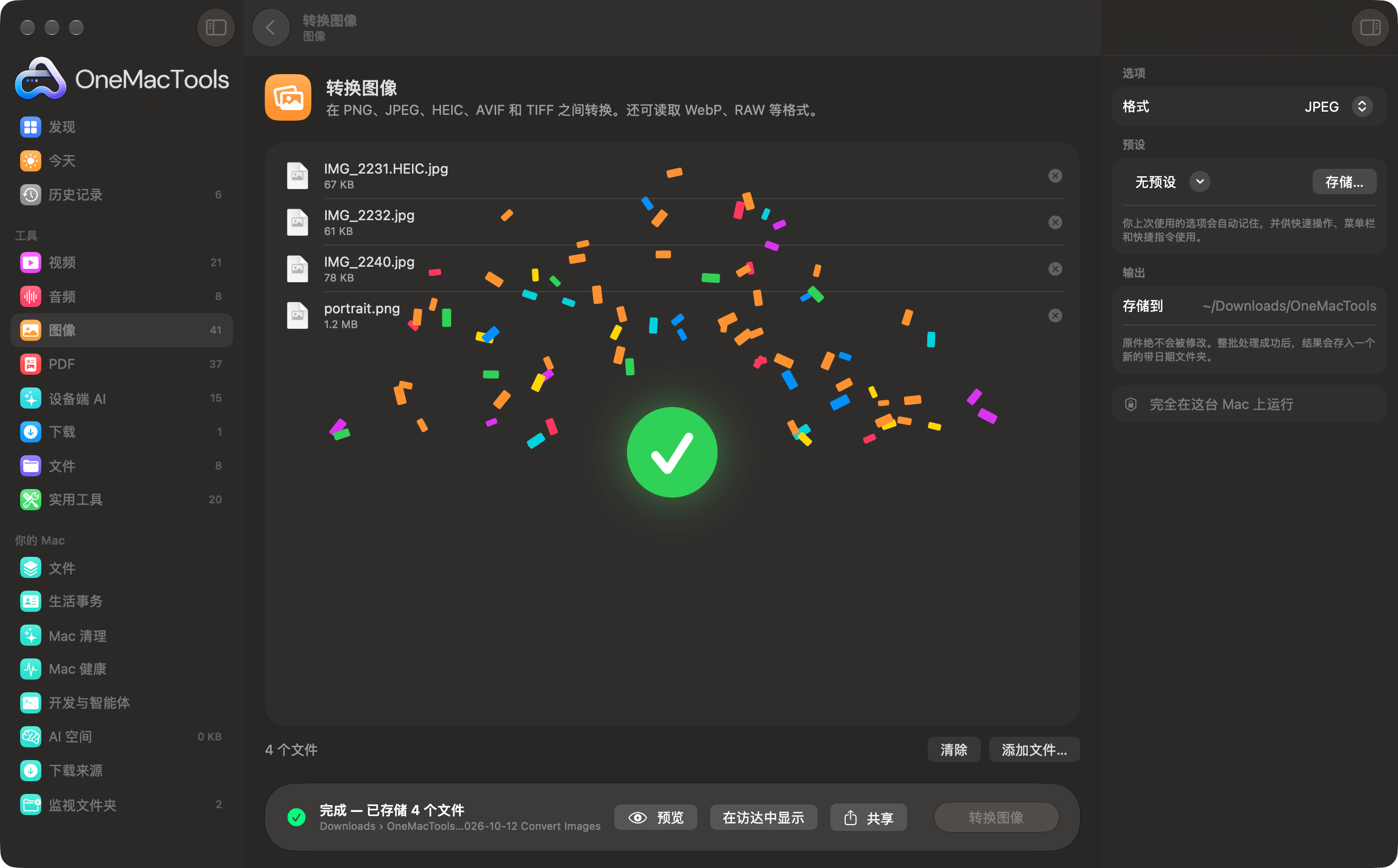
底部会变为绿色对勾和一段摘要:“完成 — 已存储 4 个文件”及文件夹位置,或工具自己的结果,例如“完成 — 24.6 MB,低于 25 MB”或“已在 1 页上涂黑 4 处内容”。旁边是 预览、在访达中显示 和 共享。取色类工具会显示颜色本身,而不是对勾。
完成庆祝动画
耗时至少一秒半的任务结束时,工具上方会出现一小阵彩纸和一个大对勾,持续约两秒。它不会阻挡任何操作,你可以直接点按穿过它。快速任务以及打开“减弱动态效果”时会跳过此效果。
如果你希望每次都在访达中打开结果文件夹,请打开“设置 › 输出 › 任务完成时打开文件夹”。如何使用 OneMacTools 工具介绍了文件夹的命名方式以及之后如何处理结果。
批量处理中某个文件失败时会怎样?
OneMacTools 将一批文件视为一个任务:要么每个文件都成功并出现文件夹,要么什么都不存储。你绝不会得到一个缺少部分文件却没有任何说明的结果文件夹。
出现问题时,底部会显示橙色警告三角形和原因,你可以选中并拷贝原因。常见原因包括文件损坏或受密码保护、辅助程序无法读取的格式、磁盘已满或缺少权限。如果可以在某个系统设置页面中解决(例如“屏幕录制”),打开设置 按钮会直接带你前往。
- 阅读信息;它通常会指出相关文件或问题。
- 用 ⊗ 按钮移除出问题的文件,或解决根本原因(释放空间、授予权限、安装 FFmpeg)。
- 再次运行该工具。你的其他文件和选项仍处于载入状态。
失败的任务会记录在历史记录中,以橙色显示“失败 —”和原因,方便你之后再次查看错误信息。如果某个失败反复出现,请参阅故障排除。
同时运行多个任务,以及通知
在主窗口以外启动的任务会在后台运行,与你在 App 中进行的任何操作同时进行:
- 访达快速操作(右键点按 › 快速操作 › “OMT: …”)
- 拖到菜单栏图标上并从其菜单运行的文件
- 快捷指令 App 的“运行 OneMacTools 工具”操作
- 监视文件夹:对每个新文件运行
- 通过 MCP 连接的 AI 助手,需你点按“允许”后
其中多个任务可以同时运行。只要有任务在运行,OneMacTools 菜单栏图标就会变成一个沙漏,全部完成后再变回原样。来自访达和菜单栏的任务会使用你上次在 App 中为该工具使用的选项。
后台任务完成时,通知会显示工具名称和结果,例如“已存储 4 个文件 — 下载 › OneMacTools › Convert Images – 2026-10-12 at 09.41.20”。点按通知即可打开结果文件夹。 如果失败,通知会显示“转换图像失败”以及原因。首次使用时 macOS 会请求显示通知的权限;你可以在“设置 › 你的 Mac 上的任意位置”中关闭 后台任务完成时通知我。
你在窗口中直接启动的任务不会发送通知,因为你可以看到它们完成。来自各个来源的每个任务都会记录到“历史记录”中。
本页提到的工具
问题
OneMacTools 一次可以处理多少个文件?
没有固定上限;工具能接受多少就可以拖入多少。批量越大,耗时越长,进度界面会显示文件数量和剩余时间。处理大批量视频时,请确保存储结果的驱动器有足够空间容纳所有输出。
任务运行时可以继续使用 OneMacTools 吗?
可以。你可以浏览其他界面和工具,来自访达、菜单栏、快捷指令和监视文件夹的后台任务也会同时运行。后台任务运行时,菜单栏图标会显示一个沙漏。
为什么进度圆环只在转圈,不显示百分比?
有些任务一开始无法知道进度,尤其是正在载入模型的设备端 AI 工具,或正在获取网页的下载任务。在工具报告进度之前,进度环会一直旋转,已用时间也会持续计时,让你知道它正在工作。
取消任务会留下转换了一半的文件吗?
不会。结果会先写入一个临时文件夹,只有整批都成功后才会移到“下载 › OneMacTools”,因此取消不会留下任何内容,你的原件也不会被改动。
如果批处理中有一个文件失败,其他文件会被存储吗?
不会。批处理要么全部成功,要么全部不保存,因此你绝不会得到一个悄悄缺了文件的文件夹。错误信息会指出问题所在;移除或修复该文件,然后在其余文件仍已载入的情况下再次运行批处理。
如何关闭任务完成时的彩纸效果?
在“系统设置 › 辅助功能 › 显示”中开启“减弱动态效果”。OneMacTools 随后会跳过庆祝动画,并让进度界面保持静止。况且庆祝动画只会在耗时超过一秒半的任务完成时出现。
如何知道访达快速操作已经完成?
OneMacTools 会发送一条通知,告诉你结果及其存储位置;点按通知即可打开文件夹。完成前,菜单栏图标会显示一个沙漏,任务会以访达标记出现在“历史记录”中。
