
在 Mac 上监控 Claude Code、Codex 及其他 AI 编程智能体会话
OneMacTools 让你在 Mac 上监控 Claude Code 和 Codex 会话,以及 Gemini CLI、Aider、Cursor Agent 和 opencode。“开发与智能体”的“智能体”标签页会显示每个正在运行的会话,包括其项目、它启动的所有内容(开发服务器、测试运行器、构建)、内存和 CPU 占用、占用的端口、Codex 和 Claude Code 用量限制的使用情况,以及一个可干净地结束整个会话的“停止”按钮。
本页内容
为什么要监视你的编程智能体?
AI 编程智能体不只是写代码。它还会启动各种东西:用来检查成果的开发服务器、测试监视器、TypeScript 构建、一个永不退出的 Python 脚本。关掉终端标签页后,其中很多仍会继续运行。和两三个智能体共事一天后,常常会发现有 1 GB 内存和五六个端口被一些没人记得启动过的进程占用。
“活动监视器”把它们显示为一长串 node 和 python 条目,看不出属于哪个智能体或项目。开发与智能体会把它们重新归组为会话,让你看到 storefront-web 中的 Claude Code 对应四个进程、1.18 GB 内存和 3000 端口。
打开边栏中你的 Mac 下的开发与智能体(或选取前往 › 开发与智能体);智能体是第一个标签页。其他标签页(开发服务器、Docker 和构建文件夹)在管理开发服务器和端口中介绍。
可检测哪些 AI 智能体
OneMacTools 通过程序名称或启动方式识别以下命令行智能体:
| 智能体 | 识别依据 |
|---|---|
| Claude Code | claude 命令,或 @anthropic-ai/claude-code 软件包 |
| Codex | codex 命令,或 @openai/codex 软件包 |
| Gemini CLI | gemini 命令,或 @google/gemini-cli 软件包 |
| Aider | aider 命令,或 python -m aider |
| Cursor Agent | cursor-agent |
| opencode | opencode 命令 |
无论它们是从哪里启动的都可以:“终端”、iTerm、VS Code 的终端、Cursor 或 Claude 桌面 App。每个会话上的从标签会注明对应的 App。
没有智能体运行时,你会看到 没有正在运行的 AI 智能体。会话运行时会出现,结束后会消失。
每张会话卡片显示什么
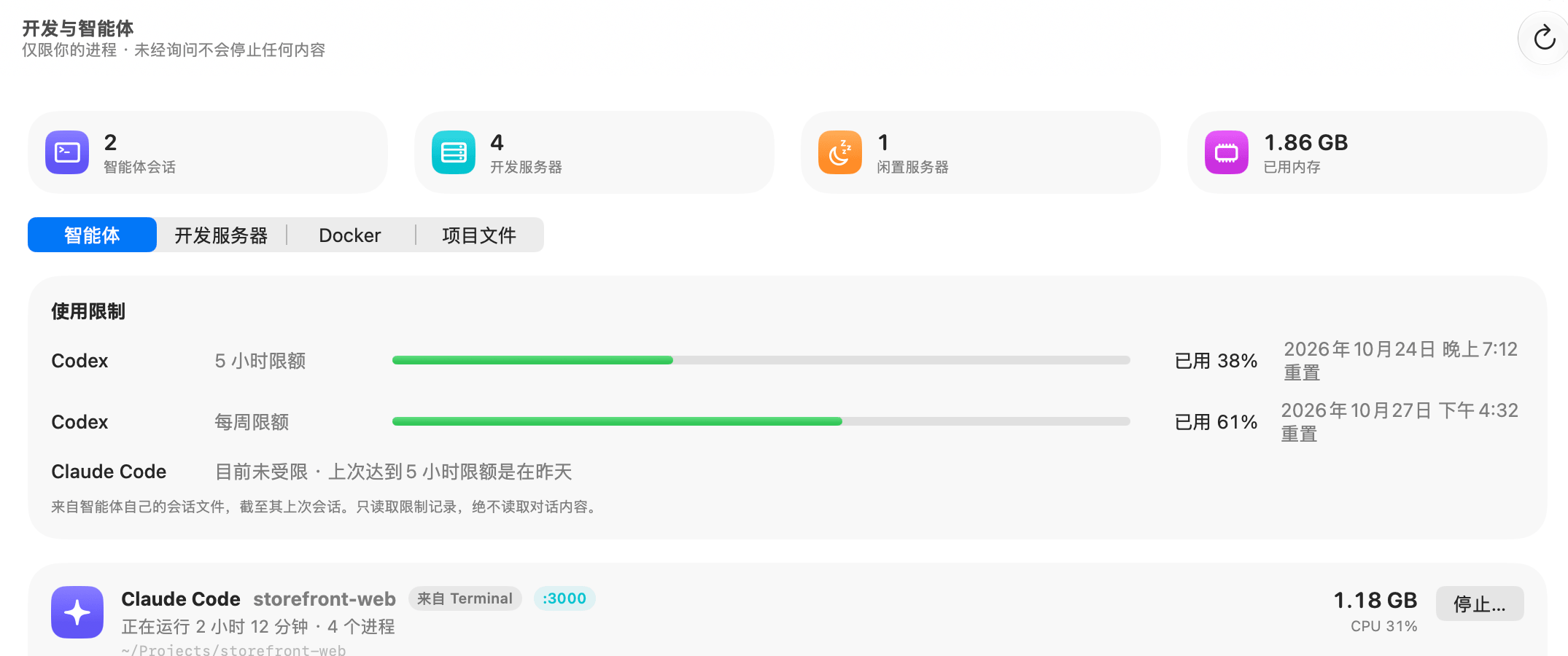
- 智能体和项目:Claude Code storefront-web。项目是最近的一个包含
package.json、.git、Cargo.toml或类似项目文件的文件夹;完整路径显示在下方。 - 来自终端(或启动它的 App)。
- 端口标签,例如 :3000,最多显示智能体或其启动的任何进程占用的三个端口。
- 正在运行 2 小时 12 分钟 · 4 个进程:自启动以来的时长,以及智能体加上它启动的内容。
- 大字显示内存,下方显示 CPU,均为整个时段的合计。
- 启动了 N 个进程:展开可查看每条命令、其进程 ID 和内存(最多 40 个)。
会话按从新到旧排列。内存数据来自 macOS 自身的统计;CPU 是自上次读数以来所占用的单核比例,因此显示 150% 的会话正在使用一个半核心。
子智能体和宿主
当某个智能体在同一文件夹中启动另一个同类智能体(子智能体)时,其进程会计入父智能体的会话,而不是作为单独的卡片显示。只在其他文件夹中托管会话、从个人文件夹或 / 运行的智能体进程本身不算作会话,因此替你运行 Claude Code 的桌面 App 不会产生虚假的卡片。
如何停止 Claude Code 或 Codex 会话
有时你想让某个智能体连同它启动的所有内容一起消失:它陷入了循环、占用了你需要的端口,或者你已经完成工作,终端也早就关了。
- 点按会话卡片上的停止…。
- 阅读确认信息,例如停止此 Claude Code 会话?以及停止该智能体及其启动的 3 个进程,释放端口 3000。会话中未存储的工作可能会丢失。
- 点按停止。一行绿色文字会确认停止了多少个进程。
OneMacTools 会请求每个进程退出,从最新的子进程开始,最后是智能体本身,使用的是与按下 Ctrl-C 相同的温和信号。智能体已写入的文件保持不变,Claude Code 和 Codex 会保留其对话记录,因此你通常可以稍后恢复。只会处理你自己的进程,并且每个进程都会被确认仍是它所列出的同一个程序。
如果只想停止智能体启动的某一个服务器而让智能体继续运行,请改为在 开发服务器 标签页中对该服务器使用 停止…。
智能体进程失控时提醒
OneMacTools 还会每 30 秒监视一次智能体启动的内容,即使屏幕已关闭也是如此。当某个进程占满一个完整核心 10 分钟、在一小时内增长 1 GB,或在某个端口上闲置一天时,你会收到一条带有停止按钮的通知。这些提醒绝不会停止智能体本身。你可以在“设置 › 失控进程”中设置或关闭自动停止(设置参考)。
Codex 与 Claude Code 的使用限制
在会话上方,使用限制显示你离被限制还有多远。它读取自智能体在你 Mac 上的会话文件,以其最近一次会话为准,并且只读取有关限制的那几行,绝不读取你的对话内容。
Codex:已用百分比
Codex 在运行时会记录其限额,因此你能看到真实数字:一行是 5 小时限额,一行是每周限额,各自带一个条形图、已用 38% 以及重置时间。条形图默认为绿色,达到 70% 变为橙色,达到 90% 变为红色。
一旦过了重置时间,旧的数字就不再有意义,因此该行会显示重置及其时间,并提示下次会话将显示已用量。
Claude Code:何时达到限制
Claude Code 不会记录剩余限额,只记录你何时达到限制以及何时重置。因此它那一行会显示以下之一:
- 已达 5 小时限额 · 下午 1 点重置:你现在受到限制,直到那个时间。
- 目前未受限 · 昨天曾达到每周限额:你之前受到过限制,但现已重置。
- 最近的会话中未达到限制。Claude Code 不会记录剩余限额,只记录何时达到限制。
如果已安装 Codex 但尚未记录限制,它所在的行会显示尚未记录限制;会在下次会话后显示。点按工具栏中的刷新可重新读取限制。
它与活动监视器和 ps 有何不同
活动监视器 / ps | 开发与智能体 | |
|---|---|---|
| 分组 | 扁平的进程列表 | 每个智能体会话一张卡片,包含它启动的所有内容 |
| 项目 | 不显示 | 每个会话所在的项目文件夹 |
| 端口 | 需要 lsof | 在卡片上显示 |
| 停止 | 一次一个进程 | 智能体及其所有子进程一次性停止,从最新的开始 |
| 使用限制 | 不可用 | Codex 的已用百分比;Claude Code 的限制触发与重置 |
如需查看整台 Mac 的情况,包括 App 和系统进程,请使用 Mac 健康。“开发与智能体”有意只关注更小的范围:只看你自己的开发进程,别无其他。
由智能体检查智能体(MCP)
你的智能体也能看到这些。通过 OneMacTools MCP 服务器,Claude Code、Codex、Cursor 等可以列出智能体会话及其启动的内容、查看使用限制,并在自己启动服务器前查看端口上运行着什么。任何会更改你 Mac 的操作仍需你的批准(助手权限)。
问题
如何查看 Claude Code 启动了哪些进程?
在 OneMacTools 中打开“开发与智能体”,停留在“智能体”标签页。每个 Claude Code 会话都有一张卡片;展开“启动了 N 个进程”,即可查看它启动的每条命令及其进程 ID 和内存,以及它们占用的端口。
如何在 Mac 上查看 Codex 的 5 小时和每周限额?
打开“开发与智能体 › 智能体”。“使用限制”会显示 Codex 的 5 小时和每周限制、已用百分比以及各自的重置时间,这些信息读取自 Codex 自己的会话文件,截至其上一次会话。
OneMacTools 能显示 Claude Code 还剩多少限额吗?
不能,因为 Claude Code 不会在你的 Mac 上记录这些信息。它只记录你何时触及限制以及何时重置,因此 OneMacTools 会显示你当前是否受限,以及你上次触及 5 小时或每周限制的时间。
停止会话会删除智能体的成果吗?
不会。它已写入的文件会保留在磁盘上,智能体的对话记录也会保留,因此 Claude Code 和 Codex 通常可以恢复会话。会话中未存储的工作(例如进行到一半的编辑)可能会丢失。
OneMacTools 会读取我和智能体的对话吗?
不会。对于用量限制,它只在智能体的会话文件中搜索有关速率限制的行,从不解码其余内容。会话卡片来自进程列表,而非对话记录。
为什么智能体会话会显示端口?
智能体启动的某个程序(通常是开发服务器或预览)正在监听该端口。停止会话即可释放它;如果想保留智能体、只释放端口,请在“开发服务器”标签页中停止该服务器。
