
Mac 健康:查看哪个 App 在占用 CPU、内存和电池
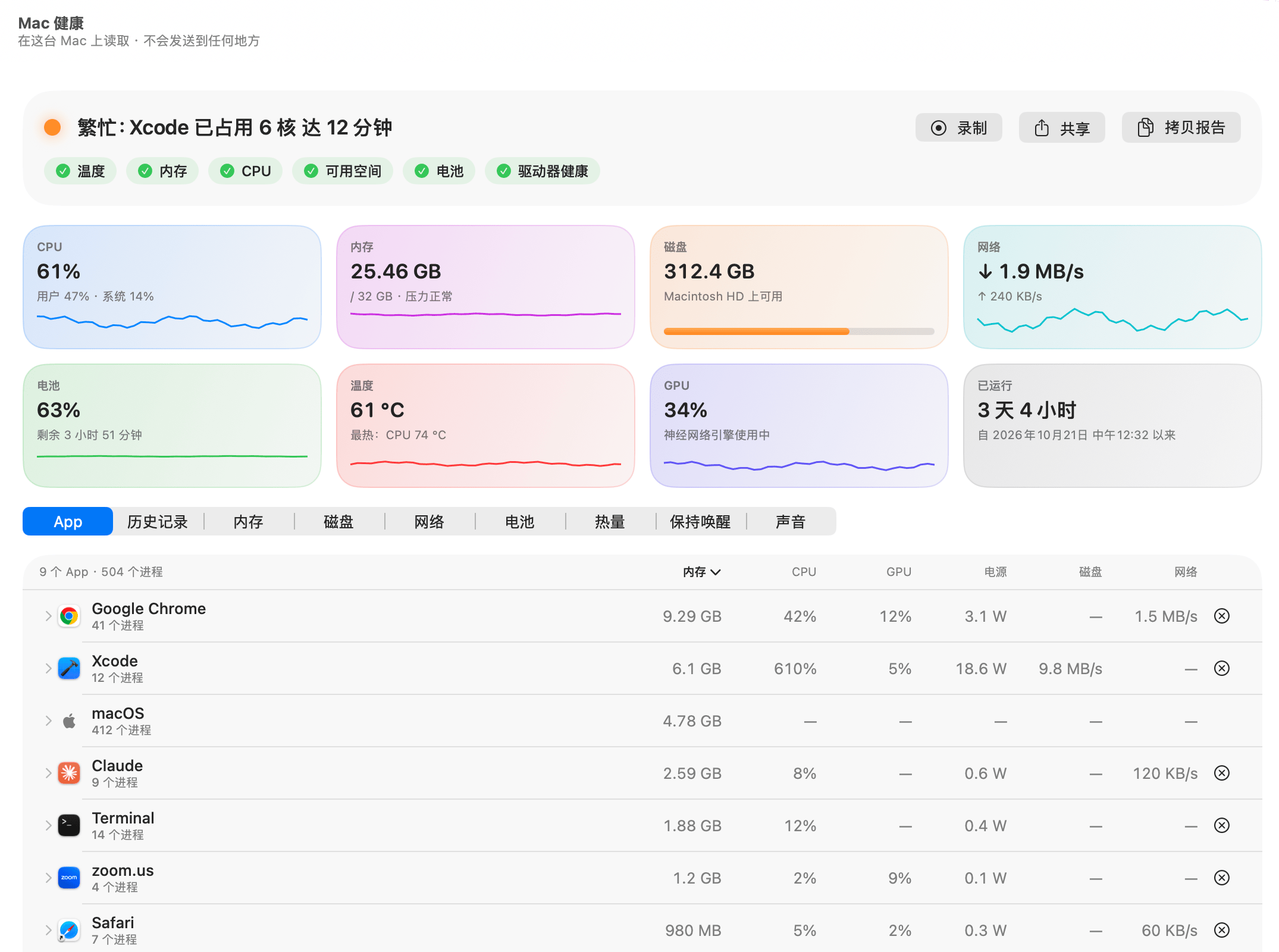
“Mac 健康”是 OneMacTools 中替代 Mac 活动监视器的工具。它每个 App 显示一行,每个辅助进程都计入启动它的 App 名下,并显示各自占用的内存、CPU、GPU、电量、磁盘和网络。顶部的一行文字会指出问题,例如“繁忙:Xcode 已占用 6 个核心达 12 分钟”,八个磁贴则让你一眼看清整台 Mac 的状况。所有内容都在你的 Mac 上读取,不会发送到任何地方。
本页内容
Mac 健康会显示什么
打开 OneMacTools,从边栏的“你的 Mac”部分选择 Mac 健康。窗口副标题显示“在这台 Mac 上读取 · 不会发送到任何地方”:每项数据都来自你自己 Mac 上的 macOS,无需账户,也不会上传。获取首次读数时,你会短暂看到正在读取你的 Mac…。
该界面分为三层,从快速结论到具体细节:
- 结论:位于顶部,用一行文字说明有什么问题(如果有的话),附一个彩色圆点(绿色、橙色或红色),下方是一排检查项。
- 八个磁贴:CPU、内存、磁盘、网络、电池、温度、GPU 和已运行时间,每个都显示当前数值和一张最近读数的小图表。
- 九个标签页:App、历史记录、内存、磁盘、网络、电池、热量、保持唤醒和声音。
如果你只想看通用的“Mac 为什么变慢?”检查清单,请阅读Mac 为什么变慢?。本页是这个界面本身的说明书:每个标签、栏和按钮,以及它们各自的含义。
顶部的标题是什么意思?
“Mac 健康”每次读取时都会检查 Mac,并用一行文字给出最严重的发现。没有需要你注意的问题时,它会显示一切平稳和一个绿点。否则你会看到以下之一:
| 标题结论 | 出现时机 |
|---|---|
| 繁忙:Xcode 已占用 6 个核心 12 分钟 | 某个 App 已持续占满至少一个完整 CPU 核心两分钟或更长时间。 |
| 繁忙:Chrome 正在使用 3 个核心 | 整个 CPU 占用率达到 90% 或以上。 |
| 温度过高:CPU 96 °C,… | macOS 表示 Mac 已经热到需要自行降速。会指出最热的部件和工作最繁重的 App。 |
| 内存紧张:Chrome 正在使用 9 GB | 内存压力为高或严重。会指出占用内存最多的 App。 |
| 磁盘空间即将用完:剩余 18 GB | 少于 25 GB 或可用空间低于 10%(橙色);少于 10 GB 或可用空间低于 5%(红色)。 |
| 按此速度,磁盘约 9 天后将满 | 历史记录显示启动磁盘正在快速填满,两周内就会用完。 |
| 电池电量 15%:请尽快接通电源 | 使用电池且电量在 20% 或以下(橙色)、10% 或以下(红色)。 |
| 电池保有原始电量的 78% | 电池健康度已降至 80% 以下。 |
| …报告了问题:请尽快备份你的 Mac | 启动 SSD 自己的健康报告显示存在问题。 |
同时出现多个问题时,以最严重的为准,因此红色问题总是优先于橙色警告。
标题结论下方的各项检查(温度、内存、CPU、可用空间、电池和驱动器健康)会各自显示一个勾号或警告三角形。将指针悬停在某一项上可查看其数值,例如“25.46 GB / 32 GB · 压力正常”。没有电池的 Mac 不会显示“电池”检查项。
标题旁的按钮
八个磁贴:CPU、内存、磁盘、网络、电池、温度、GPU 和已运行时间
每个磁贴显示一个数值、一行详细信息,以及最近 40 次读数的小图表或一个条形。
| 磁贴 | 主要数据 | 详细信息行 |
|---|---|---|
| CPU | 处理器的整体忙碌程度 | 分为用户(App)和系统(macOS) |
| 内存 | 已用内存 | 总内存和内存压力:“压力正常”“承压”或“非常紧张” |
| 磁盘 | 启动磁盘的可用空间 | 它的名称,以及一个显示其占用程度的条 |
| 网络 | 下载速度 | 上传速度 |
| 电池 | 电量 | 剩余时间、“正在充电 · 将于……充满”或“已接通电源” |
| 温度 | 平均 CPU 温度 | 最热的部件,例如“最热:CPU 74 °C” |
| GPU | 图形芯片的忙碌程度 | 设备端 AI 运行时显示“神经网络引擎使用中” |
| 已运行 | 自 Mac 上次启动以来的时间 | 确切的开始日期和时间 |
只有当 Mac 能提供相应数值时才会显示磁贴:Mac mini 没有“电池”磁贴,“温度”磁贴需要可读取的传感器。单位遵循 设置 › 外观:网速单位 可选字节(MB/s)或比特(Mbps),温度单位 为你所在地区的单位(摄氏度或华氏度)。那里的 图表颜色 选择器还提供一套色盲友好配色。
如何查看 Mac 上哪个 App 在占用 CPU 和内存
App 标签页是“Mac 健康”的核心。在列表上方,你会看到类似“9 个 App · 504 个进程”的计数,显示了已为你完成了多少分组工作。
- 打开 Mac 健康并选择 App 标签页(默认打开该标签页)。
- 点按列标题(内存、CPU、GPU、电源、磁盘或网络)即可按该列排序。排序列以粗体显示并带一个小箭头。默认按内存排序。
- 点按某一行可展开,查看该 App 背后的进程。
- 使用行末的 ⊗ 按钮退出该 App,或右键点按该行以使用 显示历史记录… 和 退出…。
每一列的说明
| 列 | 测量内容 |
|---|---|
| 内存 | 该 App 所有进程合计使用的内存。 |
| CPU | 各进程的 CPU 使用量之和。默认情况下 100% 代表一个完整核心,因此 610% 约等于六个核心。可在设置 › 外观 › App 的 CPU 显示方式中改为“整台 Mac 的 %(最高 100%)”。 |
| GPU | 该 App 占用显卡芯片时间的比例。短横线表示低于 1%。 |
| 电源 | 该 App 当前的功耗(瓦),来自 macOS 对每个进程的能耗统计。 |
| 磁盘 | 每秒读取和写入的字节数之和。短横线表示没有。 |
| 网络 | 每秒下载和上传的字节数之和。短横线表示没有。 |
列表最多显示 80 个 App,实际上足以涵盖所有正在活动的 App。
辅助进程归入所属 App
“活动监视器”会把每个进程单独列出,因此 Chrome 可能占四十行。“Mac 健康”则利用 macOS 自己对每个进程所属 App 的记录,把进程计入相应的 App:Chrome 的辅助进程归入 Google Chrome,开发服务器归入启动它的终端。macOS 替你启动的命令行程序(Homebrew 服务、后台代理)按名称分组。如需逐项对比,请参阅“Mac 健康”与“活动监视器”对比。
展开某一行,会看到每个进程的名称、进程 ID、内存和 CPU,最多 25 个,之后显示“以及另外 N 个”。对于浏览器,展开的行会先把总量拆分为标签页、扩展名、显卡、网络与服务、浏览器和其他,让你分辨是某个标签页占用大,还是某个扩展占用大。
macOS 一行
属于 macOS 本身的进程会汇总到一个 macOS 行中。macOS 不允许 App 在没有管理员权限的情况下读取其自身的后台进程,因此默认情况下该行只显示内存(除去各 App 后剩余的部分),其他栏显示短横线。可选的管理员辅助程序(从设置 › 管理员助手安装)会补充它们的 CPU、电量和磁盘占用。它只能做这些事,只响应 OneMacTools,并会在闲置时退出;移除辅助程序可再次将其移除。
如何从“Mac 健康”退出 App
点按某一行末尾的 ⊗ 按钮,然后选择退出 [App]…或强制退出…。“Mac 健康”总会先征求确认:
- 退出会以正常方式请求该 App 退出。确认对话框会写着“[App] 会请求存储所有未存储的内容”,App 也会有机会这样做。
- 强制退出会立即停止它。确认对话框会警告:“[App] 中未存储的工作将会丢失。”
- 对于没有窗口可供存储的命令行程序,确认对话框会说明将停止多少个进程。
macOS 行和 OneMacTools 本身绝不会有退出按钮。退出某个 App 后,“Mac 健康”会在一秒半后获取新的读数,因此该行会消失,数据也会随之更新。
其他标签页:内存、磁盘、网络、保持唤醒和声音
“历史记录”“电池”和“热量”有各自的页面:历史与提醒、电池健康以及 CPU 温度与风扇。其余内容都在这里。
内存
一个条形图把内存分为 App、有线、已压缩、缓存文件和可用,并显示各自的用量。下方,“Mac 健康”会说明内存压力(正常、偏高或严重)以及正在使用的交换空间大小。缓存文件会在 App 需要空间时立即释放,因此条形图几乎占满但压力正常时,并没有问题。
释放内存卡片会列出在后台闲置至少半小时、占用 100 MB 或以上且几乎没有活动的 App,从大到小排列,并显示每个 App 可释放多少内存以及一个退出…按钮。如果 OneMacTools 是在你最后一次使用某个 App 之后才打开的,它会显示“自 OneMacTools 打开以来未使用”。下方的占用内存最多会列出前八个 App。
磁盘
活动显示正在读取、写入和自启动以来写入。驱动器列出每个已装载的宗卷及其可用空间,并有一个容量条,使用超过 90% 时变红。对每个报告健康状况的 SSD,会有一张驱动器健康卡片:已用额定寿命、已写入、备用容量和通电时间,评级为良好、已磨损或需要注意,并附一句通俗的处理建议。驱动器健康最多每小时读取一次。读写最多列出最忙碌的 App。如需释放空间,请使用 Mac 清理。
网络
活动显示正在下载、正在上传以及自启动以来的总量。Wi-Fi 与连接给出网络名称、信号质量、以 dBm 表示的信号与噪声、频段、信道和信道宽度;macOS 只会与在“定位服务”中获得允许的 App 共享网络名称。公网地址有一个显示按钮,只在你点按时才去查询。网速通过测速运行测试,并按网络分别保存结果,让你分辨是 Wi-Fi 慢还是网站慢;测试本身请参阅网速测试页面。正在使用网络列出当前正在收发数据的 App。
保持唤醒
正在保持 Mac 唤醒列出每个阻止睡眠的进程,说明它是“让 Mac 保持唤醒”还是只“让显示器保持开启”、持续了多久,以及它给出的原因(通话、下载、正在播放的视频)。如果没有任何进程阻止睡眠,它会显示“没有任何东西阻止你的 Mac 睡眠。”如果想有意让 Mac 保持唤醒,请使用保持唤醒。
声音
各 App 音量(Beta)为每个正在播放声音的 App 提供单独的滑块和静音按钮,并有全部重置。麦克风卡片会指出正在通过麦克风录音的 App;它只显示哪些 App 在录音,绝不显示它们听到的内容。两者也都在菜单栏下拉菜单中。
“Mac 健康”多久读取一次你的 Mac,以及开销如何
“Mac 健康”只在有界面显示数据时读取 Mac,没有界面显示时会完全停止。读取频率取决于打开了什么;打开多项时,以最快的频率为准:
| 正在读取的内容 | 频率 |
|---|---|
| Mac 健康窗口 | 每 2 秒 |
| 菜单栏下拉菜单 | 打开时每 2 秒 |
| 菜单栏读数 | 每 5 秒 |
| 历史与提醒 | 每 30 秒 |
| 一段录制(录制) | 每秒一次,直到你停止或达到时间上限 |
| ⌃⌥⌘H 退出最耗资源的 App | 面板打开期间每秒一次 |
有些读数只在“Mac 健康”窗口本身打开时才会获取,因为没有其他地方显示它们:每个 App 的 GPU 占比、浏览器细分以及麦克风(除非菜单栏中有麦克风读数)。温度、GPU 总量和驱动器健康状况会与其他数据一起读取,驱动器健康状况最多每小时读取一次。各 App 的网络数据来自 macOS 自带的 nettop,它只在读数打开时运行。
要查看这会消耗多少资源,请打开 设置 › 后台活动。OneMacTools 当前状态 每两秒测量一次 App 自身的 CPU 和内存占用,Mac 健康读数 列出了谁在读取以及读取频率,例如“菜单栏:每 5 秒”。你可以在那里关闭历史记录或读数;两者都关闭后,OneMacTools 会在后台保持空闲。
本页提到的工具
问题
“Mac 健康”能替代活动监视器吗?
如果是想找出是什么让 Mac 变慢,可以:它会把辅助进程归入所属 App,按内存、CPU、GPU、电源、磁盘或网络排序,并用一句话说明问题。如需查看线程和打开的文件等原始的逐进程详情,仍可使用“活动监视器”,“Mac 健康”不显示这些内容。
为什么某个 App 的 CPU 占用会超过 100%?
默认情况下,App 的 CPU 以单个核心的百分比显示,因此让六个核心保持忙碌的 App 会显示约 600%。如果你更喜欢以整台 Mac 为 100% 的数值,请更改“设置 › 外观 › App 的 CPU 显示方式”。
为什么 macOS 一行只显示内存?
macOS 不允许普通 App 读取其自身的后台进程。没有管理员权限时,Mac 健康只能将其内存推算为扣除各 App 后剩余的部分。在“设置 › 管理员助手”中安装可选的管理员助手后,即可增加它们的 CPU、功耗和磁盘使用情况。
“Mac 健康”会让 Mac 变慢吗?
它只在有界面显示数据时读取 Mac,其他时候完全停止。“设置 › 后台活动”会实时显示 OneMacTools 自身的 CPU 和内存使用情况,你可以在自己的 Mac 上亲自查看。
“Mac 健康”能在不丢失工作的情况下退出 App 吗?
“退出”会请 App 以正常方式关闭,因此 App 可以先提示你存储。只有“强制退出”会立即停止它,确认对话框会警告未存储的工作将会丢失。
“Mac 健康”会把数据发送到 Mac 之外吗?
不会。每个读数都在你的 Mac 上获取和保存。唯一的网络请求是你自己触发的请求,例如网速测试或查询你的公网地址,以及你设置了的手机提醒。
