
Mac-Zustand: sehen, welche App CPU, Arbeitsspeicher und Batterie nutzt
„Mac-Zustand“ ist die Alternative von OneMacTools zur Aktivitätsanzeige des Mac. Es zeigt eine Zeile pro App, wobei jeder Hilfsprozess unter der App gezählt wird, die ihn gestartet hat, und den Arbeitsspeicher, die CPU, GPU, Leistung, Festplatte und das Netzwerk, die jede nutzt. Eine einzelne Zeile oben benennt das Problem, etwa „Ausgelastet: Xcode nutzt seit 12 Minuten 6 Kerne“, und acht Kacheln zeigen den ganzen Mac auf einen Blick. Alles wird auf deinem Mac gelesen, und nichts wird irgendwohin gesendet.
Auf dieser Seite
- Was Mac-Zustand dir zeigt
- Was bedeutet die Statuszeile oben?
- Die acht Kacheln: CPU, Arbeitsspeicher, Festplatte, Netzwerk, Batterie, Temperatur, GPU und Betriebszeit
- So siehst du, welche App auf dem Mac CPU und Arbeitsspeicher nutzt
- So beendest du eine App aus „Mac-Zustand“
- Die anderen Tabs: Arbeitsspeicher, Festplatte, Netzwerk, Wach und Ton
- Wie oft „Mac-Zustand“ deinen Mac misst und was das kostet
- Auf dieser Seite erwähnte Werkzeuge
- Fragen
Was Mac-Zustand dir zeigt
Öffne OneMacTools und wähle Mac-Zustand im Bereich „Dein Mac“ der Seitenleiste. Der Untertitel des Fensters lautet „Auf diesem Mac gelesen · nichts wird gesendet“: Jeder Wert stammt von macOS auf deinem eigenen Mac, ohne Account und ohne Upload. Während der erste Messwert erfasst wird, siehst du kurz Mac wird gelesen ….
Der Bereich hat drei Ebenen, von der schnellen Antwort bis ins Detail:
- Das Urteil oben: eine Zeile, die sagt, was nicht stimmt, falls etwas nicht stimmt, mit einem farbigen Punkt (grün, orange oder rot) und einer Reihe von Prüfungen darunter.
- Acht Kacheln: CPU, Arbeitsspeicher, Festplatte, Netzwerk, Batterie, Temperatur, GPU und Laufzeit, jeweils mit aktuellem Wert und einem kleinen Diagramm der letzten Messungen.
- Neun Tabs: Apps, Verlauf, Arbeitsspeicher, Festplatte, Netzwerk, Batterie, Wärme, Wach und Ton.
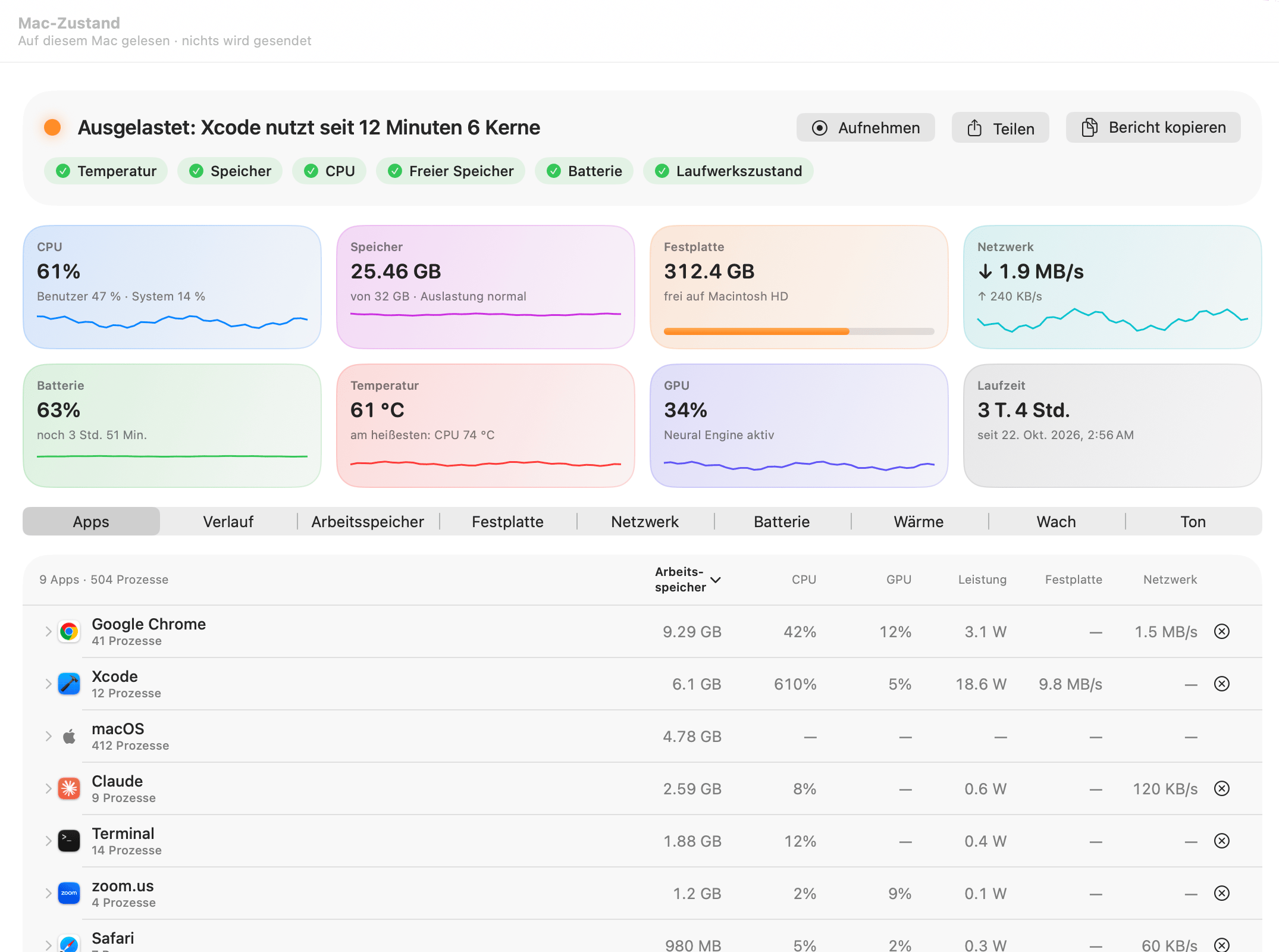
Willst du nur die allgemeine Checkliste „Warum ist mein Mac langsam?“, lies Warum ist mein Mac langsam?. Diese Seite ist das Handbuch für den Bereich selbst: jedes Label, jede Spalte und jede Taste und was sie bedeuten.
Was bedeutet die Statuszeile oben?
„Mac-Zustand“ prüft den Mac bei jeder Messung und fasst den ernstesten Befund in einer Zeile zusammen. Braucht nichts deine Aufmerksamkeit, steht dort Alles ruhig mit einem grünen Punkt. Sonst siehst du eines davon:
| Überschrift | Wann es erscheint |
|---|---|
| Ausgelastet: Xcode nutzt seit 12 Minuten 6 Kerne | Eine App hat zwei Minuten oder länger mindestens einen vollen CPU-Kern ausgelastet. |
| Ausgelastet: Chrome nutzt 3 Kerne | Die gesamte CPU liegt bei 90 % oder mehr. |
| Läuft heiß: CPU 96 °C, … | macOS meldet, dass der Mac so heiß ist, dass er sich drosselt. Es nennt das heißeste Teil und die App, die am meisten arbeitet. |
| Arbeitsspeicher knapp: Chrome nutzt 9 GB | Der Speicherdruck ist hoch oder kritisch. Der Hinweis nennt die App mit dem meisten Arbeitsspeicher. |
| Festplatte fast voll: noch 18 GB | Unter 25 GB oder 10 % frei (orange); unter 10 GB oder 5 % frei (rot). |
| Festplatte bei diesem Tempo in etwa 9 Tagen voll | Der Verlauf zeigt, dass sich das Startvolume so schnell füllt, dass es innerhalb von zwei Wochen voll ist. |
| Batterie bei 15 %: bald anschließen | Im Batteriebetrieb bei 20 % oder weniger (orange), 10 % oder weniger (rot). |
| Batterie hat noch 78 % ihrer ursprünglichen Kapazität | Der Batteriezustand ist unter 80 % gefallen. |
| … meldet Probleme: Sichere deinen Mac bald | Der eigene Zustandsbericht der Start-SSD meldet ein Problem. |
Wenn mehrere Dinge gleichzeitig nicht stimmen, gewinnt das ernsteste, sodass ein rotes Problem immer vor einer orangefarbenen Warnung steht.
Unter der Überschrift bekommen die Prüfungen (Temperatur, Arbeitsspeicher, CPU, Freier Speicher, Batterie und Laufwerkszustand) jeweils ein Häkchen oder ein Warndreieck. Halte den Zeiger über eine, um ihren Wert zu sehen, zum Beispiel „25,46 GB von 32 GB · Druck normal“. Macs ohne Batterie zeigen die Batterieprüfung einfach nicht.
Die Tasten neben der Statuszeile
- In Menüleiste zeigen erscheint nur, solange du keine Menüleistenanzeigen hast. Es fügt CPU und Arbeitsspeicher neben dem Symbol in der Menüleiste hinzu; den Rest erklärt der Systemmonitor in der Menüleiste.
- Aufnehmen misst den Mac jede Sekunde, bis du stoppst, und zeigt dann, was Spitzenwerte erreicht hat und welche App dahinterstand. Mehr dazu unter Verlauf und Hinweise.
- Teilen erstellt eine Bildkarte des aktuellen Messwerts zum Posten oder Senden.
- Bericht kopieren legt eine Textzusammenfassung in die Zwischenablage: die Überschrift, jede Prüfung, Betriebszeit, Temperaturen, Lüfter, GPU, Neural Engine, Laufwerkszustand, die zehn aktivsten Apps und alles, was den Mac wach hält. Ideal für eine Supportanfrage oder zum Einfügen in einen KI-Assistenten.
Die acht Kacheln: CPU, Arbeitsspeicher, Festplatte, Netzwerk, Batterie, Temperatur, GPU und Betriebszeit
Jede Kachel zeigt einen Wert, eine Detailzeile und entweder ein kleines Diagramm der letzten 40 Messungen oder einen Balken.
| Kachel | Hauptwert | Detailzeile |
|---|---|---|
| CPU | Wie stark der Prozessor insgesamt ausgelastet ist | Aufgeteilt in Benutzer (Apps) und System (macOS) |
| Arbeitsspeicher | Belegter Speicher | Gesamter Arbeitsspeicher und Auslastung: „Auslastung normal“, „unter Druck“ oder „sehr knapp“ |
| Festplatte | Freier Speicher auf dem Startvolume | Sein Name, mit einem Balken, der zeigt, wie voll es ist |
| Netzwerk | Download-Geschwindigkeit | Uploadgeschwindigkeit |
| Batterie | Ladestand | Restzeit, „lädt · voll in …“ oder „angeschlossen“ |
| Temperatur | Durchschnittliche CPU-Temperatur | Das heißeste Teil, z. B. „am heißesten: CPU 74 °C“ |
| GPU | Wie stark der Grafikchip ausgelastet ist | „Neural Engine aktiv“, wenn KI auf dem Gerät läuft |
| Laufzeit | Zeit seit dem letzten Start des Mac | Das genaue Startdatum und die Uhrzeit |
Kacheln erscheinen nur, wenn der Mac den Wert liefern kann: Ein Mac mini hat keine Kachel „Batterie“, und die Kachel „Temperatur“ braucht lesbare Sensoren. Die Einheiten richten sich nach Einstellungen › Erscheinungsbild: Netzwerkgeschwindigkeit in Bytes (MB/s) oder Bits (Mbit/s) und Temperaturen in der Einheit deiner Region, Celsius oder Fahrenheit. Die Auswahl Diagrammfarben dort bietet auch eine farbenblindfreundliche Palette.
So siehst du, welche App auf dem Mac CPU und Arbeitsspeicher nutzt
Der Tab Apps ist das Herzstück von Mac-Zustand. Über der Liste siehst du eine Zahl wie „9 Apps · 504 Prozesse“, die zeigt, wie viel Gruppierung dir abgenommen wurde.
- Öffne Mac-Zustand und wähle den Tab Apps (er ist standardmäßig geöffnet).
- Klicke auf eine Spaltenüberschrift (Arbeitsspeicher, CPU, GPU, Leistung, Festplatte oder Netzwerk), um danach zu sortieren. Die sortierte Spalte ist fett mit einem kleinen Pfeil. Standard ist „Arbeitsspeicher“.
- Klicke auf eine Zeile, um sie aufzuklappen und die Prozesse hinter dieser App zu sehen.
- Mit der Taste ⊗ am Ende der Zeile beendest du die App, oder klicke die Zeile mit der rechten Maustaste an für Verlauf zeigen … und Beenden ….
Jede Spalte erklärt
| Spalte | Was es misst |
|---|---|
| Arbeitsspeicher | Arbeitsspeicher, den alle Prozesse der App zusammen nutzen. |
| CPU | CPU-Last summiert über die Prozesse. Standardmäßig sind 100 % ein voller Kern, 610 % heißen also etwa sechs Kerne. Ändere das unter Einstellungen › Erscheinungsbild › CPU einer App anzeigen als auf „% des ganzen Mac (bis 100 %)“. |
| GPU | Der Anteil der App an der Zeit des Grafikchips. Ein Strich bedeutet unter 1 %. |
| Leistung | Watt, die die App gerade aufnimmt, aus der eigenen Energieabrechnung von macOS für jeden Prozess. |
| Festplatte | Gelesene und geschriebene Bytes pro Sekunde zusammen. Ein Strich bedeutet keine. |
| Netzwerk | Geladene und hochgeladene Bytes pro Sekunde zusammen. Ein Strich bedeutet keine. |
Die Liste zeigt bis zu 80 Apps, was in der Praxis alles ist, was irgendetwas tut.
Hilfsprozesse werden unter ihrer App gruppiert
Die Aktivitätsanzeige listet jeden Prozess einzeln, Chrome kann also vierzig Zeilen belegen. „Mac-Zustand“ nutzt die eigene Zuordnung von macOS, welche App für einen Prozess verantwortlich ist, und zählt ihn dort: die Helfer von Chrome unter Google Chrome, einen Dev-Server unter dem Terminal, das ihn gestartet hat. Befehlszeilenprogramme, die macOS für dich gestartet hat (ein Homebrew-Dienst, ein Hintergrundagent), werden nach ihrem Namen gruppiert. Einen direkten Vergleich findest du unter Mac-Zustand vs. Aktivitätsanzeige.
Klappe eine Zeile auf, und du siehst jeden Prozess mit Name, Prozess-ID, Arbeitsspeicher und CPU, bis zu 25, dann „und N weitere“. Bei Browsern teilt die aufgeklappte Zeile die Summe zuerst in Tabs, Erweiterungen, Grafik, Netzwerk & Dienste, Browser und Andere auf, damit du einen schweren Tab von einer schweren Erweiterung unterscheiden kannst.
Die Zeile „macOS“
Prozesse, die zu macOS selbst gehören, sind in einer Zeile macOS zusammengefasst. macOS lässt Apps seine eigenen Hintergrundprozesse ohne Administratorrechte nicht lesen, daher zeigt diese Zeile standardmäßig nur den Arbeitsspeicher (was nach den Apps übrig bleibt) und sonst Striche. Der optionale Admin-Helfer, installiert unter Einstellungen › Admin-Helfer, ergänzt CPU, Energie und Festplattennutzung. Er kann nur das, antwortet nur OneMacTools und beendet sich, wenn er nichts zu tun hat; Hilfsprogramm entfernen nimmt ihn wieder weg.
So beendest du eine App aus „Mac-Zustand“
Klicke auf die Taste ⊗ am Ende einer Zeile und wähle [App] beenden … oder Sofort beenden …. „Mac-Zustand“ fragt immer zuerst:
- Beenden bittet die App, sich normal zu beenden. Die Bestätigung sagt „[App] fragt, ob Ungesichertes gesichert werden soll“, und die App bekommt Gelegenheit dazu.
- Sofort beenden stoppt sie sofort. Die Bestätigung warnt: „Nicht gesicherte Arbeit in [App] geht verloren.“
- Bei einem Befehlszeilenprogramm, das kein Fenster zum Sichern hat, sagt die Bestätigung, wie viele Prozesse gestoppt werden.
Die Zeile macOS und OneMacTools selbst haben nie eine Taste zum Beenden. Nach dem Beenden misst Mac-Zustand anderthalb Sekunden später neu, sodass die Zeile verschwindet und die Werte aktualisiert werden.
Die anderen Tabs: Arbeitsspeicher, Festplatte, Netzwerk, Wach und Ton
Verlauf, Batterie und Wärme haben eigene Seiten: Verlauf und Hinweise, Batteriezustand und CPU-Temperatur und Lüfter. Der Rest steht hier.
Arbeitsspeicher
Ein Balken teilt deinen Arbeitsspeicher in Apps, Reserviert, Komprimiert, Zwischengespeicherte Dateien und Frei, jeweils mit Menge. Darunter nennt „Mac-Zustand“ den Speicherdruck (normal, hoch oder kritisch) und wie viel Swap belegt ist. Zwischengespeicherte Dateien werden freigegeben, sobald eine App den Platz braucht. Ein fast voller Balken bei normalem Druck ist also in Ordnung.
Die Karte Arbeitsspeicher freigeben listet Apps auf, die seit mindestens einer halben Stunde im Hintergrund liegen, 100 MB oder mehr belegen und fast nichts tun, die größten zuerst, mit dem jeweils frei werdenden Speicher und einer Taste Beenden …. Wurde OneMacTools geöffnet, nachdem du eine App zuletzt benutzt hast, steht dort „Seit dem Öffnen von OneMacTools nicht benutzt“. Darunter listet Belegt den meisten Arbeitsspeicher die acht größten Apps auf.
Festplatte
Aktivität zeigt Wird gelesen, Schreiben und Seit Systemstart geschrieben. Laufwerke listet jedes aktivierte Volume mit freiem Speicher und einem Balken, der ab 90 % Belegung rot wird. Für jede SSD, die ihren Zustand meldet, gibt es eine Karte Laufwerkszustand: Genutzte Nennlebensdauer, Geschrieben, Reservekapazität und Eingeschaltet, bewertet als Gut, Abgenutzt oder Braucht Aufmerksamkeit, mit einem klaren Hinweis, was zu tun ist. Der Laufwerkszustand wird höchstens einmal pro Stunde gelesen. Liest und schreibt am meisten listet die aktivsten Apps. Um Speicher freizugeben, nutze Mac aufräumen.
Netzwerk
Aktivität zeigt Wird geladen, Wird hochgeladen und die Summe Seit Systemstart. WLAN & Verbindung nennt Netzwerkname, Signalqualität, Signal und Rauschen in dBm, Band, Kanal und Kanalbreite; macOS gibt den Netzwerknamen nur an Apps weiter, die unter Ortungsdienste erlaubt sind. Öffentliche Adresse hat eine Taste Zeigen, die die Adresse erst beim Klicken abruft. Internetgeschwindigkeit startet mit Tempo testen einen Test und speichert die Ergebnisse pro Netzwerk, damit du ein langsames WLAN von einer langsamen Website unterscheiden kannst; den Test selbst erklärt die Seite Internet-Tempotest. Nutzt das Netzwerk listet die Apps, die gerade senden und empfangen.
Wach
Hält den Mac wach listet jeden Prozess, der den Ruhezustand verhindert, ob er „den Mac wach hält“ oder nur „den Bildschirm anlässt“, wie lange und mit welchem Grund (ein Anruf, ein Download, ein laufendes Video). Ist es keiner, steht dort: „Nichts hindert deinen Mac am Ruhezustand.“ Um den Mac absichtlich wach zu halten, nutze Wach halten.
Ton
Lautstärke pro App (Beta) gibt jeder App, die Ton abspielt, einen eigenen Regler und eine Stummtaste, dazu Alle zurücksetzen. Die Karte Mikrofon nennt jede App, die über ein Mikrofon aufnimmt; sie zeigt, welche Apps aufnehmen, nie, was sie hören. Beides gibt es auch im Menü der Menüleiste.
Wie oft „Mac-Zustand“ deinen Mac misst und was das kostet
„Mac-Zustand“ misst den Mac nur, solange etwas die Werte anzeigt, und hört ganz auf, wenn nichts sie anzeigt. Wie oft, hängt davon ab, was geöffnet ist; ist mehreres geöffnet, gilt das schnellste Tempo:
| Wer liest | Wie oft |
|---|---|
| Fenster von Mac-Zustand | Alle 2 Sekunden |
| Menü der Menüleiste | Alle 2 Sekunden, solange geöffnet |
| Menüleistenanzeigen | Alle 5 Sekunden |
| Verlauf und Hinweise | Alle 30 Sekunden |
| Eine Aufzeichnung (Aufnehmen) | Jede Sekunde, bis du sie stoppst oder ihr Zeitlimit erreicht ist |
| ⌃⌥⌘H Aufwendigste App beenden | Jede Sekunde, solange ihr Bereich geöffnet ist |
Manche Messwerte werden nur erfasst, solange das Fenster von Mac-Zustand selbst offen ist, weil sie nirgends sonst angezeigt werden: der GPU-Anteil jeder App, die Aufteilung nach Browser und das Mikrofon (außer die Mikrofonanzeige ist in der Menüleiste). Temperaturen, die GPU-Gesamtauslastung und der Laufwerkszustand werden mit allem anderen gelesen, der Laufwerkszustand höchstens einmal pro Stunde. Netzwerkwerte pro App stammen aus nettop von macOS selbst, das nur läuft, solange Messungen eingeschaltet sind.
Um zu sehen, was das kostet, öffne Einstellungen › Hintergrundaktivität. OneMacTools gerade misst alle zwei Sekunden die eigene CPU- und Arbeitsspeichernutzung der App, und Messwerte von Mac-Zustand listet auf, wer wie oft liest, zum Beispiel „Menüleiste: alle 5 s“. Dort kannst du den Verlauf oder die Anzeigen ausschalten; sind beide aus, ist OneMacTools im Hintergrund untätig.
Auf dieser Seite erwähnte Werkzeuge
Fragen
Ersetzt „Mac-Zustand“ die Aktivitätsanzeige?
Um herauszufinden, was deinen Mac bremst: ja. Es gruppiert Hilfsprozesse unter ihrer App, sortiert nach Arbeitsspeicher, CPU, GPU, Leistung, Festplatte oder Netzwerk und benennt das Problem in einer Zeile. Für rohe Details pro Prozess wie Threads und offene Dateien, die „Mac-Zustand“ nicht zeigt, gibt es weiterhin die Aktivitätsanzeige.
Warum zeigt eine App mehr als 100 % CPU?
Standardmäßig wird die CPU einer App in Prozent eines Kerns angezeigt; eine App, die sechs Kerne auslastet, zeigt also etwa 600 %. Möchtest du lieber einen Wert von 100 % für den ganzen Mac, ändere Einstellungen › Erscheinungsbild › CPU einer App anzeigen als.
Warum zeigt die Zeile „macOS“ nur den Arbeitsspeicher?
macOS lässt gewöhnliche Apps seine eigenen Hintergrundprozesse nicht lesen. Ohne Administratorrechte kann Mac-Zustand deren Arbeitsspeicher nur als das ermitteln, was nach den Apps übrig bleibt. Der optionale Admin-Helfer, installiert unter Einstellungen › Admin-Helfer, ergänzt CPU, Energie und Festplattennutzung.
Bremst „Mac-Zustand“ meinen Mac?
Es misst den Mac nur, solange etwas die Werte anzeigt, und hört sonst ganz auf. Einstellungen › Hintergrundaktivität zeigt die eigene CPU- und Speichernutzung von OneMacTools live, du kannst es also auf deinem Mac selbst prüfen.
Kann „Mac-Zustand“ eine App beenden, ohne dass meine Arbeit verloren geht?
„Beenden“ bittet die App, sich normal zu schließen, damit sie dich vorher zum Sichern auffordern kann. Nur „Sofort beenden“ stoppt sie sofort, und die Bestätigung warnt, dass ungesicherte Arbeit verloren geht.
Sendet „Mac-Zustand“ Daten von meinem Mac weg?
Nein. Jede Messung wird auf deinem Mac erfasst und gespeichert. Die einzigen Netzwerkanfragen sind die, die du selbst auslöst, etwa ein Internet-Tempotest oder das Abrufen deiner öffentlichen Adresse, dazu Hinweise aufs Handy, falls du sie eingerichtet hast.
