
Steuerunterlagen ordnen und eine Notfallmappe auf deinem Mac erstellen
OneMacTools hilft dir, Steuerunterlagen auf deinem Mac zu ordnen und wichtige Unterlagen sicher aufzubewahren. „Papierkram“ sammelt die Formulare, Gehaltsabrechnungen, Kontoauszüge und Belege eines Steuerjahres in einem Steuerpaket-Ordner mit einer Ausgabentabelle, findet Unterlagen, die es nur auf diesem Mac gibt, und kopiert sie in eine Cloud, markiert Dateien mit Ausweis- oder Kontonummern und erstellt eine Notfallmappe: ein mit AES-256 verschlüsseltes Image, das deine Familie mit einem Passwort öffnen kann.
Auf dieser Seite
- Wo diese Werkzeuge zu finden sind
- Finanzen & Garantien: was deine Belege ergeben
- So ordnest du Steuerunterlagen auf dem Mac mit dem Steuerpaket
- Sicherheitsnetz: Papiere, die nur auf diesem Mac liegen
- Vertrauliche Dateien mit Ausweis- oder Kontonummern
- Was ist eine Notfallmappe für Dokumente?
- So erstellst und öffnest du die Notfallmappe
- Auf dieser Seite erwähnte Werkzeuge
- Fragen
Wo diese Werkzeuge zu finden sind
Alles auf dieser Seite gehört zu Papierkram, unter Dein Mac in der Seitenleiste. Scrolle an Läuft bald ab vorbei, und du findest fünf Abschnitte: Finanzen & Garantien, Steuerpaket, Sicherheitsnetz, Vertrauliche Dateien und Notfallmappe.
Sie arbeiten alle mit dem, was Papierkram in deinen Dokumenten gelesen hat, auf deinem Mac und in jeder Cloud, die Dateien abdeckt. Wenn du Papierkram noch nicht eingeschaltet hast, beginne mit Papierkram: Ablaufdaten im Blick; dort steht, wie das Lesen funktioniert und wie du deine Region wählst, die das Steuerjahr festlegt.
Finanzen & Garantien: was deine Belege ergeben
Dieser Abschnitt summiert jeden Beleg und jede Rechnung, die Papierkram für ein Steuerjahr gelesen hat. Wähle das Jahr im Menü neben dem Titel: dieses Steuerjahr und die drei davor. In den USA laufen die Jahre von Januar bis Dezember, in Indien von April bis März (FY 2026-27).
- Summen: ein großer Betrag pro Währung, mit der Anzahl der Belege und Rechnungen, aus denen er stammt. Beträge in verschiedenen Währungen werden getrennt gehalten und nie umgerechnet.
- Nach Monat: ein Balkendiagramm der häufigsten Währung.
- Wohin es ging: deine sechs wichtigsten Händler, jeweils mit der Anzahl der Belege.
- Unter Garantie: bis zu acht Käufe, deren Garantie noch läuft, die bald endenden zuerst.
Klicke auf CSV exportieren …, um das Jahr als Tabelle mit einem Namen wie Money 2026.csv zu sichern. Sie hat die Spalten Date, Merchant, Amount, Currency, Type und File, sodass du sie in Numbers sortieren oder an deine Buchhaltung weitergeben kannst.
Ein Beleg, der an zwei Orten liegt (etwa in „Downloads“ und in Google Drive), wird einmal gezählt. Die Summen stammen aus dem Betrag, der auf jedem Beleg steht. Ein Beleg ohne lesbaren Gesamtbetrag wird also weggelassen statt geschätzt.
So ordnest du Steuerunterlagen auf dem Mac mit dem Steuerpaket
Zur Steuerzeit sind nicht die Formulare das Schwierige, sondern sie zu finden: eine Lohnsteuerbescheinigung in E-Mail-Downloads, Gehaltsabrechnungen in OneDrive, Kontoauszüge in iCloud Drive, Belege überall. Steuerpaket zeigt, wie viele Unterlagen jeder Art „Papierkram“ für das gewählte Jahr gefunden hat:
| Art | Beispiele, die es erkennt |
|---|---|
| Steuerunterlagen | W-2, 1099, 1040, Schreiben des IRS; Form 16, 26AS, ITR-Bestätigungen, GST-Unterlagen |
| Gehaltsabrechnungen | Gehaltsabrechnungen und Lohnzettel |
| Kontoauszüge | Kontoauszüge und Sparbücher |
| Rechnungen | Rechnungen und Steuerrechnungen |
| Belege | Bestellbestätigungen und Zahlungsbelege |
| Versicherungen | Versicherungsscheine und Beitragsbelege |
Ein Dokument gehört zu dem Jahr, das sein aufgedrucktes Datum angibt, wenn es bekannt ist (das Datum eines Belegs), sonst zum Jahr des Dateidatums.
Einen Steuerpaket-Ordner erstellen
- Wähle in Papierkram das Jahr im Menü Finanzen & Garantien. Das Steuerpaket folgt demselben Jahr.
- Prüfe die Anzahlen. Die Zeile darunter sagt, wie viele Unterlagen es insgesamt gibt, aus jedem Ordner und jeder Cloud.
- Klicke auf Steuerpaket erstellen … und wähle den Speicherort (vorgeschlagen wird „Dokumente“). Klicke auf Steuerpaket hier erstellen.
- OneMacTools erstellt einen Ordner namens Tax Pack 2026 (oder Tax Pack FY 2026-27), öffnet ihn im Finder und sagt dir, ob ein Dokument nicht kopiert werden konnte.
Darin findest du einen Ordner für jede Art und Money.csv, die Tabelle der Belege und Rechnungen des Jahres. Das sind Kopien: Deine Originale bleiben, wo sie sind. Unterlagen, die nur in einer Cloud liegen, werden beim Kopieren von ihrer Cloud-App geladen; ist eine Cloud offline, sind genau diese als nicht kopierbar gelistet. Erstellst du es erneut, bekommst du Tax Pack 2026 2, statt dass etwas überschrieben wird.
Schick den Ordner auf beliebigem Weg an deinen Steuerberater (in Indien an deinen CA). Um ihn als eine Datei zu senden, verwende ZIP erstellen oder Dateien verschlüsseln, wenn er per E-Mail geht.
Sicherheitsnetz: Papiere, die nur auf diesem Mac liegen
Time Machine ist gut, aber das Laufwerk steht meist direkt neben dem Mac, sodass ein Brand oder Einbruch beides trifft. Sicherheitsnetz listet wichtige Papiere auf, die nur auf diesem Mac existieren, ohne Kopie gleicher Größe und gleichen Typs in einer Cloud oder auf einem Backup-Laufwerk.
Wichtig heißt hier: Ausweisdokumente, Steuerunterlagen, Versicherungen, Verträge, Urkunden, medizinische Unterlagen, Gehaltsabrechnungen und Kontoauszüge. Die Liste zeigt die zwölf neuesten, darunter und N weitere.
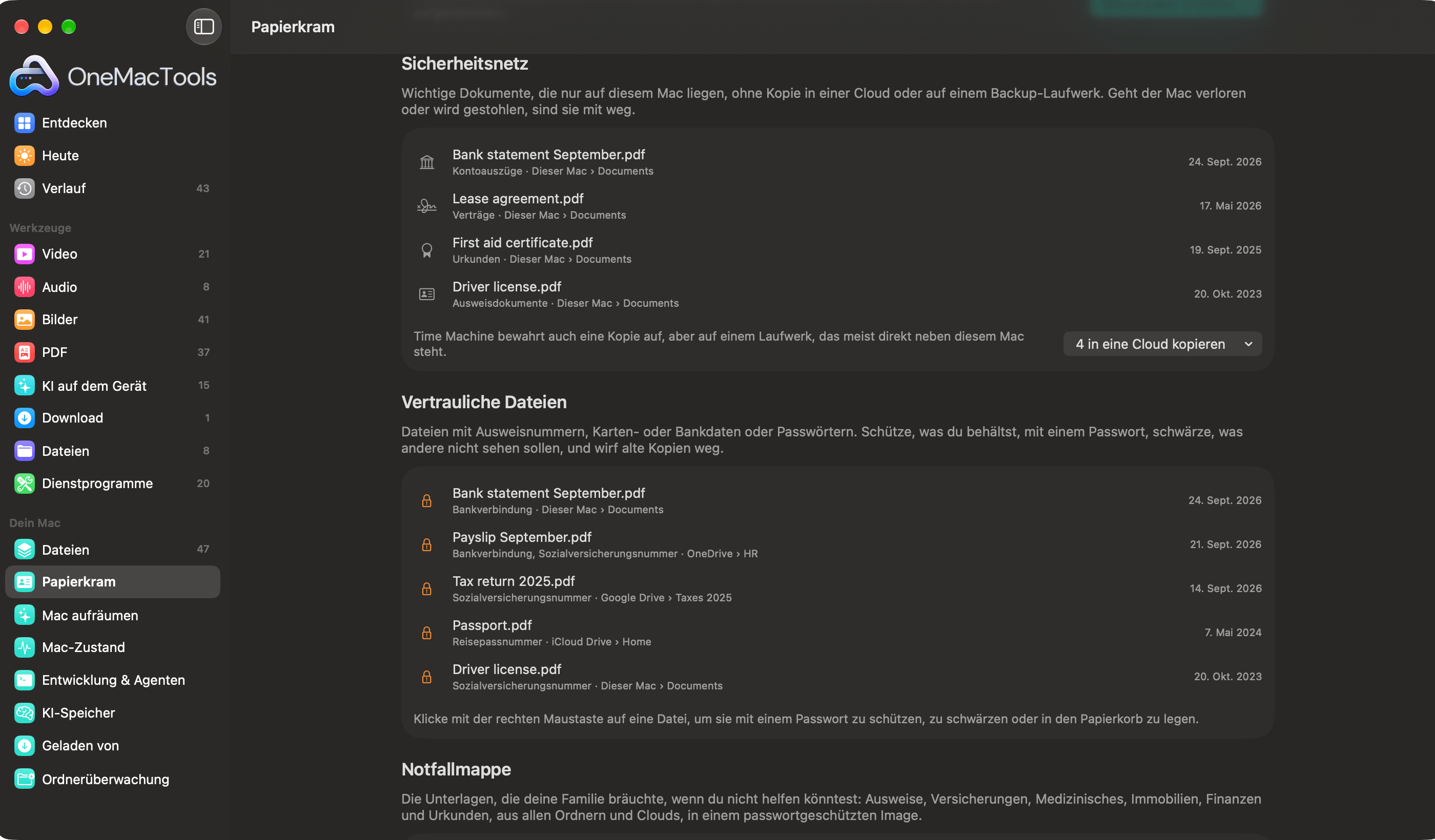
- Klicke auf N in eine Cloud kopieren.
- Wähle eine Cloud aus dem Menü (iCloud Drive, Google Drive, OneDrive, Dropbox oder Box, je nachdem, was auf diesem Mac ist) oder Ordner auswählen … für jeden anderen Ort, etwa ein NAS.
- OneMacTools kopiert sie in einen Ordner namens OneMacTools Safety Net, sortiert in einen Ordner pro Art, und zeigt ihn im Finder.
Es kopiert und bewegt nie: Die Originale bleiben, wo sie sind, und eine Datei, die schon im Ordner „Sicherheitsnetz“ liegt, wird nie ersetzt (eine zweite Kopie bekommt eine Nummer). Sobald die Kopien synchronisiert sind, verschwinden die Unterlagen von der Liste. Ist die Liste leer, siehst du Jedes wichtige Dokument hat eine Kopie in einer Cloud oder auf einem Backup-Laufwerk.
Vertrauliche Dateien mit Ausweis- oder Kontonummern
Alte Scans deines Reisepasses in „Downloads“, eine Gehaltsabrechnung mit deinen Bankdaten in einem geteilten Ordner, eine Textdatei mit Passwörtern: Vertrauliche Dateien findet Dateien, die so etwas enthalten, und zeigt, welche Art jede enthält, nie die Nummer selbst.
| Region | Wonach gesucht wird |
|---|---|
| USA | Sozialversicherungsnummer, Reisepassnummer, Kartennummer, Bankverbindung, Passwort |
| Indien | Aadhaar-Nummer, PAN, Passnummer, Kartennummer, Bankverbindung, Passwort |
Nummern werden sorgfältig geprüft, um Fehlalarme zu vermeiden: Eine Kartennummer muss die Kartenprüfsumme bestehen, eine Aadhaar-Nummer ihre eigene Prüfsumme samt Aadhaar-Kontext, und eine Sozialversicherungsnummer muss in der Nähe der Wörter „social security“ oder „SSN“ stehen. Jede Kopie einer Datei wird gelistet, denn an jeder Stelle könnte die Nummer gesehen werden. Bis zu zwanzig werden gezeigt, neueste zuerst.
Klicke mit der rechten Maustaste auf eine Datei, um dich darum zu kümmern:
- Mit Passwort schützen … öffnet PDF mit Passwort schützen für ein PDF oder Dateien verschlüsseln für alles andere.
- Schwärzen … öffnet PDF schwärzen oder Bilder schwärzen, damit du die Nummer auf einer Kopie, die du weitergeben musst, schwärzen kannst.
- In den Papierkorb legen entsorgt eine alte Kopie. Das wird im Verlauf festgehalten, wo du sie zurücklegen kannst.
Was ist eine Notfallmappe für Dokumente?
Eine Notfallmappe sind die Unterlagen, die deine Familie bräuchte, wenn du im Krankenhaus wärst oder nicht helfen könntest: wer du bist, wofür du versichert bist, deine Krankengeschichte, was du besitzt und schuldest und wo dein Geld liegt. Notfallmappe sucht sie aus jedem Ordner und jeder Cloud zusammen und sortiert sie in sieben Abschnitte:
| Abschnitt | Zum Beispiel |
|---|---|
| 1 Identität | Reisepass, Führerschein, Social Security Card, Green Card (USA); Reisepass, Aadhaar, PAN, Führerschein (Indien) |
| 2 Krankenversicherung | Krankenversicherungskarte, Tarifunterlagen, Mediclaim-Police |
| 3 Lebens- und sonstige Versicherungen | Lebens-, Kfz- und Hausratversicherungen |
| 4 Medizinisch | Rezepte, Befunde, Entlassungsberichte |
| 5 Immobilien & Verträge | Grundbuch-, Miet-, Testaments-, Hypotheken- und Kreditunterlagen |
| 6 Finanzen | Aktuelle Kontoauszüge, letzte Steuererklärung |
| 7 Urkunden | Geburts-, Heirats- und Studienurkunden |
„Papierkram“ füllt jeden Abschnitt mit den neuesten Vorschlägen: fünf für „Identität“ und je drei für die anderen, eines pro Dokument, auch wenn du mehrere Kopien hast. Jedes Dokument zeigt einen Status:
- Bereit: Es gibt nichts zu beheben.
- Abgelaufen und ein Datum: Das Dokument selbst gibt an, dass es abgelaufen ist. Ersetze es durch das erneuerte.
- Einzige Kopie liegt auf diesem Mac: lohnt sich, mit „Sicherheitsnetz“ auch in eine Cloud zu schicken.
- Nur in der Cloud; wird beim Exportieren geladen: nur eine Information.
- Fehlt: bewegt oder gelöscht: Du hast es früher ausgewählt, aber es ist nicht mehr da.
Ändern, was hineinkommt
Jeder Abschnitt hat ein Menü Ändern. Markiere Vorschläge oder entferne die Markierung, wähle Datei hinzufügen … für ein Dokument, das „Papierkram“ nicht vorgeschlagen hat (es muss an einem Ort liegen, den „Dateien“ abdeckt), Vorschläge übernehmen, um zur automatischen Auswahl zurückzukehren, oder Aus der Mappe weglassen, um einen Abschnitt ganz auszulassen (Diesen Abschnitt einschließen holt ihn zurück).
So erstellst und öffnest du die Notfallmappe
- Prüfe jeden Abschnitt und klicke dann auf Notfallmappe erstellen ….
- Gib ein Passwort mit mindestens 8 Zeichen ein und zur Bestätigung noch einmal.
- Lass In sechs Monaten daran erinnern, es neu zu erstellen an, wenn du einen Anstoß möchtest, und klicke dann auf Ort auswählen ….
- Wähle, wohin die Mappe kommt: auf einen USB-Stick oder in einen Cloud-Ordner, auf den deine Familie zugreifen kann. Klicke auf Paket hier sichern.
OneMacTools kopiert die gewählten Unterlagen in ein Image mit einem Namen wie Emergency Kit 2026-10-24.dmg, verschlüsselt mit AES-256, und zeigt es im Finder. Unterlagen, die nur in einer Cloud liegen, werden beim Kopieren geladen; alle, bei denen das nicht ging (eine Cloud offline), werden in der Meldung gezählt.
Im Image gibt es einen nummerierten Ordner für jeden Abschnitt und eine README.txt, die jedes Dokument mit dem Ort des Originals listet und bei Ausweisen und Policen das Ablaufdatum nennt.
Um es auf einem beliebigen Mac zu öffnen, doppelklicke auf die .dmg, gib das Passwort ein, und es erscheint im Finder wie ein Laufwerk. Wirf es aus, wenn du fertig bist.
Danach zeigt der Abschnitt Zuletzt erstellt mit dem Datum. Hast du um eine Erinnerung gebeten, meldet sich sechs Monate später um 9 Uhr morgens eine Mitteilung: Zeit, dein Notfallpaket zu aktualisieren. Erstelle sie neu, wann immer sich deine Unterlagen ändern; jede Mappe ist eine neue Datei.
Auf dieser Seite erwähnte Werkzeuge
Fragen
Was gehört in eine Notfallmappe für Dokumente?
Ausweise, Kranken- und sonstige Versicherungspolicen, Krankenakten, Immobilien- und Kreditunterlagen, aktuelle Kontoauszüge und deine letzte Steuererklärung sowie Geburts-, Heirats- und Studienurkunden. OneMacTools sortiert sie in sieben nummerierte Abschnitte und schlägt jeweils die neueste Version von deinem Mac und aus deinen Clouds vor.
Ist die Notfallmappe verschlüsselt?
Ja. Es ist ein macOS-Image, mit AES-256 verschlüsselt und mit dem Passwort gesperrt, das du wählst. Es lässt sich auf jedem Mac per Doppelklick und Eingabe des Passworts öffnen; ohne Passwort lässt es sich nicht öffnen.
Bewegt das Steuerpaket meine Dateien?
Nein. Es kopiert die Unterlagen des Jahres in einen neuen Ordner und lässt jedes Original, wo es ist. Unterlagen, die nur in einer Cloud liegen, werden beim Kopieren von ihrer Cloud-App geladen.
Kann ich das Steuerpaket als eine Datei an meinen Steuerberater schicken?
Ja. Zippe den Ordner des Steuerpakets mit „ZIP erstellen“ oder sperre ihn mit „Dateien verschlüsseln“ mit einem Passwort, bevor du ihn per E-Mail schickst. Beides sind Werkzeuge von OneMacTools, die du direkt aus dem Finder ausführen kannst.
Warum zeigt ein Papier „Einzige Kopie liegt auf diesem Mac“, obwohl ich Time Machine nutze?
Das Sicherheitsnetz zählt Kopien in einer Cloud oder auf einem externen Laufwerk, das Dateien abdeckt. Ein Time Machine-Backup wird nicht durchsucht, und es steht meist direkt neben dem Mac, sodass ein Diebstahl oder Brand beides treffen kann. Kopiere das Papier mit „In eine Cloud kopieren“ in eine Cloud.
Sieht OneMacTools meine Sozialversicherungs- oder Aadhaar-Nummer?
Es merkt sich, dass eine Datei diese Art von Nummer enthält, damit es sie unter „Vertrauliche Dateien“ listen kann. Die Nummer selbst wird nie angezeigt, weder in der App noch in „Fragen“ noch für KI-Assistenten, und nichts wird hochgeladen.
