
Mac에서 세금 서류를 정리하고 비상 서류 키트 만들기
OneMacTools는 Mac에서 세금 서류를 정리하고 중요한 서류를 안전하게 보관하도록 도와줘요. 서류 관리는 과세 연도의 서식, 급여 명세서, 거래 내역서, 영수증을 지출 스프레드시트와 함께 세금 자료 묶음 폴더로 모으고, 이 Mac에만 있는 서류를 찾아 클라우드로 복사하고, ID나 계좌 번호가 있는 파일을 표시하며, 비상 서류 키트를 만들어요: 가족이 암호로 열 수 있는 AES-256 암호화 디스크 이미지 하나예요.
이 페이지의 내용
이 도구들이 있는 곳
이 페이지의 모든 내용은 사이드바의 내 Mac 아래에 있는 서류 관리의 일부예요. 곧 만료 아래로 스크롤하면 5개 섹션이 있어요: 금융 및 보증, 세금 자료 묶음, 안전망, 민감한 파일, 비상 키트.
모두 서류 관리가 Mac과 파일 기능이 다루는 모든 클라우드에서 읽은 문서를 바탕으로 작동해요. 아직 서류 관리를 켜지 않았다면 서류 관리: 만료일 추적부터 시작하세요. 읽기 방식과, 과세 연도를 정하는 지역 선택 방법을 설명해요.
금융 및 보증: 영수증 합계
이 섹션은 서류 관리가 읽은 과세 연도의 모든 영수증과 청구서를 합산해요. 제목 옆 메뉴에서 연도를 고르세요. 올해 과세 연도와 그 이전 3년이 있어요. 미국에서는 1월부터 12월까지, 인도에서는 4월부터 다음 해 3월까지예요(FY 2026-27).
- 합계: 통화마다 큰 수치 하나와, 그것이 몇 개의 영수증과 청구서에서 나왔는지 표시돼요. 통화가 다른 금액은 따로 유지되며 절대 환산되지 않아요.
- 월별: 가장 흔한 통화의 막대 차트.
- 사용처: 상위 가맹점 6곳과 각각의 영수증 개수.
- 보증 기간 중: 보증이 끝나지 않은 구매 항목을 최대 8개까지, 가장 빨리 끝나는 순서로 보여 줘요.
CSV 내보내기…를 클릭해 해당 연도를 Money 2026.csv 같은 이름의 스프레드시트로 저장하세요. Date, Merchant, Amount, Currency, Type, File 열이 있어서 Numbers에서 정렬하거나 장부 담당자에게 건넬 수 있어요.
두 곳(예: 다운로드와 Google Drive)에 저장된 영수증은 한 번만 계산돼요. 합계는 각 영수증에 인쇄된 금액으로 계산하므로, 합계를 읽을 수 없는 영수증은 추측하지 않고 제외해요.
세금 자료 묶음으로 Mac에서 세금 서류를 정리하는 방법
세금 신고 철에 어려운 건 서식이 아니라 서류를 찾는 일이에요: 이메일 다운로드 속의 W-2, OneDrive의 급여 명세서, iCloud Drive의 은행 거래 내역서, 여기저기 흩어진 영수증. 세금 자료 묶음은 서류 관리가 선택한 연도에 대해 종류별로 몇 개의 서류를 찾았는지 보여 줘요:
| 종류 | 인식하는 예시 |
|---|---|
| 세금 서류 | W-2, 1099, 1040, IRS 서신, Form 16, 26AS, ITR 접수증, GST 서류 |
| 급여 명세서 | 급여 명세서 |
| 은행 거래 내역서 | 계좌 거래 내역서와 통장 |
| 청구서 | 공과금 청구서와 세금계산서 |
| 영수증 | 주문 확인서와 결제 영수증 |
| 보험 | 보험 증권 명세와 보험료 영수증 |
서류는 날짜가 인쇄되어 있으면 그 날짜(영수증의 날짜)로, 그렇지 않으면 파일의 날짜로 연도가 정해져요.
세금 자료 묶음 폴더 만들기
- 서류 관리에서 금융 및 보증 메뉴로 연도를 선택하세요. 세금 자료 묶음도 같은 연도를 따라요.
- 개수를 확인하세요. 아래 줄에 모든 폴더와 클라우드를 통틀어 서류가 모두 몇 개인지 표시돼요.
- 세금 자료 묶음 만들기…를 클릭하고 저장할 위치를 선택하세요(문서가 제안돼요). 여기에 세금 자료 묶음 만들기를 클릭하세요.
- OneMacTools가 Tax Pack 2026(또는 Tax Pack FY 2026-27)이라는 폴더를 만들어 Finder에서 열고, 복사하지 못한 서류가 있으면 알려 줘요.
안에는 종류별 폴더와 그해의 영수증과 청구서를 담은 스프레드시트 Money.csv가 있어요. 이것들은 사본이에요: 원본은 그대로 있어요. 클라우드에만 있는 서류는 복사될 때 클라우드 앱이 다운로드하며, 클라우드가 오프라인이면 그 서류들이 복사할 수 없는 항목으로 나열돼요. 다시 만들면 덮어쓰지 않고 Tax Pack 2026 2가 생겨요.
원하는 방법으로 폴더를 회계사(인도에서는 CA)에게 보내세요. 하나의 파일로 보내려면 ZIP 만들기를, 이메일로 보낸다면 파일 암호화를 사용하세요.
안전망: 이 Mac에만 있는 서류
Time Machine도 좋지만, 드라이브가 보통 Mac 옆에 있어서 화재나 도난 시 둘 다 잃을 수 있어요. 안전망에는 이 Mac에만 있고, 어떤 클라우드나 백업 드라이브에도 같은 크기와 종류의 사본이 없는 중요한 서류가 나열돼요.
여기서 중요하다는 건 신분증, 세금 서류, 보험, 계약서, 증명서, 의료 서류, 급여 명세서, 은행 거래 내역서를 말해요. 목록에는 최신 12개가 표시되고 그 아래에 외 N개가 나와요.
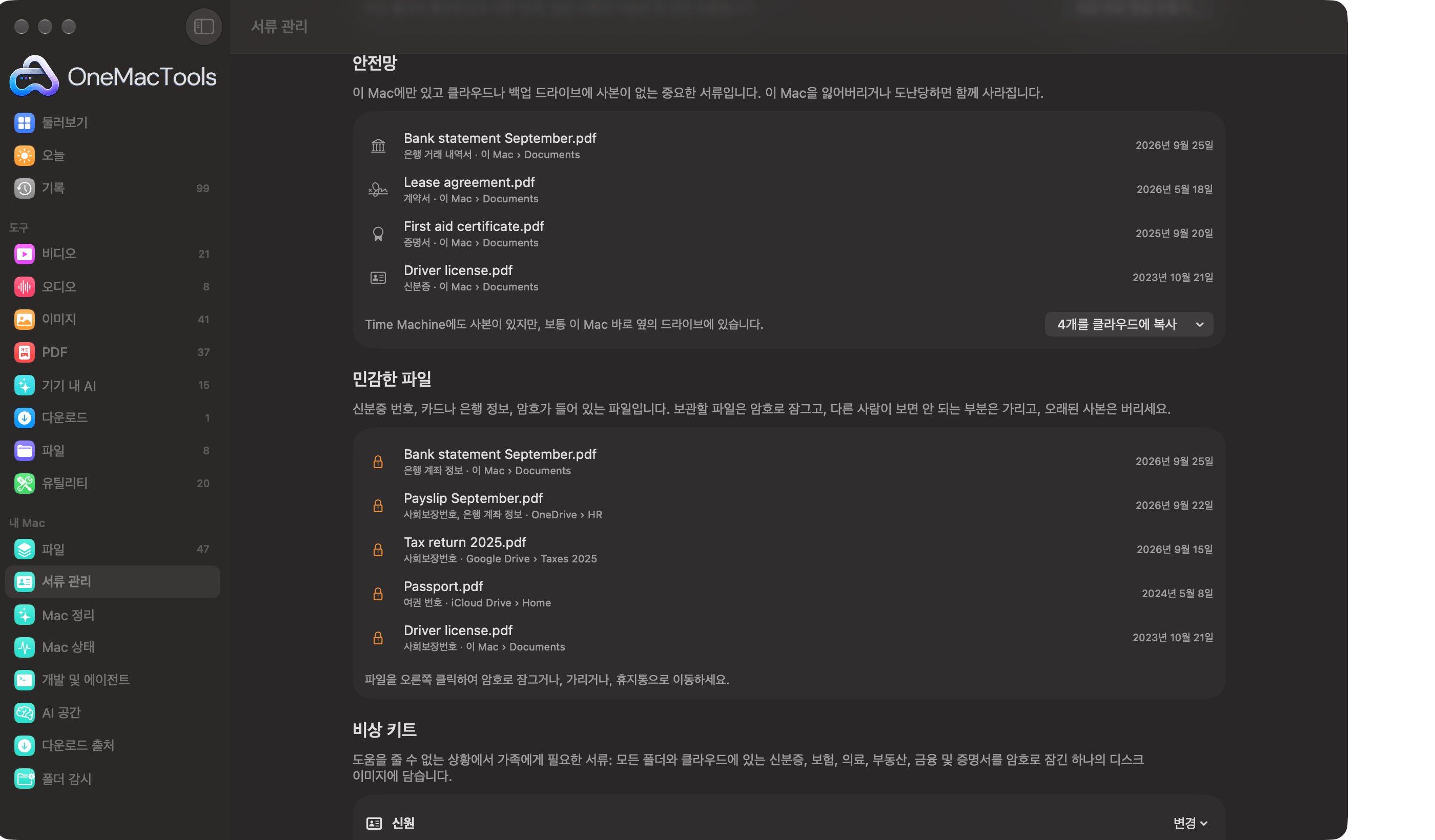
- N개를 클라우드에 복사를 클릭하세요.
- 메뉴에서 클라우드(iCloud Drive, Google Drive, OneDrive, Dropbox 또는 Box 중 이 Mac에 있는 것)를 선택하거나, NAS처럼 그 밖의 위치는 폴더 선택…을 선택하세요.
- OneMacTools는 이 서류들을 OneMacTools Safety Net이라는 폴더에 종류별 폴더로 나누어 복사하고 Finder에서 보여 줘요.
이동하지 않고 복사만 해요: 원본은 그대로 있고, 안전망 폴더에 이미 있는 파일은 절대 대치되지 않아요(두 번째 사본에는 번호가 붙어요). 사본이 동기화되면 해당 서류는 목록에서 빠져요. 목록이 비어 있으면 모든 중요한 서류는 클라우드나 백업 드라이브에 사본이 있습니다.라고 표시돼요.
신분증 또는 계좌 번호가 있는 민감한 파일
다운로드에 있는 오래된 여권 스캔, 공유 폴더에 있는 은행 정보가 담긴 급여 명세서, 암호를 적어 둔 텍스트 파일: 민감한 파일은 이런 내용이 들어 있는 파일을 찾아 각각 어떤 종류를 담고 있는지 보여 주며, 번호 자체는 절대 보여 주지 않아요.
| 지역 | 찾는 대상 |
|---|---|
| 미국 | 사회보장번호, 여권 번호, 카드 번호, 은행 계좌 정보, 암호 |
| 인도 | Aadhaar 번호, PAN, 여권 번호, 카드 번호, 은행 계좌 정보, 암호 |
오경보를 피하기 위해 번호를 제대로 확인해요: 카드 번호는 카드 체크섬을, Aadhaar 번호는 자체 체크섬과 Aadhaar 문맥을 통과해야 하며, 사회 보장 번호는 “social security”나 “SSN”이라는 단어 근처에 있어야 해요. 파일의 사본은 각각 번호가 노출될 수 있는 곳이므로 모두 나열돼요. 최신순으로 최대 20개가 표시돼요.
파일을 오른쪽 클릭해 처리하세요.
비상 서류 키트란 무엇인가요?
비상 키트는 입원하거나 도움을 줄 수 없게 되었을 때 가족에게 필요한 서류 모음이에요: 신원, 보험 내역, 병력, 소유 재산과 부채, 그리고 돈이 있는 곳. 비상 키트는 모든 폴더와 클라우드에서 이런 서류를 골라 7개 섹션으로 정리해요:
| 섹션 | 예를 들어 |
|---|---|
| 1 신원 | 여권, 운전면허증, 사회보장카드, 영주권(미국), 여권, Aadhaar, PAN, 운전면허증(인도) |
| 2 건강 보험 | 건강 보험 카드, 보험 서류, mediclaim 보험 증권 |
| 3 생명 및 기타 보험 | 생명, 자동차 및 주택 보험 증권 |
| 4 의료 | 처방전, 검사 결과, 퇴원 요약서 |
| 5 부동산 및 계약서 | 증서, 임대차, 유언장, 담보 대출 및 대출 서류 |
| 6 금융 | 최근 은행 거래 내역서, 지난 세금 신고서 |
| 7 증명서 | 출생, 혼인 및 학위 증명서 |
서류 관리는 각 섹션을 최신 제안으로 채워요: 신원은 5개, 나머지는 각각 3개이며, 사본이 여러 개 있어도 서류당 하나씩이에요. 각 서류에는 상태가 표시돼요:
- 준비됨: 고칠 것이 없어요.
- 만료와 날짜: 서류 자체에 만료되었다고 적혀 있어요. 갱신한 서류로 바꾸세요.
- 유일한 사본이 이 Mac에 있음: 안전망으로 클라우드에도 보내 두면 좋아요.
- 클라우드에만 있음. 내보낼 때 다운로드됨: 단순 정보예요.
- 없음: 이동 또는 삭제됨: 이전에 선택했지만 더 이상 그 자리에 없어요.
입력 내용 변경
각 섹션에는 변경 메뉴가 있어요. 제안 항목을 체크하거나 해제하고, 서류 관리가 제안하지 않은 서류는 파일 추가…를 선택하거나(파일이 다루는 위치에 있어야 해요), 제안 사용으로 자동 선택으로 되돌리거나, 키트에서 제외로 섹션 전체를 건너뛸 수 있어요(이 섹션 포함을 선택하면 다시 들어가요).
비상 키트를 만들고 여는 방법
- 각 섹션을 확인한 다음 비상 키트 만들기…를 클릭하세요.
- 8자 이상의 암호를 입력하고, 확인을 위해 한 번 더 입력하세요.
- 다시 알림을 받고 싶다면 6개월 후에 다시 만들도록 알림을 켜 둔 채로 위치 선택…을 클릭하세요.
- 키트를 저장할 위치를 고르세요. USB 드라이브나 가족이 접근할 수 있는 클라우드 폴더가 좋아요. 여기에 키트 저장을 클릭하세요.
OneMacTools는 선택한 서류를 Emergency Kit 2026-10-24.dmg 같은 이름의 AES-256 암호화 디스크 이미지로 복사하고 Finder에서 보여 줘요. 클라우드에만 있는 서류는 복사될 때 다운로드되며, 그러지 못한 서류(클라우드 오프라인)는 메시지에 개수가 표시돼요.
디스크 이미지 안에는 섹션마다 번호가 붙은 폴더와, 모든 서류를 원본 위치와 함께(신분증과 보험 증권은 만료일까지) 나열한 README.txt가 있어요.
아무 Mac에서나 열려면 .dmg를 이중 클릭하고 암호를 입력하면 Finder에 드라이브처럼 나타나요. 다 쓰면 추출하세요.
만들고 나면 섹션에 날짜와 함께 마지막으로 만든 날짜가 표시돼요. 리마인더를 요청했다면 6개월 후 오전 9시에 비상 키트를 새로 만들 때입니다라는 알림이 와요. 서류가 바뀔 때마다 다시 만드세요. 키트는 매번 새 파일로 만들어져요.
이 페이지에 나온 도구
질문
비상 서류 키트에는 무엇을 넣어야 하나요?
신분증, 건강 및 기타 보험 증권, 의료 기록, 부동산 및 대출 서류, 최근 은행 거래 내역서와 마지막 세금 신고서, 그리고 출생, 혼인, 학위 증명서. OneMacTools는 이것들을 번호가 붙은 7개 섹션으로 분류하고, Mac과 클라우드에서 각각의 최신 서류를 제안해요.
비상 키트는 암호화되나요?
예. AES-256으로 암호화되고 직접 정한 암호로 잠긴 macOS 디스크 이미지예요. 어느 Mac에서든 이중 클릭하고 암호를 입력하면 열리며, 암호 없이는 열 수 없어요.
세금 자료 묶음이 내 파일을 옮기나요?
아니요. 해당 연도의 서류를 새 폴더에 복사하고 모든 원본은 그 자리에 둬요. 클라우드에만 있는 서류는 복사될 때 클라우드 앱이 다운로드해요.
세금 자료 묶음을 회계사에게 파일 하나로 보낼 수 있나요?
예. ZIP 만들기로 세금 자료 묶음 폴더를 압축하거나, 이메일로 보내기 전에 파일 암호화로 암호를 걸어 잠그세요. 둘 다 Finder에서 바로 실행할 수 있는 OneMacTools 도구예요.
Time Machine을 사용하는데 서류에 “유일한 사본이 이 Mac에 있음”이 표시되는 이유는?
안전망은 파일 기능이 다루는 클라우드나 외장 드라이브에 있는 사본을 세요. Time Machine 백업은 검색하지 않으며, 보통 Mac 옆에 있으므로 도난이나 화재 시 둘 다 잃을 수 있어요. 클라우드에 복사로 서류를 클라우드에 복사하세요.
OneMacTools가 내 사회 보장 번호나 Aadhaar 번호를 보나요?
민감한 파일 아래에 나열할 수 있도록 파일에 그런 종류의 번호가 있다는 사실만 기록해요. 번호 자체는 앱, 질문, AI 어시스턴트 어디에도 표시되지 않으며, 아무것도 업로드되지 않아요.
