
디스크 탐색: Mac에서 무엇이 공간을 차지하는지 보여 주는 디스크 공간 지도
디스크 탐색은 OneMacTools의 Mac용 디스크 공간 지도예요. 홈 폴더, 드라이브 또는 클라우드에서 시작해 모든 폴더를 큰 순서대로 측정하고, 목록이나 사용 공간에 비례한 상자 지도로 보여 줘요. 각 항목에는 라벨(내 파일, 앱 데이터, 캐시, 빌드 파일, 앱 또는 macOS)이 붙으므로 무엇이 공간을 차지하는지 보고 안전한 것만 휴지통으로 보낼 수 있어요.
이 페이지의 내용
디스크 탐색을 여는 방법
- 사이드바에서 Mac 정리를 여세요(⇧⌘K).
- 상단의 저장 공간 패널에서 디스크 탐색을 클릭하세요.
- 디스크 탐색은 별도의 시트로 열려 홈 폴더를 측정해요. 닫으려면 완료를 클릭하거나 Esc 키를 누르세요.
조치할 수 있는 거의 모든 것이 홈 폴더에 있기 때문에 홈 폴더에서 열려요. 큰 폴더는 처음 측정하는 데 몇 초 걸릴 수 있으며, 끝날 때까지 “측정 중 …”이 표시돼요.
목록 보기 읽는 법
목록에는 현재 폴더 바로 안의 모든 항목이 큰 순서대로 표시돼요. 빈 항목과 심볼릭 링크는 제외돼요. 각 행에는 다음이 있어요.
| 행의 부분 | 알려 주는 것 |
|---|---|
| 아이콘과 이름 | Finder 아이콘과 이름이에요. 앱과 기타 패키지는 열 수 있는 폴더가 아니라 하나의 항목으로 표시돼요. |
| 라벨 | 항목의 종류: 내 파일, 앱 데이터, 캐시(다시 생성됨), 빌드 파일, 앱 또는 macOS. |
| 크기 막대 | 이 폴더의 다른 모든 항목과 비교한 크기로, 라벨에 따라 색이 칠해져요. |
| 크기 | 디스크에서 실제로 차지하는 공간이에요. |
| 돋보기 | Finder에서 보기. |
| 휴지통 | 휴지통으로 이동…: 내 파일, 캐시 또는 빌드 파일로 표시된 항목에만 있어요. |
폴더를 이중 클릭해 열거나, 오른쪽 클릭해 열기와 Finder에서 보기를 선택하세요. 목록 위의 경로 표시(홈 › Library › 캐시)는 현재 위치를 보여 주며, 아무 부분이나 클릭하면 위로 돌아가요.
시트가 열려 있는 동안 측정값이 보관되므로 한 단계 위로 돌아가는 건 즉시 이루어져요. 무언가를 휴지통으로 보내면 크기가 정확하게 유지되도록 그 위의 폴더를 다시 측정해요.
디스크 공간 맵 보기
맨 위의 목록 / 맵 컨트롤을 맵으로 바꾸면 같은 폴더가 사용하는 공간에 비례한 크기의 상자로 표시돼요(트리맵). 가장 큰 상자가 먼저 살펴볼 폴더예요. “Mac에서 무엇이 공간을 차지하고 있지?”라는 질문에 어떤 목록보다 빠르게 답해 줘요.
- 상자는 목록과 같은 라벨 색으로 칠해져요: 내 파일은 파란색, 앱 데이터는 보라색, 캐시는 초록색, 빌드 파일은 청록색, 앱은 주황색, macOS는 회색.
- 이름과 크기는 그것을 담을 만큼 큰 상자 안에 적혀요. 아무 상자 위에나 포인터를 올리면 이름과 크기를 볼 수 있어요.
- 상자를 이중 클릭하면 해당 폴더가 열리고 그 안의 내용이 지도로 표시돼요.
- 가장 큰 80개 항목은 각자 상자를 가지며, 더 작은 항목은 모두 기타 모든 항목이라는 회색 상자 하나에 함께 들어가요.
상자에 작업을 하려면 목록으로 다시 전환하세요. 휴지통과 Finder 버튼은 목록에 있으므로, 맵에서 실수로 클릭해도 아무것도 옮겨지지 않아요.
레이블의 의미와 휴지통으로 보낼 수 있는 항목
레이블에 따라 휴지통 버튼이 작동할지가 정해져요. 디스크 탐색은 내 것이거나 스스로 다시 생성되는 항목에만 휴지통을 제공해요.
| 라벨 | 다루는 범위 | 여기서 휴지통으로 보낼 수 있나요? |
|---|---|---|
| 내 파일 | 홈 폴더에 있는 내 폴더와 파일: 문서, 데스크탑, 동영상 등. | 예, 경고 후에 |
| 캐시(다시 생성됨) | 라이브러리의 Caches 폴더, .cache 같은 도구 캐시, 필요할 때 다시 받아오는 .npm 같은 다운로드 캐시예요. | 예 |
| 빌드 파일 | package.json 옆의 node_modules처럼 프로젝트 안에 있는 빌드 폴더. | 예 |
| 앱 데이터 | 나머지 라이브러리와, 도구가 설정과 데이터를 위해 홈 폴더에 두는 숨김 폴더예요. | 아니요 |
| 앱 | 응용 프로그램, 그리고 내 응용 프로그램 폴더의 앱. | 아니요 |
| macOS | 시스템 폴더(/System, /Library, /usr, /private 등). | 아니요 |
비활성화된 휴지통 아이콘 위에 포인터를 올리면 이유가 표시돼요: “여기서는 제공되지 않음: macOS나 앱에 속한 항목입니다”. 앱의 데이터를 제거하려면 앱을 제거하세요. 이미 삭제한 앱의 잔여물은 아래의 시스템 데이터 검토를 사용하세요.
무언가를 휴지통으로 보내면 어떻게 되나요
휴지통 아이콘을 클릭하면 먼저 확인을 요청해요: ““Old exports”(12.4 GB)를 휴지통으로 이동할까요?”. 내 파일이라면 “내 파일입니다. 필요하지 않은지 확인하세요”가, 캐시와 빌드 파일이라면 “필요할 때 다시 생성됩니다.”가 추가돼요. 항목은 휴지통으로 이동하고 맨 아래 줄에서 확인해 주며, 기록에는 Mac 정리 아래 디스크 탐색으로 남아 휴지통을 비우기 전까지 되돌려 놓기를 할 수 있어요.
시작 위치: 홈 폴더, 다른 드라이브 또는 클라우드
시작 값 메뉴에서 측정을 시작할 위치를 선택해요.
- 홈 폴더(기본값).
- 시동 디스크를 포함해 Mac에 연결된 각 드라이브(이름별). 시동 디스크에서 시작하면 macOS 폴더(macOS로 표시되며 휴지통 대상으로 제안되지 않음)를 포함한 디스크 전체가 보여요. 다른 드라이브에서는 모든 항목이 macOS로 표시되므로 휴지통 대상으로 제안되는 것이 없어요. Finder에서 보기를 사용하세요.
- 파일이 켜져 있을 때 클라우드(파일에서).
클라우드 보기
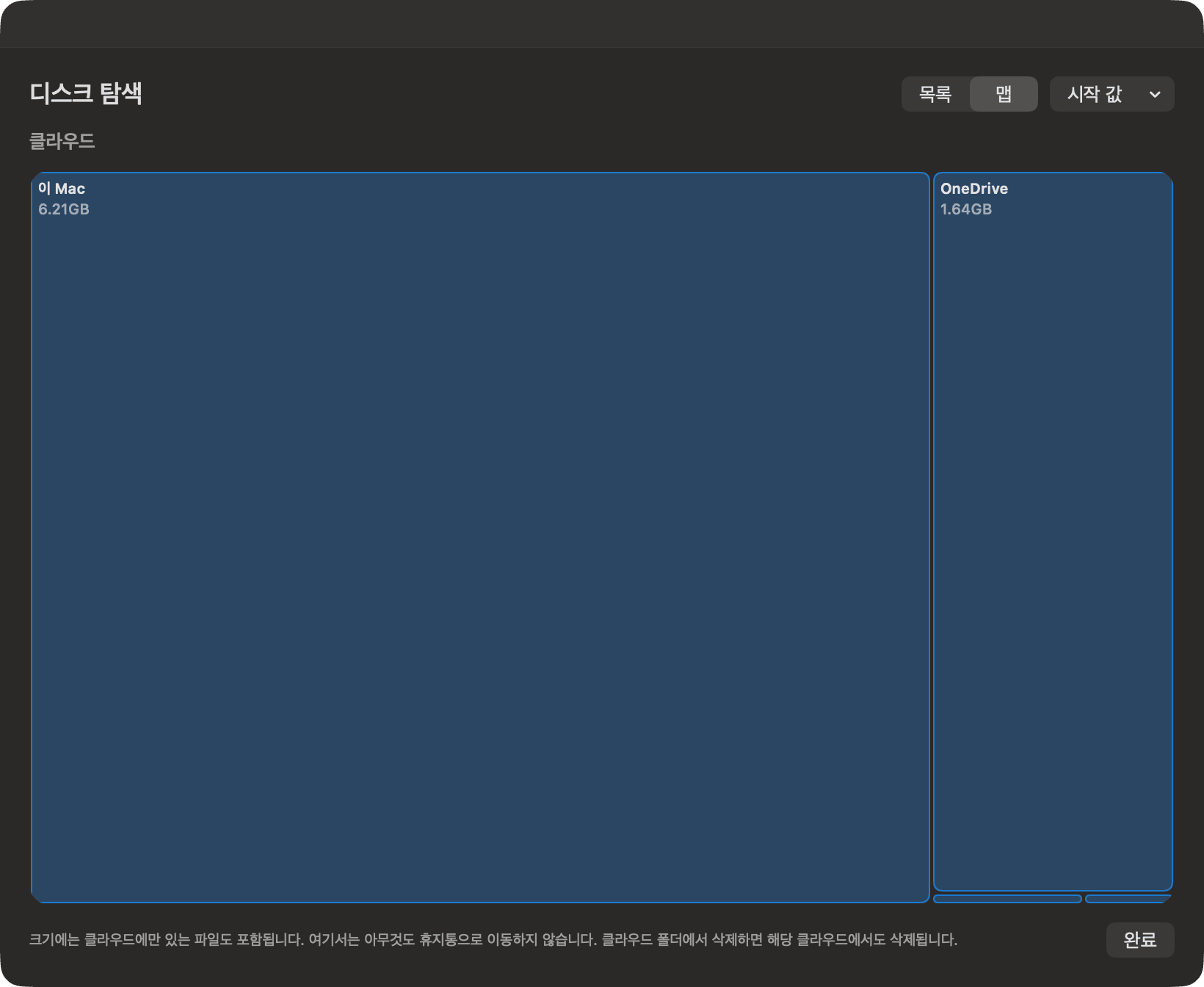
클라우드는 파일이 다루는 각 클라우드(iCloud Drive, Google Drive, OneDrive, Dropbox, Box)와 이 Mac을 저장량에 비례한 크기의 상자나 행으로 보여 줘요. 한 서비스에 계정이나 폴더가 둘 이상이면 “OneDrive · Personal”처럼 각각 상자가 따로 생겨요. 클라우드를 이중 클릭하면 폴더를 볼 수 있어요.
여기의 크기는 파일 기능의 색인에서 가져오며 클라우드에만 있는 파일도 포함하므로, Mac에서 차지하는 용량이 아니라 각 클라우드에 들어 있는 용량을 보여 줘요. 크기를 측정하려고 아무것도 다운로드하지 않아요.
Mac에서 시스템 데이터를 검토하는 방법
시스템 데이터는 보통 저장 공간 막대에서 가장 큰 회색 부분이자 가장 설명하기 어려운 부분이에요. 디스크 탐색의 홈 보기는 라이브러리 폴더를 보여 주지만, 더 명확한 방법은 저장 공간 패널 자체예요.
- Mac 정리의 저장 공간 패널에서 시스템 데이터를 클릭하세요.
- 시스템 데이터 내부 아래의 항목을 읽어 보세요. 앱 캐시, 로그, 앱 데이터, 가상 메모리, 잠자기 이미지, 로컬 스냅샷, 기타 모든 항목이 각각 크기와 쉬운 설명과 함께 표시돼요.
- 앱 캐시나 로그 옆의 검토를 클릭하면 해당 정리 그룹으로 이동하고, 앱 데이터나 기타 모든 항목 옆의 검토를 클릭하면 검토 시트가 열려요.
- 시트에서 제거할 항목을 체크하고 N개를 휴지통으로 이동…을 클릭하세요.
검토 시트에는 1MB가 넘는 폴더가 큰 순서대로 배지와 함께 나열돼요.
| 배지 | 의미 | 체크할 수 있나요? |
|---|---|---|
| 잔여물 | 이 Mac의 어떤 앱도 사용하지 않으며, 몇 달 또는 몇 년 동안 변경되지 않았어요. | 예 |
| 자동으로 다시 생성됨 | npm이나 Gradle 캐시처럼 필요할 때 다시 만들어지는 다운로드 또는 빌드 캐시. | 예 |
| 오래된 백업 | 3개월이 넘은 iPhone 또는 iPad 백업. | 예 |
| 사용 중 | 설치된 앱이나 macOS에 속한 항목이에요. 무엇인지 알 수 있도록 표시돼요. | 아니요(자물쇠 아이콘) |
기타 모든 항목에서는 숨겨진 도구 폴더도 쉬운 말로 설명하며, 제대로 정리하는 명령을 함께 알려 주는 경우가 많아요(예: Docker는 “docker system prune”, 사용하지 않는 로컬 AI 모델은 “ollama rm”). Xcode가 설치되어 있으면 시뮬레이터 기기에 사용할 수 없는 시뮬레이터 삭제 버튼이 있어요. 가상 메모리, 잠자기 이미지, 스냅샷은 macOS에서 관리함으로 표시돼요. macOS가 알아서 줄이거나 삭제해요.
전체 디스크 접근 권한이 없으면 앱 컨테이너가 나열되지 않고 일부 크기는 ‘최소’ 수치로 표시돼요. 전체 디스크 접근 권한을 참고하세요. 시스템 데이터에 무엇이 들어 있는지에 대한 배경 설명은 Mac의 시스템 데이터란?을 읽어 보세요.
디스크 탐색과 Finder 및 시스템 설정 비교
macOS는 일부만 보여 주는 두 가지 방법을 제공해요. 시스템 설정 › 일반 › 저장 공간은 카테고리와 권장 사항은 보여 주지만 어떤 폴더가 큰지는 알려 주지 않아요. Finder는 폴더 크기를 계산할 수 있지만 한 번에 창 하나씩이고, 폴더를 지워도 안전한지는 알려 주지 않아요.
디스크 탐색은 모든 폴더를 동시에 측정하고, 큰 순서대로 정렬하고, 지도를 그리고, 각 항목에 라벨을 붙이며, macOS나 앱에 속한 것은 휴지통으로 보내지 않아요. 원하는 폴더에서 크기와 유형으로 큰 파일을 검색하고 싶다면 대용량 파일 찾기 도구를 사용하세요. 공간을 확보하는 단계별 계획은 Mac에서 공간 확보하는 방법을 참고하세요.
이 페이지에 나온 도구
질문
Mac에서 무엇이 이렇게 많은 공간을 차지하고 있나요?
디스크 탐색을 열고 맵으로 전환한 다음 가장 큰 상자를 보세요. 용량의 원인이 되는 폴더가 나올 때까지 이중 클릭해 들어가세요. 흔한 원인은 동영상 또는 다운로드 폴더의 비디오 파일, 오래된 iPhone 백업, 개발자 캐시, 라이브러리의 앱 데이터예요.
디스크 공간 지도는 트리맵과 같은 건가요?
예. 트리맵은 모든 폴더를 크기에 비례한 면적의 상자로 그리므로 큰 폴더가 한눈에 보여요. 디스크 탐색의 맵 보기는 현재 폴더의 트리맵이며, 상자를 이중 클릭하면 한 단계 아래로 들어가요.
디스크 탐색에서 일부 폴더를 왜 휴지통으로 보낼 수 없나요?
내 파일, 캐시(다시 생성됨), 빌드 파일로 표시된 항목만 휴지통으로 이동할 수 있어요. 앱 데이터, 앱, macOS 항목은 앱이나 시스템에 속하므로 삭제하면 데이터를 잃거나 앱이 망가질 수 있어요. 대신 앱을 제거하거나, 남은 파일은 시스템 데이터 검토를 사용하세요.
디스크 탐색의 클라우드 크기는 파일이 Mac에 있다는 뜻인가요?
아니요. 클라우드 보기에는 클라우드에만 있는 파일도 포함되므로, 각 클라우드가 사용하는 디스크 공간이 아니라 담고 있는 양을 보여 줘요. 클라우드에만 있는 파일은 Mac의 공간을 차지하지 않아요.
디스크 탐색에서 휴지통으로 보낸 항목을 되돌려 놓을 수 있나요?
예, 휴지통을 비우기 전까지는요. 기록의 Mac 정리 아래에 디스크 탐색으로 기록되며, 원래 위치로 돌려놓는 되돌려 놓기 버튼이 있어요.
디스크 탐색에 전체 디스크 접근 권한이 필요한 이유는?
Mail, 메시지, Safari 데이터, 앱 컨테이너 같은 일부 폴더는 macOS가 보호해요. 전체 디스크 접근 권한이 없으면 크기를 측정할 수 없어서 크기가 빠져 있거나 ‘최소’로 표시돼요. OneMacTools는 그곳에서 파일 크기만 읽어요.
