
Mac 성능 기록, 추세, 알림
Mac 상태의 기록 탭은 Mac 전체와 모든 앱의 성능 기록이에요. OneMacTools가 실행되는 동안 30초마다 측정값을 기록하고 최대 1년까지 보관해요. CPU, 메모리, 배터리, 네트워크, 디스크, 온도를 차트로 보고, 아무 급증 지점이나 클릭해 그 원인이 된 앱을 보고, 디스크가 차오르는 것 같은 추세를 발견하고, 직접 정한 기준으로 알림을 설정하고, 빌드를 초 단위로 기록하고, 리포트를 내보낼 수 있어요.
이 페이지의 내용
Mac 상태가 기록을 남기는 방법
기록은 기본적으로 켜져 있어요. OneMacTools가 실행되는 동안 30초마다 Mac을 측정하고, 1분마다 Mac에 대해 한 행, 무언가를 사용한 앱마다 한 행(1분에 최대 40개 앱)을 저장해요. 분 단위 세부 기록은 이틀 동안 보관된 후 시간별 평균으로 합쳐지며, 각 앱의 메모리는 최고치로 보관돼요. 모든 것은 Mac의 파일 하나에 저장돼요.
기록은 OneMacTools가 실행 중일 때만 쌓여요. 윈도우를 닫아도 메뉴 막대에 남아 계속 기록하며, 재시동 후에도 계속하려면 로그인 시 OneMacTools 열기를 켜세요.
설정 › 기록
| 설정 | 기능 |
|---|---|
| Mac 상태 기록 남기기 | 기본적으로 켜져 있어요. 끄면 기록이 멈춰요(알림은 계속 실행될 수 있어요). |
| 기록 보관 기간 | 30일(기본값), 90일, 6개월 또는 1년. 오래된 데이터는 약 1시간마다 삭제돼요. |
| 로그인 시 OneMacTools 열기 | 로그인할 때 OneMacTools를 시작해 재시동 후에도 기록이 계속되게 해요. macOS가 거부하면 시스템 설정 › 일반 › 로그인 항목에서 추가하세요. |
| 매주 월요일에 주간 리포트 저장 | 지난 한 주를 정리한 한 페이지 PDF로, 월요일 9:00부터(또는 다음에 OneMacTools가 실행될 때) OneMacTools 폴더에 저장되고 알림이 표시돼요. |
| 다음 시간 후 기록 중지 | 15분, 30분(기본값), 1시간 또는 2시간. |
| 기록 파일 | 디스크에서 파일이 차지하는 크기와, 이를 지우는 기록 삭제…. |
기록 삭제…는 먼저 확인을 요청해요. 삭제 후에는 차트, 질문의 Mac 관련 답변, CSV 내보내기가 지금부터 다시 시작돼요.
기록 차트 읽는 법
Mac 상태를 열고 기록 탭을 선택하세요. 맨 위에서 범위를 고르세요. 1시간, 12시간, 24시간(기본값), 7일, 30일, 전체가 있어요. 약 하루가 넘는 범위는 시간 단위 지점을, 더 짧은 범위는 분 단위를 사용해요.
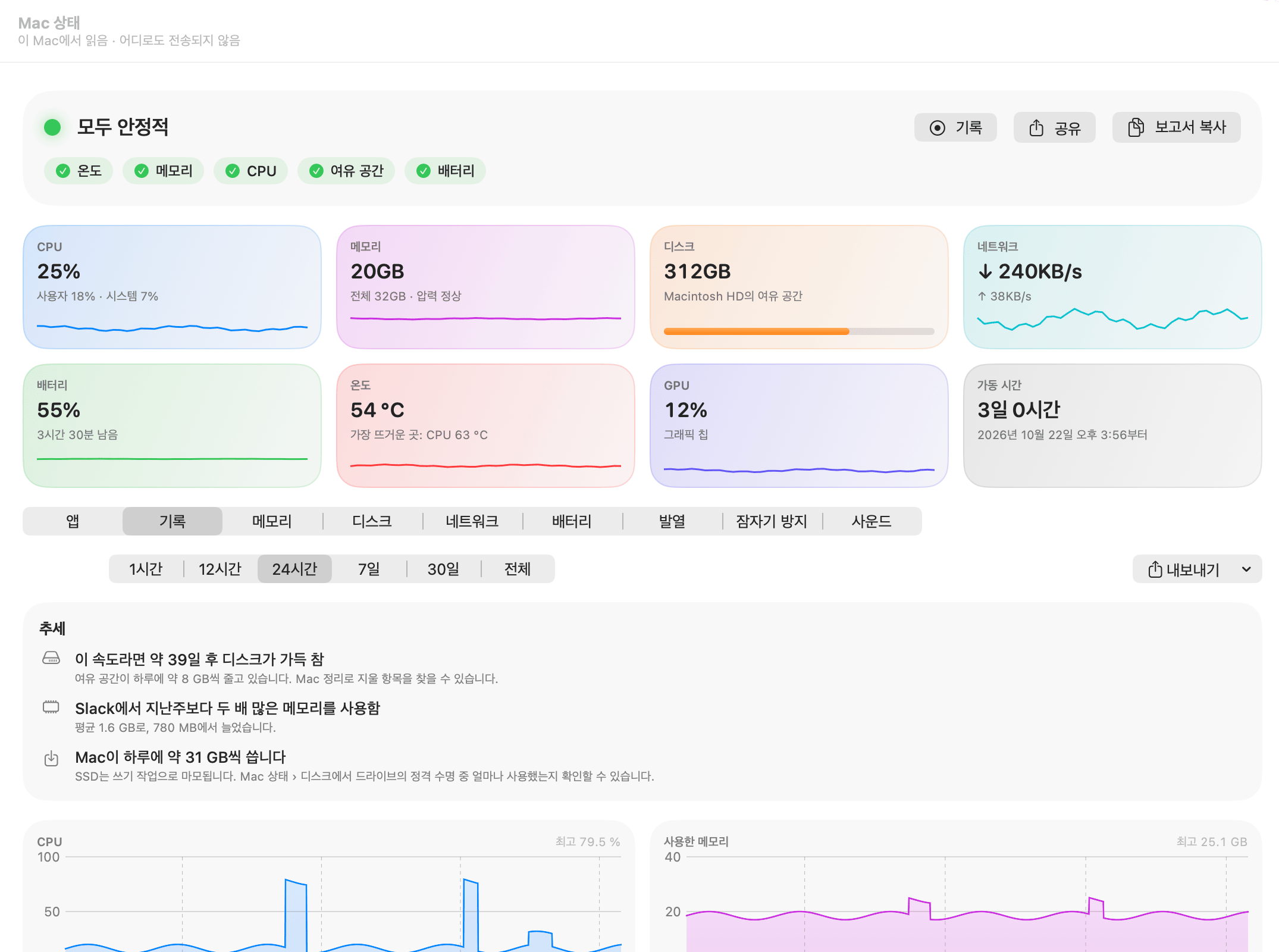
각 차트의 모서리에 해당 기간의 최고치가 표시돼요:
- CPU(%)와 사용한 메모리(GB).
- 노트북에서는 배터리(%), 배터리가 없는 Mac에서는 대신 배터리 전력(와트).
- 네트워크와 디스크(MB/s).
- 메모리 압박.
- 기록된 경우 CPU 온도, GPU, Neural Engine 사용 중(시간 대비 비율).
급증 지점을 클릭하면 어떤 앱 때문인지 볼 수 있어요
아무 차트나 클릭하거나 드래그하면 모든 차트에 그 시점을 표시하는 선이 생겨요. “14:32 시점”(긴 기간에서는 날짜 포함)이라는 패널이 나타나 그때 가장 바빴던 앱을 각각의 CPU, 메모리, 전력과 함께 나열해요. “오늘 아침 Mac을 느리게 만든 건 뭐야?”에 답하는 가장 빠른 방법이에요.
상위 앱과 시간대별 보기
차트 아래의 상위 앱은 해당 기간 동안의 앱을 최대 8개까지 순위로 보여 줘요. 선택기로 순위 기준을 바꿀 수 있어요: CPU(평균, 설정에 따라 코어 기준 또는 Mac 전체 기준), 메모리(평균), 전력(와트시), 디스크와 네트워크(총 바이트). 최대 48시간의 기간에서는 시간별이 같은 기준으로 각 시간대에 가장 무거웠던 앱을 알려 줘요.
한 앱의 기록
앱 탭에서 아무 앱이나 오른쪽 클릭하고 기록 보기…를 선택하세요. 같은 기간 선택기와 함께 해당 앱의 차트(CPU, 메모리, 전력, 네트워크, 디스크)만 있는 시트가 열려요.
추세: N일 후 디스크 가득 참, 늘어나는 앱, 하루 쓰기량
기록이 충분히 쌓이면 차트 위에 추세 카드가 나타나요. 추세는 최소 3일의 데이터가 있고 방향이 뚜렷할 때만 알려 주며, 그렇지 않으면 아무것도 표시하지 않아요. 추세는 약 1시간마다 계산돼요.
| 추세 | 표시되는 시점 |
|---|---|
| 이 속도라면 약 39일 후 디스크가 가득 차요 | 시동 디스크의 여유 공간이 지난 2주 동안 하루 약 500 MB 이상씩 꾸준히 줄어 120일 안에 바닥날 상황이에요. 하루에 얼마나 줄어드는지 알려 주고 Mac 정리를 안내해요. 14일 이내면 주황색으로 바뀌어 Mac 상태 헤드라인에 표시되고, 7일 이내면 빨간색이 돼요. |
| 배터리가 지난주보다 40% 빨리 닳아요 | 배터리 사용 시 평균 전력이 지난주보다 25% 이상 변했고, 각 주에 전원 없이 사용한 시간이 2시간 이상이에요. 개선되었다면: “배터리가 지난주보다 오래가요”. |
| Slack이 지난주보다 메모리를 두 배 사용해요 | 이번 주 앱의 평균 메모리가 지난주의 1.8배 이상이고 500 MB를 넘어요. 최대 3개의 앱이 나열돼요. |
| Mac이 하루에 약 31 GB를 써요 | 최소 3일간의 기록에서 Mac이 하루 평균 1GB 이상을 써요. SSD는 쓰기로 마모되며, Mac 상태 › 디스크에서 드라이브의 정격 수명 중 얼마나 사용했는지 볼 수 있어요. |
디스크가 가득 차는 추세가 나타나면 Mac 정리와 디스크 공간 지도에서 공간이 어디로 가는지 볼 수 있어요.
설정할 수 있는 Mac 알림과 기준값
OneMacTools가 실행되는 동안 측정할 때마다 알림 조건을 확인해요. 설정 › 알림의 문제가 생기면 알림 받기로 모두 켜거나 끌 수 있어요. 9가지가 기본 제공되며 기본적으로 켜져 있어요. 각각 끌 수는 있지만 삭제할 수는 없어요:
| 기본 제공 알림 | 임곗값 |
|---|---|
| 앱이 CPU를 계속 바쁘게 함 | 10분 동안 코어 1개의 80% |
| 앱의 메모리가 계속 늘어남 | 1시간 안에 1 GB(비교할 15분이 쌓이면 확인) |
| 앱이 디스크에 많이 씀 | 10분에 약 1 GB |
| 앱이 네트워크를 많이 사용함 | 10분에 약 1 GB |
| 메모리 압박이 높게 유지됨 | 5분 동안 |
| 시동 디스크의 여유 공간이 10 GB 미만일 때 | 즉시 |
| 배터리가 10% 이하임 | 즉시, 배터리 사용 시에만 |
| Mac이 계속 뜨거움 | macOS가 5분 동안 속도를 늦춤 |
| SSD가 정격 수명의 80%를 사용했거나 문제를 보고함 | 즉시, 최대 일주일에 한 번 반복 |
나만의 알림을 추가하는 방법
- 설정 › 알림을 열고 알림 추가…를 클릭하세요.
- 대상: 모든 앱, 특정 앱(이름 입력, 예: Google Chrome) 또는 Mac을 선택하세요.
- 항목: 감시할 대상을 선택해요. 앱의 경우: 메모리, CPU, 전력, 디스크 기록, 네트워크 또는 메모리 증가. Mac의 경우 추가로 디스크 여유 공간, 배터리, 메모리 압박, 발열, CPU 온도, GPU, 드라이브 마모.
- 조건: 초과 또는 미만, 그리고 표시된 단위(GB, %, W, MB/s, GB/hour 또는 °C)의 값.
- 얼마나 지속되어야 하는지 N분 동안(0~240)을 설정한 다음 저장하세요. 미리보기 줄에 규칙이 먼저 문장으로 표시돼요.
직접 만든 규칙은 기본 제공 규칙 아래에 스위치, 편집, 삭제 버튼과 함께 표시돼요. 기본 제공 알림과 사용자 알림 모두 같은 규칙과 앱에 대해 최대 1시간에 한 번만 반복되므로, 멈춘 프로세스 때문에 알림이 쏟아지지 않아요.
알림으로 할 수 있는 일
각 알림은 원인이 된 앱의 이름을 알려 주는 macOS 알림이에요. 예: “Google Chrome이 CPU를 계속 바쁘게 하고 있습니다 · 10분 동안 코어 1개의 140%.” 앱 알림에는 버튼이 두 개 있어요: 종료…는 Mac 상태를 열고 해당 앱을 일반적인 방식으로 종료할지 묻고, 이 앱 음소거는 해당 앱의 알림을 멈춰요. 음소거한 앱은 설정 › 알림 › 음소거된 앱에 나열되며, 클릭하면 음소거가 해제돼요. 첫 알림 때 macOS에 알림 표시 권한을 요청해요.
휴대폰이나 채팅으로 받는 알림
설정 › 휴대폰으로 알림 받기에서 휴대폰이나 채팅으로도 알림 보내기를 켜고 ntfy, Pushover, Slack, Home Assistant 또는 Webhook을 선택하세요. 서버와 토픽, 키 또는 URL을 입력하고 테스트 전송을 사용하세요. 알림의 제목과 텍스트만 전송되며, 파일이나 다른 수치는 절대 전송되지 않아요. 토큰과 Webhook 주소는 키체인에 보관돼요. ntfy 토픽은 이름을 추측하는 누구에게나 공개되므로 긴 이름을 고르세요.
빌드나 느려진 순간을 초 단위로 기록
2분짜리 빌드에는 기록의 분 단위가 너무 거칠어요. 시작하기 전에 Mac 상태 머리글(또는 메뉴 막대 드롭다운)에서 녹화를 클릭하면, Mac 상태가 매초 Mac을 측정해요: 각 순간의 CPU, 메모리, 디스크, 네트워크, 온도, GPU, 가장 바쁜 앱 3개. 버튼은 시간이 흘러가는 빨간색 중지 버튼으로 바뀌어요.
중지를 클릭하면 기록을 볼 수 있어요: 최고치에 도달한 항목과 그 원인이 된 앱, 기록 전체에서 가장 바빴던 앱, 그리고 CSV 내보내기…. 기록은 설정 › 기록 › 다음 시간 후 기록 중지에서 정한 시간이 지나면 자동으로 멈추기도 해요. 저장된 기록은 기록 탭의 녹음 카드에 열기와 삭제 버튼과 함께 나열돼요.
기록 내보내기, 주간 리포트, 질문
기록 오른쪽 위의 내보내기 메뉴에는 세 가지 선택 항목이 있어요.
- 주간 리포트를 PDF로…: 지난 한 주를 한 페이지로 정리한 리포트.
- 주간 리포트를 CSV로…: 스프레드시트용으로 같은 수치를 내보내요.
- 기록을 CSV로…: 폴더를 선택하면 Mac 상태가 선택한 기간에 대한 CSV 파일 3개를 저장해요: 일별 앱, 시간별 Mac, 모든 측정값.
작업이 끝나면 Finder가 저장된 파일 위치로 열려요.
질문(⌘K)으로 기록에 대해 평소 말투로 물어볼 수도 있어요. “오늘 아침 Mac이 왜 느려졌어?”, “오늘 배터리를 닳게 한 건 뭐야?”, “mdworker가 뭐야?” 같은 질문이에요. 답은 Mac의 기록을 바탕으로 계산되며, 작은 차트와 근거가 된 수치가 함께 표시돼요. Mac에 대해 질문하기를 참고하세요. MCP 서버로 연결한 AI 어시스턴트도 Mac 상태를 읽을 수 있어요.
질문
Mac이 아까 무엇을 하고 있었는지 보려면 어떻게 하나요?
Mac 상태 › 기록을 열고 범위를 고른 다음 차트에서 급증한 지점을 클릭하세요. 그 순간 가장 바빴던 앱이 CPU, 메모리, 전력과 함께 패널에 나열돼요. 질문(⌘K)에 “오늘 아침 Mac이 왜 느려졌어?”라고 물어볼 수도 있어요.
OneMacTools는 성능 기록을 얼마나 오래 보관하나요?
기본값은 30일이에요. 설정 › 기록에서 90일, 6개월 또는 1년을 선택할 수 있어요. 분 단위 세부 기록은 이틀 동안 보관된 후 시간별 평균으로 합쳐져요.
OneMacTools를 닫아도 기록이 계속 남나요?
윈도우를 닫아도 OneMacTools는 메뉴 막대에 남아 계속 기록해요. 종료하면 기록이 멈춰요. 재시동 후에도 계속되도록 로그인 시 OneMacTools 열기를 켜세요.
앱이 메모리를 너무 많이 쓸 때 알림을 받을 수 있나요?
예. 기본 제공 알림은 앱이 1시간 안에 1GB 늘어나면 울려요. 고정된 한도를 원하면 설정 › 알림에서 직접 추가하세요. 모든 앱 또는 특정 앱, 메모리, 초과, GB 단위 값, 지속 시간(분)을 설정하면 돼요.
Mac 알림을 휴대폰으로 받을 수 있나요?
예, 설정 › 휴대폰으로 알림 받기에서 설정한 ntfy, Pushover, Slack, Home Assistant 또는 직접 만든 웹훅으로 보낼 수 있어요. 알림의 제목과 텍스트만 전송돼요.
Mac 상태 기록은 디스크 공간을 얼마나 사용하나요?
설정 › 기록의 기록 삭제… 옆에 기록 파일 크기가 표시돼요. 실행하는 앱 수와 기록 보관 기간에 따라 달라지며, 크기를 작게 유지하기 위해 이틀이 지나면 분 단위 세부 정보가 시간 단위로 합쳐져요.
추세 카드가 나타나지 않는 이유는?
추세를 보려면 최소 3일의 기록과 뚜렷한 방향이 필요해요. 여유 공간, 배터리 소모, 앱 메모리, 하루 쓰기량이 모두 안정적이면 알려 줄 것이 없으므로 카드가 숨겨져요.
