
Histórico de desempenho, tendências e alertas do Mac
A aba Histórico da Saúde do Mac é um histórico de desempenho do Mac inteiro e de cada app nele. Ela registra uma leitura a cada 30 segundos enquanto o OneMacTools está aberto e guarda até um ano. Você pode ver gráficos de CPU, memória, bateria, rede, disco e temperatura, clicar em qualquer pico para ver os apps por trás dele, identificar tendências como um disco enchendo, definir alertas com seus próprios limites, gravar um build segundo a segundo e exportar relatórios.
Nesta página
- Como a Saúde do Mac registra o histórico
- Como ler os gráficos do Histórico
- Tendências: disco cheio em N dias, apps crescendo, gravações por dia
- Alertas do Mac que você pode definir, e seus limites
- Grave um build ou um momento de lentidão segundo a segundo
- Exportar histórico, relatórios semanais e Perguntar
- Perguntas
Como a Saúde do Mac registra o histórico
O histórico vem ativado por padrão. Enquanto o OneMacTools está aberto, ele lê o Mac a cada 30 segundos e salva uma linha por minuto para o Mac e uma para cada app que usou algo (até 40 apps por minuto). O detalhe por minuto é mantido por dois dias; depois disso, é condensado em médias por hora, com a memória de cada app guardada no valor mais alto. Tudo fica em um único arquivo no seu Mac.
O histórico só cresce enquanto o OneMacTools está aberto. Quando você fecha a janela, ele fica na barra de menus e continua registrando; para que continue depois de reiniciar, ative Abrir o OneMacTools ao iniciar sessão.
Ajustes › Histórico
| Ajuste | O que faz |
|---|---|
| Registrar o histórico da Saúde do Mac | Ativado por padrão. Desativado, para de registrar (os alertas ainda podem funcionar). |
| Manter histórico por | 30 dias (padrão), 90 dias, 6 meses ou 1 ano. Os dados mais antigos são apagados mais ou menos a cada hora. |
| Abrir o OneMacTools ao iniciar sessão | Abre o OneMacTools quando você inicia a sessão, para que o histórico continue depois de reiniciar. Se o macOS recusar, adicione-o em Ajustes do Sistema › Geral › Itens de Início. |
| Salvar um relatório semanal toda segunda-feira | Um PDF de uma página da última semana, salvo na pasta do OneMacTools a partir das 9:00 de segunda-feira (ou na próxima vez que o OneMacTools rodar), com uma notificação. |
| Parar uma gravação após | 15 minutos, 30 minutos (padrão), 1 hora ou 2 horas. |
| Arquivo de histórico | O tamanho do arquivo no disco e Apagar histórico… para limpá-lo. |
Apagar histórico… pergunta antes; depois disso, os gráficos, as respostas de Perguntar sobre o seu Mac e as exportações CSV recomeçam a partir de agora.
Como ler os gráficos do Histórico
Abra a Saúde do Mac e escolha a aba Histórico. Escolha um intervalo no topo: 1 hora, 12 horas, 24 horas (o padrão), 7 dias, 30 dias ou Tudo. Intervalos maiores que cerca de um dia usam pontos por hora; os mais curtos usam minutos.
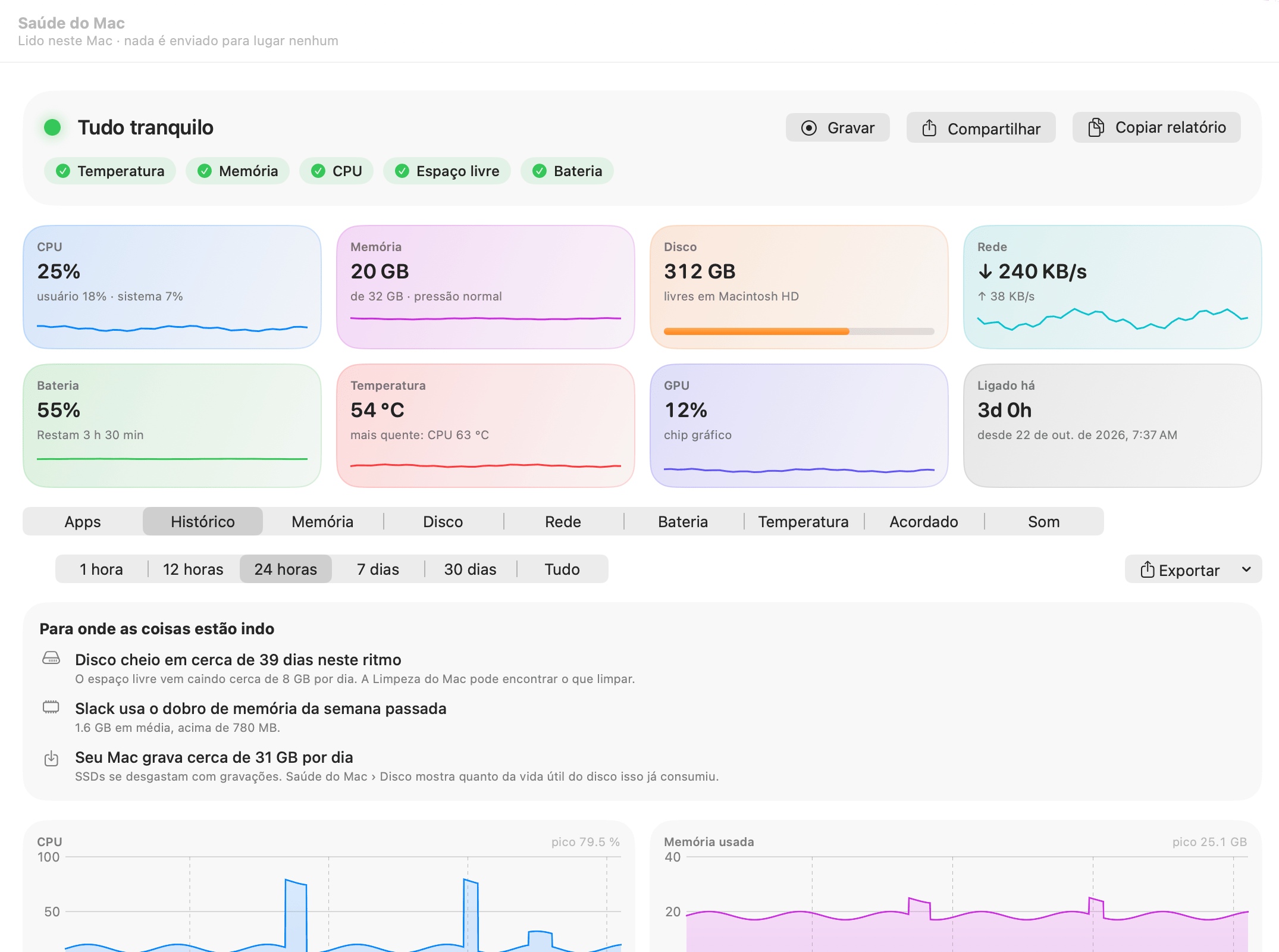
Cada gráfico mostra no canto o pico do período:
- CPU em % e Memória usada em GB.
- Bateria em % nos notebooks; em Macs sem bateria, Energia da bateria em watts.
- Rede e Disco em MB/s.
- Pressão de memória.
- Temperatura da CPU, GPU e Neural Engine em uso (como parte do tempo), quando tiverem sido registrados.
Clique em um pico para ver qual app o causou
Clique ou arraste em qualquer gráfico e uma linha marca aquele momento em todos eles. Aparece um painel com “Às 14:32” (com a data nos períodos mais longos), listando os apps mais ocupados naquele momento, cada um com sua CPU, memória e energia. Essa é a maneira mais rápida de responder “o que deixou meu Mac lento hoje de manhã?”.
Principais apps e hora a hora
Abaixo dos gráficos, Principais apps classifica até oito apps no período. Mude o critério de classificação com o seletor: CPU (média, de um núcleo ou do Mac, conforme seu ajuste), Memória (média), Energia (watts-hora), Disco e Rede (total de bytes). Para períodos de até 48 horas, Hora a hora mostra o app mais pesado em cada hora pela mesma medida.
Histórico de um app
Na aba Apps, clique com o botão direito em qualquer app e escolha Mostrar Histórico…. Abre-se uma janela com o mesmo seletor de período e os gráficos só daquele app: CPU, memória, energia, rede e disco.
Tendências: disco cheio em N dias, apps crescendo, gravações por dia
Quando há histórico suficiente, um cartão Para onde as coisas estão indo aparece acima dos gráficos. Uma tendência só é informada quando há pelo menos três dias de dados e a direção é clara; caso contrário, nada é dito. As tendências são calculadas mais ou menos uma vez por hora.
| Tendência | Quando aparece |
|---|---|
| Disco cheio em cerca de 39 dias neste ritmo | O espaço livre no disco de inicialização caiu de forma constante em mais de cerca de 500 MB por dia nas últimas duas semanas e vai acabar em até 120 dias. Ele diz quanto por dia e indica a Limpeza do Mac. Faltando 14 dias, fica laranja e aparece no título da Saúde do Mac; faltando 7, vermelho. |
| A bateria descarrega 40% mais rápido que na semana passada | A energia média na bateria mudou 25% ou mais em relação à semana passada, com pelo menos duas horas fora da tomada em cada semana. Se melhorou: “A bateria dura mais que na semana passada”. |
| O Slack usa o dobro da memória da semana passada | A memória média de um app nesta semana é pelo menos 1,8 vez a da semana passada e passa de 500 MB. Até três apps são listados. |
| Seu Mac grava cerca de 31 GB por dia | O Mac grava pelo menos 1 GB por dia em média, ao longo de pelo menos três dias de histórico. Os SSDs se desgastam com as gravações, e Saúde do Mac › Disco mostra quanto da vida útil prevista do disco já foi usado. |
Se aparecer uma tendência de disco cheio, a Limpeza do Mac e o mapa do espaço em disco mostram para onde o espaço está indo.
Alertas do Mac que você pode definir, e seus limites
Os alertas são verificados a cada leitura enquanto o OneMacTools está aberto. Ative ou desative todos com Avisar quando algo não se comportar bem em Ajustes › Alertas. Nove vêm integrados e ativados por padrão; cada um pode ser desativado, mas não apagado:
| Alerta integrado | Limite |
|---|---|
| Um app mantém a CPU ocupada | 80% de um núcleo por 10 minutos |
| A memória de um app não para de crescer | 1 GB em uma hora (verificado assim que há 15 minutos para comparar) |
| Um app grava muito no disco | Cerca de 1 GB em 10 minutos |
| Um app usa muito a rede | Cerca de 1 GB em 10 minutos |
| A pressão de memória continua alta | Por 5 minutos |
| O disco de inicialização tem menos de 10 GB livres | Na hora |
| A bateria está em 10% ou menos | Na hora, só na bateria |
| O Mac continua quente | O macOS deixando o Mac mais lento por 5 minutos |
| O SSD usou 80% da vida útil ou relata um problema | Na hora; repete no máximo uma vez por semana |
Como adicionar seu próprio alerta
- Abra Ajustes › Alertas e clique em Adicionar alerta….
- Quando: escolha Qualquer app, Um app específico (digite o nome, por exemplo, Google Chrome) ou O Mac.
- Usa: escolha o que monitorar. Para apps: Memória, CPU, Energia, Gravações no disco, Rede ou Crescimento de memória. Para o Mac, também Disco livre, Bateria, Pressão de memória, Temperatura, Temperatura da CPU, GPU e Desgaste do disco.
- É: acima de ou abaixo de, e depois o Valor na unidade mostrada (GB, %, W, MB/s, GB/hora ou °C).
- Defina Por N minutos (de 0 a 240) para quanto tempo a condição precisa durar e clique em Salvar. Uma linha de prévia mostra a regra em palavras antes.
Suas regras aparecem abaixo das incluídas, com uma chave, Editar e um botão de apagar. Os alertas incluídos e os personalizados se repetem no máximo uma vez por hora para a mesma regra e o mesmo app, para que um processo travado não encha você de avisos.
O que a notificação permite fazer
Cada alerta é uma notificação do macOS com o nome do app por trás dele, por exemplo “O Google Chrome está mantendo a CPU ocupada · 140% de um núcleo por 10 minutos.” Os alertas de apps têm dois botões: Encerrar… abre a Saúde do Mac e pede para encerrar esse app do jeito normal, e Silenciar este app interrompe os alertas dele. Os apps silenciados aparecem em Ajustes › Alertas › Apps silenciados; clique em um para reativá-lo. O primeiro alerta pede ao macOS permissão para mostrar notificações.
Alertas no celular ou no chat
Em Ajustes › Alertas no celular, ative Enviar alertas também para meu celular ou chat e escolha ntfy, Pushover, Slack, Home Assistant ou Webhook. Preencha o servidor e o tópico, as chaves ou a URL, e use Enviar Teste. Só o título e o texto do alerta são enviados, nunca arquivos ou outros valores. Os tokens e os endereços de webhook ficam guardados nas suas Chaves. Os tópicos do ntfy são públicos para quem adivinhar o nome, então escolha um longo.
Grave um build ou um momento de lentidão segundo a segundo
Os minutos do histórico são grossos demais para um build de dois minutos. Clique em Gravar no cabeçalho da Saúde do Mac (ou no menu da barra de menus) antes de começar, e a Saúde do Mac lê o Mac a cada segundo: CPU, memória, disco, rede, temperatura, GPU e os três apps mais ocupados a cada momento. O botão vira um Parar vermelho com um relógio correndo.
Clique em Parar para ver a gravação: o que atingiu o pico e qual app estava por trás, os apps mais ocupados durante toda a gravação e Exportar CSV…. Uma gravação também para sozinha depois do tempo definido em Ajustes › Histórico › Parar uma gravação após. As gravações salvas aparecem em um cartão Gravações na aba Histórico, com Abrir e um botão de apagar.
Exportar histórico, relatórios semanais e Perguntar
O menu Exportar no canto superior direito do Histórico tem três opções:
- Relatório Semanal em PDF…: um relatório de uma página da última semana.
- Relatório Semanal em CSV…: os mesmos números para uma planilha.
- Histórico como CSV…: escolha uma pasta e a Saúde do Mac salva nela três arquivos CSV do período selecionado: apps por dia, o Mac por hora e todas as leituras.
O Finder abre nos arquivos salvos quando termina.
Você também pode consultar o histórico com perguntas simples no Perguntar (⌘K): “what slowed my Mac down this morning?” (o que deixou meu Mac lento hoje de manhã?), “what drained my battery today?” (o que gastou minha bateria hoje?) ou “what is mdworker?” (o que é mdworker?). As respostas são calculadas a partir do histórico no seu Mac, com um pequeno gráfico e os números em que se baseiam. Veja Perguntar sobre o seu Mac. Assistentes de IA conectados pelo servidor MCP também podem ler a Saúde do Mac.
Perguntas
Como vejo o que meu Mac estava fazendo mais cedo?
Abra Saúde do Mac › Histórico, escolha um intervalo e clique no pico do gráfico. Um painel lista os apps mais ocupados naquele momento, com CPU, memória e energia. Você também pode perguntar ao Perguntar (⌘K) “what slowed my Mac down this morning?” (o que deixou meu Mac lento hoje de manhã?).
Por quanto tempo o OneMacTools guarda o histórico de desempenho?
30 dias por padrão. Você pode escolher 90 dias, 6 meses ou 1 ano em Ajustes › Histórico. O detalhe minuto a minuto é mantido por dois dias e depois condensado em médias por hora.
O histórico continua sendo registrado quando o OneMacTools está fechado?
Fechar a janela deixa o OneMacTools na barra de menus, ainda gravando. Encerrá-lo para a gravação. Ative Abrir o OneMacTools ao iniciar sessão para que ele continue depois de reiniciar.
Posso receber um alerta quando um app usa memória demais?
Sim. O alerta incluído dispara quando um app cresce 1 GB em uma hora. Para um limite fixo, adicione o seu em Ajustes › Alertas: Qualquer app ou um app específico, Memória, acima de, um valor em GB, por alguns minutos.
Os alertas do Mac podem ser enviados para o meu celular?
Sim, pelo ntfy, Pushover, Slack, Home Assistant ou seu próprio webhook, configurados em Ajustes › Alertas no celular. Só o título e o texto do alerta são enviados.
Quanto espaço em disco o histórico da Saúde do Mac usa?
Ajustes › Histórico mostra o tamanho do arquivo de histórico ao lado de Apagar histórico…. Ele depende de quantos apps você usa e por quanto tempo guarda o histórico; os detalhes por minuto são agrupados em horas depois de dois dias para mantê-lo pequeno.
Por que o cartão Para onde as coisas estão indo não aparece?
As tendências precisam de pelo menos três dias de histórico e de uma direção clara. Se o espaço livre, o consumo de bateria, a memória dos apps e as gravações diárias estiverem estáveis, não há nada a informar e o cartão fica oculto.
