
Organize documentos de impostos e monte um kit de documentos de emergência no seu Mac
O OneMacTools ajuda você a organizar documentos fiscais no seu Mac e a manter seus documentos importantes seguros. A Papelada reúne os formulários, holerites, extratos e recibos de um ano fiscal em uma pasta do Pacote de Impostos com uma planilha de gastos, encontra documentos que só existem neste Mac e os copia para uma nuvem, sinaliza arquivos com números de documentos ou de contas e monta um kit de documentos de emergência: uma imagem de disco criptografada com AES-256 que sua família pode abrir com uma senha.
Nesta página
- Onde ficam essas ferramentas
- Dinheiro e garantias: quanto seus recibos somam
- Como organizar documentos fiscais em um Mac com o Pacote de Impostos
- Rede de segurança: documentos guardados só neste Mac
- Arquivos confidenciais com números de documentos ou de contas
- O que é um kit de documentos de emergência?
- Como criar e abrir o Kit de Emergência
- Ferramentas mencionadas nesta página
- Perguntas
Onde ficam essas ferramentas
Tudo nesta página faz parte da Papelada, em Seu Mac na barra lateral. Role para baixo depois de Vence em breve e você encontra cinco seções: Dinheiro e garantias, Pacote de Impostos, Rede de segurança, Arquivos confidenciais e Kit de emergência.
Todos funcionam com base no que a Papelada leu nos seus documentos, no seu Mac e em todas as nuvens que Arquivos abrange. Se você ainda não ativou a Papelada, comece por Papelada: acompanhe datas de vencimento; lá se explica como a leitura funciona e como escolher sua região, que define o ano fiscal.
Dinheiro e garantias: quanto seus recibos somam
Esta seção soma todos os recibos e notas fiscais que a Papelada leu em um ano fiscal. Escolha o ano no menu ao lado do título: o ano fiscal atual e os três anteriores. Nos Estados Unidos, o ano vai de janeiro a dezembro; na Índia, de abril a março (FY 2026-27).
- Totais: um valor grande por moeda, com quantos recibos e notas fiscais ele soma. Valores em moedas diferentes ficam separados e nunca são convertidos.
- Por mês: um gráfico de barras da moeda mais comum.
- Para onde foi: seus seis principais estabelecimentos, com quantos recibos cada um tem.
- Na garantia: até oito compras cuja garantia ainda não terminou, das que vencem primeiro para as últimas.
Clique em Exportar CSV… para salvar o ano como uma planilha com um nome como Money 2026.csv. Ela tem as colunas Date, Merchant, Amount, Currency, Type e File, para você ordenar no Numbers ou entregar a quem cuida das suas contas.
Um recibo salvo em dois lugares (Downloads e Google Drive, por exemplo) é contado uma vez. Os totais vêm do valor impresso em cada recibo, então um recibo sem total legível fica de fora em vez de ser estimado.
Como organizar documentos fiscais em um Mac com o Pacote de Impostos
Na época do imposto de renda, o difícil não são os formulários, é encontrá-los: um informe de rendimentos nos downloads do e-mail, holerites no OneDrive, extratos bancários no iCloud Drive, recibos por toda parte. Pacote de Impostos mostra quantos documentos de cada tipo a Papelada encontrou para o ano escolhido:
| Tipo | Exemplos que ele reconhece |
|---|---|
| Documentos Fiscais | W-2, 1099, 1040, cartas do IRS; Form 16, 26AS, comprovantes de ITR, documentos de GST |
| Holerites | Contracheques e holerites |
| Extratos bancários | Extratos de conta e cadernetas |
| Notas fiscais | Contas e notas fiscais |
| Recibos | Confirmações de pedido e recibos de pagamento |
| Seguros | Cronogramas de apólices e recibos de pagamento do seguro |
Um documento pertence a um ano pela data impressa nele, quando ela é conhecida (a data de um recibo), ou, caso contrário, pela data do arquivo.
Criar uma pasta do Pacote de Impostos
- Na Papelada, escolha o ano no menu Dinheiro e garantias. O Pacote de Impostos segue o mesmo ano.
- Confira as contagens. A linha abaixo diz quantos documentos há no total, de todas as pastas e nuvens.
- Clique em Criar Pacote de Impostos… e escolha onde ele vai ficar (Documentos é a sugestão). Clique em Criar Pacote de Impostos aqui.
- O OneMacTools cria uma pasta chamada Tax Pack 2026 (ou Tax Pack FY 2026-27), a abre no Finder e avisa se algum documento não pôde ser copiado.
Dentro dela você encontra uma pasta para cada tipo e o Money.csv, a planilha com os recibos e as notas fiscais do ano. São cópias: seus originais ficam onde estão. Os documentos que estão só em uma nuvem são baixados pelo app da nuvem enquanto são copiados; se uma nuvem estiver off-line, são esses os listados como não copiados. Crie de novo e você recebe Tax Pack 2026 2 em vez de sobrescrever.
Envie a pasta ao seu contador (seu CA, na Índia) como preferir. Para enviá-la como um único arquivo, use Criar ZIP, ou Criptografar arquivos se ela for por e-mail.
Rede de segurança: documentos guardados só neste Mac
O Time Machine é bom, mas o disco costuma ficar ao lado do Mac, então um incêndio ou um roubo leva os dois. A Rede de segurança lista documentos importantes que existem só neste Mac, sem nenhuma cópia do mesmo tamanho e tipo em qualquer nuvem ou disco de backup.
Importante aqui significa documentos de identidade, documentos fiscais, seguros, contratos, certidões, documentos médicos, holerites e extratos bancários. A lista mostra os doze mais recentes, com e mais N abaixo.
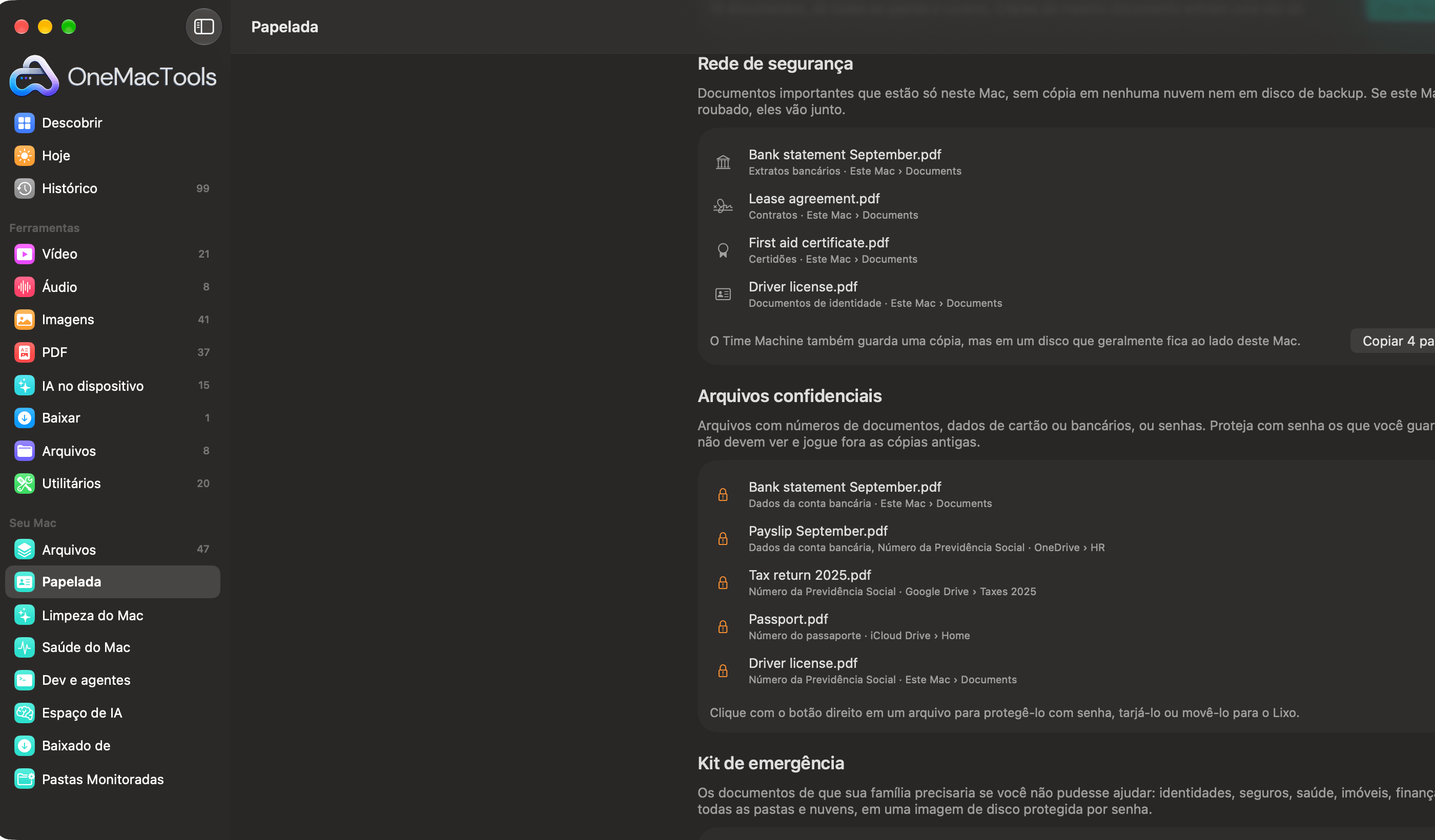
- Clique em Copiar N para uma nuvem.
- Escolha uma nuvem no menu (iCloud Drive, Google Drive, OneDrive, Dropbox ou Box, as que estiverem neste Mac), ou Escolher uma pasta… para qualquer outro lugar, como um NAS.
- O OneMacTools os copia para uma pasta chamada OneMacTools Safety Net, organizada em uma pasta por tipo, e a mostra no Finder.
Ele copia e nunca move: os originais ficam onde estão, e um arquivo que já está na pasta da Rede de segurança nunca é substituído (uma segunda cópia ganha um número). Depois que as cópias sincronizam, os documentos saem da lista. Se a lista estiver vazia, você verá Todos os documentos importantes têm uma cópia em uma nuvem ou em um disco de backup.
Arquivos confidenciais com números de documentos ou de contas
Digitalizações antigas do seu passaporte em Downloads, um holerite com seus dados bancários em uma pasta compartilhada, um arquivo de texto com senhas: Arquivos confidenciais encontra arquivos com essas coisas e mostra que tipo cada um contém, nunca o número em si.
| Região | O que é procurado |
|---|---|
| Estados Unidos | Número do Social Security, número do passaporte, número do cartão, dados bancários, senha |
| Índia | Número do Aadhaar, PAN, número do passaporte, número do cartão, dados da conta bancária, senha |
Os números são verificados com cuidado para evitar alarmes falsos: um número de cartão precisa passar pela soma de verificação de cartões, um número do Aadhaar pela própria soma de verificação e por um contexto de Aadhaar, e um número do Social Security precisa estar perto das palavras “social security” ou “SSN”. Cada cópia de um arquivo é listada, já que cada uma é um lugar onde o número poderia ser visto. Aparecem até vinte, das mais recentes para as mais antigas.
Clique com o botão direito em um arquivo para decidir o que fazer com ele:
- Proteger com senha… abre Proteger PDF com senha para um PDF, ou Criptografar arquivos para qualquer outra coisa.
- Tarjar… abre Tarjar PDF ou Tarjar imagens, para você cobrir o número em uma cópia que precisa compartilhar.
- Mover para o Lixo descarta uma cópia antiga. Isso fica registrado no Histórico, onde você pode colocá-la de volta.
O que é um kit de documentos de emergência?
Um kit de emergência é o conjunto de documentos de que sua família precisaria se você estivesse no hospital ou não pudesse ajudar: quem você é, o que tem de seguro, seu histórico médico, o que você tem e deve, e onde está seu dinheiro. Kit de emergência os reúne de todas as pastas e nuvens e os organiza em sete seções:
| Seção | Por exemplo |
|---|---|
| 1 Identidade | Passaporte, carteira de motorista, cartão do Social Security, green card (EUA); passaporte, Aadhaar, PAN, carteira de motorista (Índia) |
| 2 Plano de saúde | Carteirinha do plano de saúde, documentos do plano, apólice mediclaim |
| 3 Seguro de vida e outros | Apólices de seguro de vida, auto e residencial |
| 4 Saúde | Receitas, laudos, resumos de alta |
| 5 Imóveis e contratos | Escrituras, contratos de aluguel, testamentos, hipotecas e empréstimos |
| 6 Dinheiro | Extratos bancários recentes, última declaração de imposto de renda |
| 7 Certificados | Certidões de nascimento e casamento e diplomas |
A Papelada preenche cada seção com as sugestões mais recentes: cinco para Identidade e três para cada uma das outras, uma por documento, mesmo quando você tem várias cópias. Cada documento mostra um status:
- Pronto: nada a corrigir.
- Vencido e uma data: o próprio documento diz que venceu. Troque pelo renovado.
- A única cópia está neste Mac: vale a pena enviá-la também a uma nuvem com a Rede de segurança.
- Só na nuvem; baixado quando você exporta: apenas informativo.
- Ausente: movido ou apagado: você o escolheu antes, mas ele não está mais lá.
Mude o que entra
Cada seção tem um menu Alterar. Marque ou desmarque qualquer sugestão, escolha Adicionar um arquivo… para um documento que a Papelada não sugeriu (ele precisa estar em algum lugar que Arquivos cobre), Usar Sugestões para voltar às escolhas automáticas ou Deixar fora do kit para pular uma seção inteira (Incluir esta seção a traz de volta).
Como criar e abrir o Kit de Emergência
- Confira cada seção e clique em Criar Kit de Emergência….
- Digite uma senha com pelo menos 8 caracteres e repita-a para confirmar.
- Deixe Lembrar de fazer de novo em seis meses ativado se quiser um lembrete, e clique em Escolher onde….
- Escolha para onde vai o kit: um pen drive ou uma pasta na nuvem que sua família consiga acessar. Clique em Salvar Kit Aqui.
O OneMacTools copia os documentos escolhidos para uma imagem de disco com um nome como Emergency Kit 2026-10-24.dmg, criptografada com AES-256, e a mostra no Finder. Os documentos que estão só em uma nuvem são baixados enquanto são copiados; os que não puderam ser (uma nuvem off-line) são contados na mensagem.
Dentro da imagem de disco há uma pasta numerada para cada seção e um README.txt que lista todos os documentos com o local do original e, para documentos de identidade e apólices, quando vencem.
Para abri-lo em qualquer Mac, clique duas vezes no .dmg, digite a senha e ele aparece no Finder como um disco. Ejete-o quando terminar.
Depois que você o cria, a seção mostra Último criado com a data. Se você pediu o lembrete, uma notificação às 9 da manhã, seis meses depois, diz Hora de atualizar seu Kit de Emergência. Crie de novo sempre que seus documentos mudarem; cada kit é um arquivo novo.
Ferramentas mencionadas nesta página
Perguntas
O que deve ter em um kit de documentos de emergência?
Documentos de identidade, planos de saúde e outras apólices de seguro, registros médicos, documentos de imóveis e empréstimos, extratos bancários recentes e sua última declaração de imposto, além de certidões de nascimento e casamento e diplomas. O OneMacTools os organiza em sete seções numeradas e sugere o mais recente de cada um, do seu Mac e das suas nuvens.
O Kit de Emergência é criptografado?
Sim. É uma imagem de disco do macOS criptografada com AES-256 e protegida pela senha que você escolher. Ela abre em qualquer Mac com um clique duplo e a senha; sem a senha, não pode ser aberta.
O Pacote de Impostos move meus arquivos?
Não. Ele copia os documentos do ano para uma pasta nova e deixa cada original onde está. Os documentos que estão só em uma nuvem são baixados pelo app da nuvem enquanto são copiados.
Posso enviar o Pacote de Impostos ao meu contador como um único arquivo?
Sim. Compacte a pasta do Pacote de Impostos com Criar ZIP ou use Criptografar arquivos para protegê-la com senha antes de enviá-la por e-mail. As duas são ferramentas do OneMacTools que você pode executar direto do Finder.
Por que um documento mostra “A única cópia está neste Mac” se eu uso o Time Machine?
A Rede de segurança conta cópias em uma nuvem ou em um disco externo que Arquivos abrange. Um backup do Time Machine não é pesquisado e geralmente fica ao lado do Mac, então um roubo ou um incêndio pode levar os dois. Copie o documento para uma nuvem com Copiar para uma nuvem.
O OneMacTools vê meu número do Social Security ou do Aadhaar?
Ele registra que um arquivo contém esse tipo de número para poder listá-lo em Arquivos confidenciais. O número em si nunca aparece no app, no Perguntar ou para assistentes de IA, e nada é enviado.
