
Classez vos documents fiscaux et créez un kit de documents d'urgence sur votre Mac
OneMacTools vous aide à organiser vos documents fiscaux sur Mac et à protéger vos papiers importants. Paperasse rassemble les formulaires, fiches de paie, relevés et reçus d’une année fiscale dans un dossier fiscal avec un tableur des dépenses, trouve les papiers qui n’existent que sur ce Mac et les copie dans un nuage, signale les fichiers contenant des numéros d’identité ou de compte, et crée un kit de documents d’urgence : une image disque chiffrée en AES-256 que votre famille peut ouvrir avec un mot de passe.
Sur cette page
- Où se trouvent ces outils
- Finances et garanties : le total de vos reçus
- Comment organiser vos documents fiscaux sur Mac avec Dossier fiscal
- Filet de sécurité : papiers conservés uniquement sur ce Mac
- Fichiers sensibles contenant des numéros d'identité ou de compte
- Qu'est-ce qu'un kit de documents d'urgence ?
- Comment créer et ouvrir le kit d’urgence
- Outils mentionnés sur cette page
- Questions
Où se trouvent ces outils
Tout ce qui figure sur cette page fait partie de Paperasse, sous Votre Mac dans la barre latérale. Faites défiler au-delà de Expire bientôt et vous trouverez cinq sections : Finances et garanties, Dossier fiscal, Filet de sécurité, Fichiers sensibles et Kit d’urgence.
Ils fonctionnent tous à partir de ce que Paperasse a lu dans vos documents, sur votre Mac et dans chaque nuage couvert par Fichiers. Si vous n'avez pas encore activé Paperasse, commencez par Paperasse : suivre les dates d'expiration ; cette page explique le fonctionnement de la lecture et le choix de votre région, qui détermine l'année fiscale.
Finances et garanties : le total de vos reçus
Cette section totalise chaque reçu et facture lus par Paperasse pour une année fiscale. Choisissez l'année dans le menu à côté du titre : l'année fiscale en cours et les trois précédentes. Aux États-Unis, l'année va de janvier à décembre ; en Inde, d'avril à mars (FY 2026-27).
- Totaux : un grand montant par devise, avec le nombre de reçus et de factures dont il provient. Les montants dans des devises différentes restent séparés et ne sont jamais convertis.
- Par mois : un graphique en barres de la devise la plus courante.
- Où est passé l’argent : vos six principaux commerçants, avec le nombre de reçus pour chacun.
- Sous garantie : jusqu’à huit achats dont la garantie n’a pas expiré, les plus proches de l’échéance d’abord.
Cliquez sur Exporter en CSV… pour enregistrer l’année sous forme de tableur nommé par exemple Money 2026.csv. Il contient les colonnes Date, Merchant, Amount, Currency, Type et File : vous pouvez le trier dans Numbers ou le confier à la personne qui tient vos comptes.
Un reçu enregistré à deux endroits (Téléchargements et Google Drive, par exemple) n’est compté qu’une fois. Les totaux proviennent du montant imprimé sur chaque reçu : un reçu sans total lisible est donc écarté plutôt que deviné.
Comment organiser vos documents fiscaux sur Mac avec Dossier fiscal
Au moment des impôts, le plus dur n’est pas de remplir les formulaires, c’est de les retrouver : un W-2 dans les téléchargements d’e-mails, des fiches de paie dans OneDrive, des relevés bancaires dans iCloud Drive, des reçus partout. Dossier fiscal indique combien de papiers de chaque type Paperasse a trouvés pour l’année choisie :
| Type | Exemples qu’il reconnaît |
|---|---|
| Documents fiscaux | W-2, 1099, 1040, courriers de l'IRS ; Form 16, 26AS, accusés de réception ITR, documents GST |
| Fiches de paie | Fiches de paie et bulletins de salaire |
| Relevés bancaires | Relevés de compte et livrets |
| Factures | Factures et factures fiscales |
| Reçus | Confirmations de commande et reçus de paiement |
| Assurance | Échéanciers de contrats et reçus de primes |
Un papier est rattaché à une année par la date qui y est imprimée quand elle est connue (la date d’un reçu), sinon par la date du fichier.
Créer un dossier fiscal
- Dans Paperasse, choisissez l’année dans le menu Finances et garanties. Le dossier fiscal suit la même année.
- Vérifiez les nombres. La ligne en dessous indique le nombre total de papiers, tous dossiers et nuages confondus.
- Cliquez sur Créer le dossier fiscal… et choisissez où le placer (Documents est suggéré). Cliquez sur Créer le dossier fiscal ici.
- OneMacTools crée un dossier nommé Dossier fiscal 2026 (ou Dossier fiscal FY 2026-27), l’ouvre dans le Finder et vous indique si un papier n’a pas pu être copié.
À l’intérieur, vous trouverez un dossier pour chaque type et Money.csv, le tableur des reçus et factures de l’année. Ce sont des copies : vos originaux restent où ils sont. Les papiers qui ne sont que dans un nuage sont téléchargés par leur app de nuage au moment de la copie ; si un nuage est hors ligne, ce sont eux qui sont listés comme n’ayant pas pu être copiés. Recréez-le et vous obtenez Dossier fiscal 2026 2 au lieu d’un écrasement.
Envoyez le dossier à votre comptable (votre CA, en Inde) comme vous le souhaitez. Pour l'envoyer en un seul fichier, utilisez Créer un ZIP, ou Chiffrer des fichiers s'il part par e-mail.
Filet de sécurité : papiers conservés uniquement sur ce Mac
Time Machine, c'est bien, mais le disque se trouve généralement à côté du Mac : un incendie ou un cambriolage emporte les deux. Filet de sécurité liste les papiers importants qui n'existent que sur ce Mac, sans copie de même taille et de même type dans un nuage ou sur un disque de sauvegarde.
Ici, « important » désigne les pièces d’identité, papiers fiscaux, assurances, contrats, certificats, papiers médicaux, fiches de paie et relevés bancaires. La liste affiche les douze plus récents, avec et N de plus en dessous.
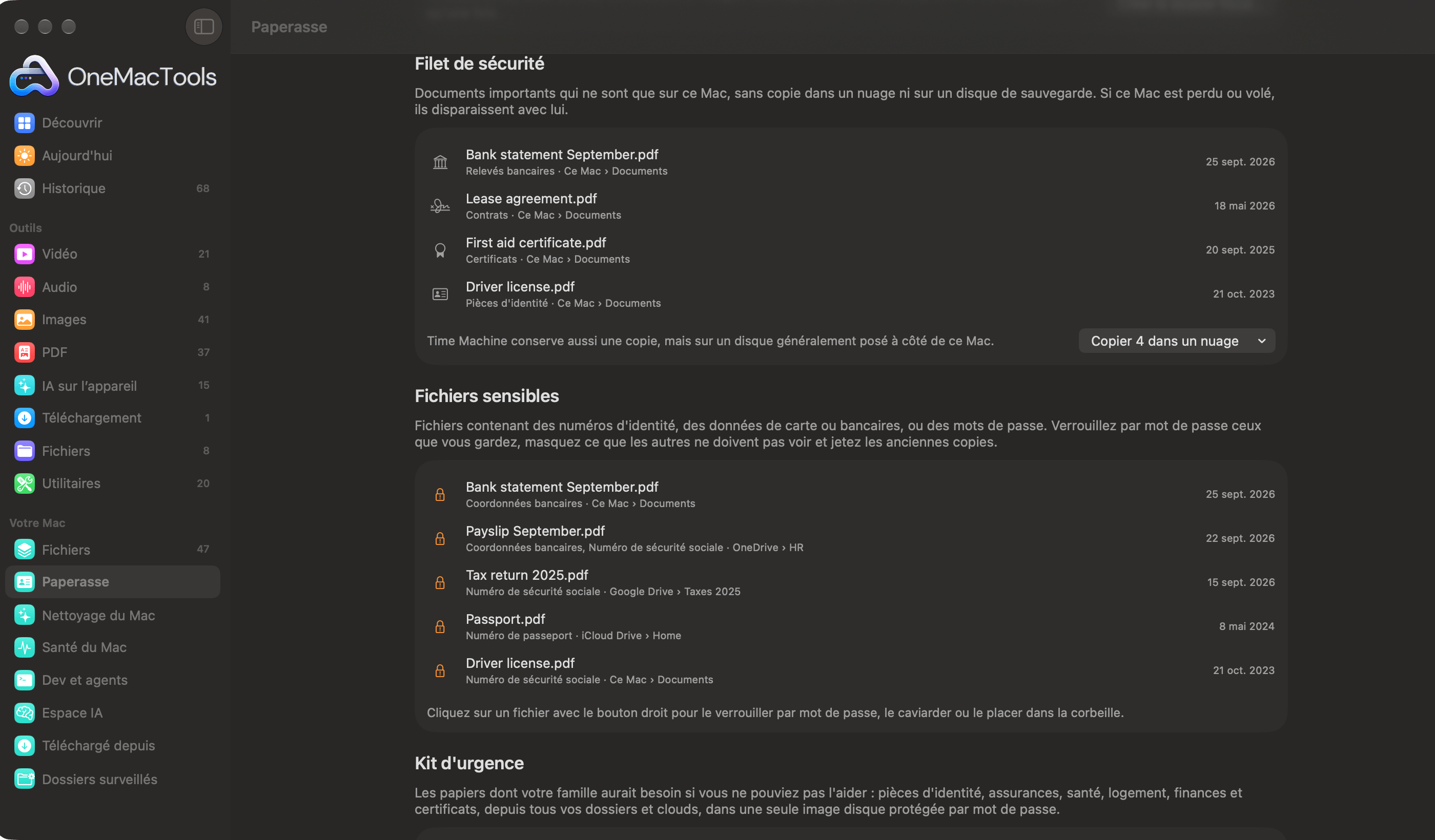
- Cliquez sur Copier N dans un nuage.
- Choisissez un nuage dans le menu (iCloud Drive, Google Drive, OneDrive, Dropbox ou Box, selon ceux présents sur ce Mac), ou Choisir un dossier… pour tout autre emplacement, comme un NAS.
- OneMacTools les copie dans un dossier nommé OneMacTools Safety Net, classés dans un dossier par type, et l’affiche dans le Finder.
Il copie et ne déplace jamais : les originaux restent en place, et un fichier déjà présent dans le dossier Filet de sécurité n’est jamais remplacé (une seconde copie reçoit un numéro). Une fois les copies synchronisées, les papiers disparaissent de la liste. Si la liste est vide, vous verrez Chaque document important a une copie dans un nuage ou sur un disque de sauvegarde.
Fichiers sensibles contenant des numéros d'identité ou de compte
D’anciens scans de votre passeport dans Téléchargements, une fiche de paie avec vos coordonnées bancaires dans un dossier partagé, un fichier texte de mots de passe : Fichiers sensibles trouve les fichiers qui en contiennent et indique le type de chacun, jamais le numéro lui-même.
| Région | Ce qui est recherché |
|---|---|
| États-Unis | Numéro de sécurité sociale, numéro de passeport, numéro de carte, coordonnées bancaires, mot de passe |
| Inde | Numéro Aadhaar, PAN, numéro de passeport, numéro de carte, coordonnées bancaires, mot de passe |
Les numéros sont vérifiés avec soin pour éviter les fausses alertes : un numéro de carte doit passer la somme de contrôle des cartes, un numéro Aadhaar sa propre somme de contrôle et un contexte Aadhaar, et un numéro de sécurité sociale américain doit se trouver près des mots « social security » ou « SSN ». Chaque copie d’un fichier est listée, car chacune est un endroit où le numéro pourrait être vu. Jusqu’à vingt s’affichent, les plus récentes d’abord.
Faites un clic droit sur un fichier pour le traiter :
- Verrouiller par mot de passe… ouvre Ajouter un mot de passe pour un PDF, ou Chiffrer des fichiers pour tout le reste.
- Caviarder… ouvre Caviarder un PDF ou Caviarder des images, pour noircir le numéro sur une copie que vous devez partager.
- Placer dans la corbeille jette une ancienne copie. L’opération est enregistrée dans Historique, d’où vous pouvez la remettre.
Qu'est-ce qu'un kit de documents d'urgence ?
Un kit d’urgence est l’ensemble des papiers dont votre famille aurait besoin si vous étiez hospitalisé ou dans l’incapacité d’aider : qui vous êtes, vos assurances, vos antécédents médicaux, ce que vous possédez et ce que vous devez, et où se trouve votre argent. Kit d’urgence les sélectionne dans tous les dossiers et nuages et les classe en sept sections :
| Section | Par exemple |
|---|---|
| 1 Identité | Passeport, permis de conduire, carte de sécurité sociale, carte verte (États-Unis) ; passeport, Aadhaar, PAN, permis de conduire (Inde) |
| 2 Assurance santé | Carte d’assurance santé, documents de couverture, police mediclaim |
| 3 Assurance vie et autres | Polices d'assurance vie, auto et habitation |
| 4 Médical | Ordonnances, comptes rendus, résumés de sortie |
| 5 Logement et contrats | Actes de propriété, baux, testaments, documents de prêt et d'hypothèque |
| 6 Finances | Derniers relevés bancaires, dernière déclaration de revenus |
| 7 Certificats | Actes de naissance, de mariage et diplômes |
Paperasse remplit chaque section avec ses suggestions les plus récentes : cinq pour Identité et trois pour chacune des autres, un par papier même si vous en avez plusieurs copies. Chaque papier affiche un état :
- Prêt : rien à corriger.
- Expiré et une date : le papier lui-même indique qu’il a expiré. Remplacez-le par le renouvelé.
- Seule copie sur ce Mac : mérite d’être aussi envoyé vers un nuage avec Filet de sécurité.
- Uniquement dans le nuage ; téléchargé lors de l’exportation : simple information.
- Manquant : déplacé ou supprimé : vous l’aviez choisi, mais il n’est plus là.
Modifier ce qui est inclus
Chaque section a un menu Modifier. Cochez ou décochez n’importe laquelle des suggestions, choisissez Ajouter un fichier… pour un papier que Paperasse n’a pas suggéré (il doit se trouver dans un emplacement couvert par Fichiers), Utiliser les suggestions pour revenir aux choix automatiques, ou Exclure du kit pour ignorer entièrement une section (Inclure cette section la rétablit).
Comment créer et ouvrir le kit d’urgence
- Vérifiez chaque section, puis cliquez sur Créer le kit d’urgence….
- Saisissez un mot de passe d'au moins 8 caractères, puis une seconde fois pour confirmer.
- Laissez Me rappeler de le refaire dans six mois activé si vous voulez un rappel, puis cliquez sur Choisir l’emplacement….
- Choisissez où placer le kit : une clé USB, ou un dossier dans le nuage accessible à votre famille. Cliquez sur Enregistrer le kit ici.
OneMacTools copie les papiers choisis dans une image disque nommée par exemple Emergency Kit 2026-10-24.dmg, chiffrée en AES-256, et l’affiche dans le Finder. Les papiers uniquement dans un nuage sont téléchargés au moment de la copie ; ceux qui n’ont pas pu l’être (nuage hors ligne) sont comptés dans le message.
Dans l’image disque se trouvent un dossier numéroté pour chaque section et un README.txt qui liste chaque papier avec l’emplacement de l’original et, pour les pièces d’identité et les polices, sa date d’expiration.
Pour l'ouvrir sur n'importe quel Mac, double-cliquez sur le .dmg, saisissez le mot de passe, et il apparaît dans le Finder comme un disque. Éjectez-le quand vous avez terminé.
Une fois le kit créé, la section affiche Dernière création avec la date. Si vous avez demandé le rappel, une notification à 9 h du matin, six mois plus tard, indique Il est temps de mettre à jour votre kit d’urgence. Recréez-le chaque fois que vos papiers changent ; chaque kit est un nouveau fichier.
Outils mentionnés sur cette page
Questions
Que doit contenir un kit de documents d'urgence ?
Pièces d’identité, polices d’assurance santé et autres, dossiers médicaux, papiers de propriété et de prêt, relevés bancaires récents et votre dernière déclaration de revenus, et actes de naissance, de mariage et diplômes. OneMacTools les classe en sept sections numérotées et suggère le plus récent de chacun depuis votre Mac et vos nuages.
Le kit d’urgence est-il chiffré ?
Oui. C'est une image disque macOS chiffrée en AES-256 et verrouillée par le mot de passe que vous choisissez. Elle s'ouvre sur n'importe quel Mac par un double-clic et la saisie du mot de passe ; sans le mot de passe, elle ne peut pas être ouverte.
Le dossier fiscal déplace-t-il mes fichiers ?
Non. Il copie les papiers de l’année dans un nouveau dossier et laisse chaque original à sa place. Les papiers qui ne sont que dans un nuage sont téléchargés par leur app de nuage au moment de la copie.
Puis-je envoyer le dossier fiscal à mon comptable en un seul fichier ?
Oui. Compressez le dossier fiscal avec Créer un ZIP, ou utilisez Chiffrer des fichiers pour le verrouiller par mot de passe avant de l'envoyer par e-mail. Ce sont deux outils de OneMacTools que vous pouvez lancer directement depuis le Finder.
Pourquoi un papier affiche-t-il « Seule copie sur ce Mac » alors que j'utilise Time Machine ?
Le filet de sécurité compte les copies présentes dans un nuage ou sur un disque externe couverts par Fichiers. Une sauvegarde Time Machine n'est pas explorée, et elle se trouve généralement à côté du Mac : un vol ou un incendie peut emporter les deux. Copiez le papier dans un nuage avec Copier dans un nuage.
OneMacTools voit-il mon numéro de sécurité sociale ou mon numéro Aadhaar ?
Il note qu’un fichier contient ce type de numéro pour pouvoir le lister sous Fichiers sensibles. Le numéro lui-même n’est jamais affiché dans l’app, dans Demander ni aux assistants IA, et rien n’est envoyé.
