
Moniteur système de la barre des menus : processeur, mémoire et plus encore en direct dans la barre des menus de votre Mac
OneMacTools inclut un moniteur système pour la barre des menus du Mac. Activez des indicateurs en direct pour le processeur, la mémoire, le disque, le réseau, la batterie, la température, le GPU et le micro, chacun sous forme de valeur, de petit graphique ou des deux ; ils passent au rouge quand quelque chose est sous tension. Cliquer sur l’un d’eux ouvre un menu avec toutes les valeurs, les cinq apps les plus actives, un bouton Enregistrer et un curseur de volume pour chaque app qui émet du son. L’icône OneMacTools à côté contient des outils rapides et les résultats récents.
Sur cette page
- Deux éléments dans votre barre des menus
- Comment ajouter un moniteur système à la barre des menus du Mac
- Le menu du relevé
- Raccourcis clavier : ouvrir le menu et quitter l’app la plus gourmande
- Outils rapides dans l'icône de OneMacTools de la barre des menus
- Ce que coûtent les relevés, et comment les désactiver
- Outils mentionnés sur cette page
- Questions
Deux éléments dans votre barre des menus
OneMacTools peut placer deux types d’éléments dans la barre des menus, qui ont des rôles différents :
- Indicateurs : des valeurs de Santé du Mac en direct, comme « 61% » pour le processeur avec un petit graphique. Désactivés tant que vous ne les activez pas. Cliquez sur l’un d’eux pour ouvrir le menu.
- L’icône OneMacTools : un menu d’outils rapides, de résultats récents et de commandes de l’app, ainsi qu’une cible de dépôt pour les fichiers. Elle reste là pour les actions ; les indicateurs se placent à côté.
L'icône est contrôlée par Réglages › Afficher OneMacTools dans la barre des menus. Elle ne peut être désactivée que si Afficher OneMacTools dans le Dock est activé, pour que l'app ait toujours un point d'accès.
Les relevés font partie de Santé du Mac, qui offre la vue complète derrière chaque chiffre.
Comment ajouter un moniteur système à la barre des menus du Mac
Le plus rapide : ouvrez Santé du Mac et cliquez sur Afficher dans la barre des menus à côté du titre. Cela ajoute le processeur (valeur et graphique) et la mémoire (valeur). Le bouton n'apparaît que lorsqu'aucun relevé n'est activé.
Pour un contrôle complet, ouvrez Réglages › Relevés de la barre des menus :
- Activez chaque relevé voulu. Il est ajouté à la fin avec le style Les deux.
- Pour chacun, choisissez Valeur, Graphique ou Les deux avec le sélecteur segmenté.
- Utilisez les boutons ‹ et › pour déplacer un relevé vers la gauche ou la droite. Les relevés apparaissent dans la barre des menus dans cet ordre.
- Activez Compact, pour les petits écrans pour rendre chaque relevé plus étroit, ce qui aide sur un MacBook 13 pouces avec une barre des menus chargée.
Les relevés que vous pouvez afficher
| Relevé | Affiche | Passe au rouge quand |
|---|---|---|
| Processeur | Utilisation globale du processeur, p. ex. 61 % | Le processeur est à 90 % ou plus |
| Mémoire | Mémoire utilisée, par exemple 25.5G | La mémoire est sous pression |
| Disque | Espace libre sur le disque de démarrage, par exemple 312G | Moins de 10 Go ou 5 % d'espace libre |
| Réseau | Débits d'envoi et de réception empilés, ↑ et ↓ | Jamais |
| Batterie | Charge, par exemple 63% | Sur batterie à 20 % ou moins |
| Température | Température du processeur, par exemple 61° | macOS ralentit le Mac pour le garder au frais |
| GPU | Utilisation de la puce graphique, par exemple 34% | Le GPU est à 90 % ou plus |
| Micro en cours d’utilisation | Un symbole de micro qui s’allume en orange quand une app enregistre | Jamais ; survolez pour voir quelle app |
Les graphiques affichent les 40 dernières mesures. Le graphique réseau s’adapte à son propre pic, et celui de la température est tracé entre 30 °C et 110 °C. L’indicateur du micro n’a pas de graphique. Les débits réseau suivent Réglages › Apparence › Débits réseau en : en bits, « 40M » signifie 40 Mbps.
Le menu du relevé
Cliquez sur n’importe quel indicateur pour ouvrir un menu en dessous. Tant qu’il est ouvert, Santé du Mac lit le Mac toutes les 2 secondes au lieu de toutes les 5.
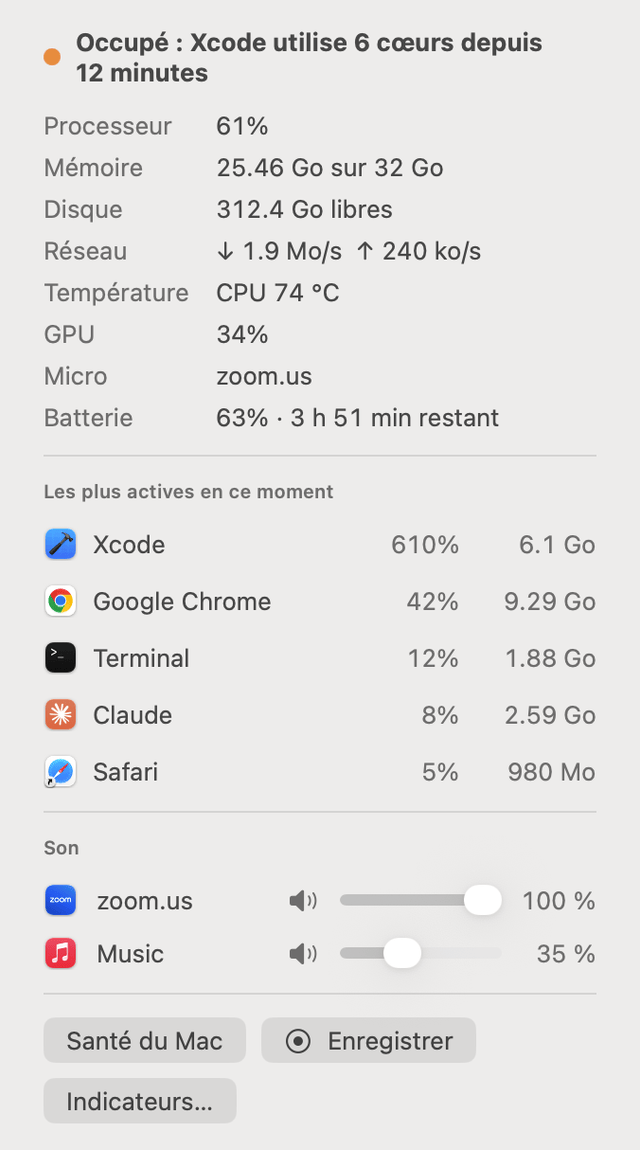
De haut en bas :
- Le titre avec son point coloré, le même verdict qu’en haut de Santé du Mac, comme « Occupé : Xcode a utilisé 6 cœurs pendant 12 minutes » ou « Tout est calme ».
- Chaque valeur : Processeur, Mémoire (utilisée sur le total), Disque (libre), Réseau (réception et envoi), Température (la partie la plus chaude), GPU, Micro (seulement quand une app l’utilise, avec son nom) et Batterie (avec le temps restant ou jusqu’à la charge complète). Une valeur passe au rouge selon les mêmes règles que son indicateur.
- Les plus actives en ce moment : les cinq apps qui utilisent le plus le processeur, chacune avec son processeur et sa mémoire. Cliquez sur l’une d’elles pour ouvrir l’onglet Apps de Santé du Mac avec cette app développée, montrant ses processus.
- Son : un curseur de volume et un bouton de sourdine pour chaque app qui émet du son, ou dont vous avez déjà baissé le son. Quand rien ne joue, il indique « Aucun son en cours de lecture. »
- Santé du Mac ouvre la fenêtre complète, Enregistrer lance un enregistrement seconde par seconde, et Indicateurs… ouvre les réglages.
Volume par app (bêta)
Baisser le volume d'une app coupe son propre son et le rejoue à votre niveau, avec quelques millisecondes de décalage. Les apps à 100 % ne sont pas touchées, et tout redevient normal si OneMacTools quitte. La première fois, macOS demande à laisser OneMacTools enregistrer l'audio des autres apps : c'est ainsi qu'il capte le son pour le rejouer. Rien n'est enregistré ni sauvegardé. Les mêmes curseurs, avec Tout réinitialiser, se trouvent dans Santé du Mac › Son.
Enregistrer depuis la barre des menus
Enregistrer dans le menu fonctionne exactement comme dans Santé du Mac : le Mac est lu chaque seconde jusqu’à ce que vous l’arrêtiez, puis vous voyez ce qui a atteint un pic et quelle app en est la cause. Voir historique des performances et alertes.
Raccourcis clavier : ouvrir le menu et quitter l’app la plus gourmande
Deux raccourcis système fonctionnent depuis n'importe quelle app, sans autorisation Accessibilité :
| Raccourci | Ce qu’il fait | À modifier dans |
|---|---|---|
| ⌃⌥⌘M | Ouvre le menu du relevé, ou Santé du Mac quand aucun relevé n'est activé. | Réglages › Relevés de la barre des menus › Raccourci du menu des indicateurs : ⌃⌥⌘M, ⌃⌥M, ⌥⌘M ou Désactivé |
| ⌃⌥⌘H | Propose de quitter l’app la plus gourmande. | ⌃⌥⌘H propose de quitter l’app la plus gourmande dans la même section |
Quitter l'app la plus gourmande avec ⌃⌥⌘H
Appuyez sur ⌃⌥⌘H et un petit panneau apparaît au milieu de l'écran : « Quitter Xcode ? C'est l'app la plus gourmande en ce moment, avec 6,1 Go de mémoire et 610 % de processeur. » Appuyez sur Retour pour la quitter, ou sur Échap pour annuler. Le panneau attend une nouvelle mesure prise après votre appui sur les touches : les chiffres sont donc à jour.
Il choisit l’app qui occupe le plus le processeur, à condition qu’elle utilise au moins un demi-cœur ; sinon, l’app qui utilise le plus de mémoire. Il ne propose jamais macOS, le Finder ni OneMacTools lui-même, et il quitte l’app normalement : une app avec du travail non enregistré vous demande donc d’abord d’enregistrer.
Les autres raccourcis de OneMacTools sont listés dans raccourcis clavier.
Outils rapides dans l'icône de OneMacTools de la barre des menus
Cliquez sur l’icône OneMacTools pour un menu des actions que vous faites souvent :
- Demander à OneMacTools… ouvre Demander dans la fenêtre principale.
- Enregistrer l’écran… lance Enregistrement d’écran avec vos dernières options, ou Arrêter l’enregistrement pendant un enregistrement.
- Capturer et annoter… et Capture d’écran défilante….
- Texte à l'écran et Pipette à couleurs.
- Garder éveillé, avec Pendant 1 heure, Pendant 2 heures, Pendant 4 heures, Jusqu’à ce que je le désactive et Plus d’options…, plus Désactiver quand il est actif.
- Arrêter l’enregistrement de la réunion pendant l’enregistrement d’une réunion.
- Historique du presse-papiers… quand l’historique du presse-papiers est activé, et Test de caméra (ou Fermer Vérification de la caméra).
- Résultats récents : vos huit dernières tâches terminées ; choisissez-en une pour ouvrir son dossier.
- Ouvrir OneMacTools, Réglages… et Quitter OneMacTools.
L'icône change aussi pour montrer ce qui se passe : un symbole d'enregistrement rouge pendant l'enregistrement de l'écran, un sablier pendant les tâches en arrière-plan, et une tasse avec le temps restant quand Garder éveillé est activé.
Déposez des fichiers sur l’icône
Faites glisser des fichiers sur l’icône : un menu apparaît avec les actions rapides adaptées, plus Ouvrir avec, qui liste par catégorie tous les outils qui acceptent ces fichiers. Tant que OneMacTools n’est pas activé, l’icône propose à la place Activer OneMacTools…, Acheter une licence… et Quitter OneMacTools ; voir activer votre licence.
Ce que coûtent les relevés, et comment les désactiver
Les relevés interrogent le Mac toutes les 5 secondes, et seulement quand au moins un est activé. Sans relevé ni historique, Santé du Mac ne fait aucune mesure. Réglages › Activité en arrière-plan affiche en direct l'utilisation du processeur et de la mémoire par OneMacTools lui-même, liste qui interroge Santé du Mac et à quelle fréquence (par exemple « barre des menus : toutes les 5 s »), et affiche Relevés de la barre des menus avec le nombre de relevés affichés et un bouton Désactiver.
Pour retirer un seul relevé, désactivez-le dans Réglages › Relevés de la barre des menus. Désactiver le relevé du micro arrête aussi la vérification du micro, sauf si la fenêtre de Santé du Mac est ouverte.
Si vous préférez jeter un œil aux valeurs sur le bureau plutôt que dans la barre des menus, Santé du Mac existe aussi sous forme de widgets de bureau.
Outils mentionnés sur cette page
Questions
Comment afficher l’utilisation du processeur dans la barre des menus du Mac ?
Ouvrez Santé du Mac et cliquez sur Afficher dans la barre des menus, ce qui ajoute le processeur et la mémoire. Ou activez le processeur dans Réglages › Relevés de la barre des menus et choisissez Valeur, Graphique ou Les deux.
Pourquoi un relevé de la barre des menus est-il passé au rouge ?
Les relevés passent au rouge quand le processeur ou le GPU atteint 90 % ou plus, que la mémoire est sous pression, que le disque a moins de 10 Go ou 5 % d'espace libre, que la batterie est à 20 % ou moins sur batterie, ou que macOS ralentit le Mac parce qu'il chauffe. Cliquez dessus pour voir les détails.
Ma barre des menus est pleine. Puis-je réduire la taille des indicateurs ?
Oui. Activez Compact, pour les petits écrans dans Réglages › Relevés de la barre des menus, choisissez Valeur au lieu de Les deux, et n'affichez que les relevés dont vous avez besoin.
Comment voir quelle app utilise mon micro ?
Activez le relevé Micro en cours d'utilisation. Son symbole s'allume en orange dès qu'une app enregistre ; survolez-le, ou ouvrez le menu, pour voir quelle app. Santé du Mac › Son affiche la même chose.
Puis-je régler le volume d’une seule app sur mon Mac ?
Oui, avec Volume par app (bêta), dans le menu du relevé et dans Santé du Mac › Son. Chaque app qui émet du son a son propre curseur et son bouton de sourdine. macOS demande une fois l'autorisation de capter l'audio des autres apps.
Que fait ⌃⌥⌘H ?
Il affiche un panneau qui propose de quitter l’app la plus gourmande : celle qui utilise le plus le processeur, ou le plus de mémoire si rien n’est occupé. Appuyez sur Retour pour la quitter normalement ou sur Échap pour annuler. Vous pouvez le désactiver dans Réglages › Relevés de la barre des menus.
