
Gestionnaire d’historique du presse-papiers pour Mac
Tout ce que vous copiez, retrouvable avec ⌃⌥⌘V. Désactivé tant que vous ne l’activez pas ; les mots de passe ne sont jamais conservés.
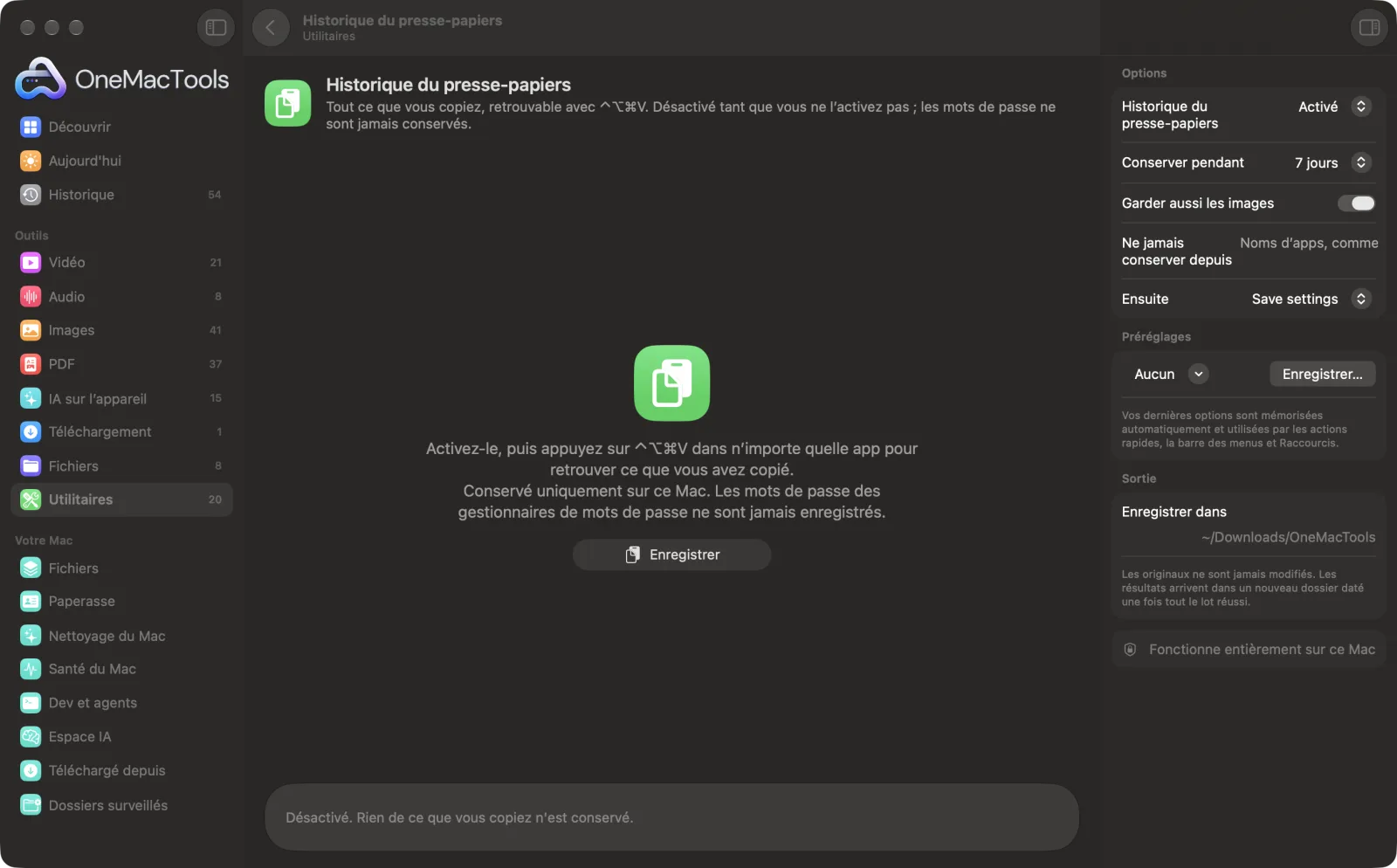
Historique du presse-papiers sur un Mac
Captures d’écran de l’app, avec des fichiers d’exemple.
Comment utiliser Historique du presse-papiers
- 1
Activez-le
Réglez Historique du presse-papiers sur Activé et cliquez sur Enregistrer. D’ici là, rien de ce que vous copiez n’est conservé.
- 2
Copiez comme d’habitude
Le texte, les liens, les images et les fichiers que vous copiez sont conservés sur ce Mac, du plus récent au plus ancien.
- 3
Appuyez sur ⌃⌥⌘V
Dans n'importe quelle app. Une zone de recherche s'ouvre avec tout ce que vous avez copié.
- 4
Trouvez-le et appuyez sur Retour
Tapez quelques lettres, utilisez ↑ et ↓, et appuyez sur Retour pour coller là où vous étiez. ⌥Retour colle du texte brut.
- 5
Épinglez ce que vous utilisez souvent
Appuyez sur ⌘P sur un élément pour le garder en haut, quelle que soit son ancienneté.
Ce que fait Historique du presse-papiers
Activez-le et OneMacTools garde le texte, les liens, les images et les fichiers que vous copiez, uniquement sur ce Mac. Appuyez sur ⌃⌥⌘V dans n’importe quelle app, tapez quelques lettres et appuyez sur Retour pour coller directement (ou ⌥Retour pour du texte brut). Épinglez ce que vous collez tous les jours. Les mots de passe que les gestionnaires de mots de passe marquent comme privés ne sont jamais conservés, les apps que vous désignez sont ignorées, et tout ce qui date de plus d’un jour, d’une semaine ou d’un mois est supprimé.
Idéal pour
- Coller quelque chose copié il y a une heure
- Garder quelques extraits épinglés pour tous les jours
- Rassembler plusieurs bouts de texte, puis les coller un par un
Options expliquées
- Historique du presse-papiers
- Désactivé ou Activé. Le désactiver supprime l’historique.
- Conserver pendant
- 1, 7 ou 30 jours. Les éléments plus anciens sont supprimés, sauf ceux qui sont épinglés. 500 éléments au maximum sont conservés.
- Garder aussi les images
- Les captures d’écran et images copiées sont conservées sous forme de fichiers à côté de l’historique. Désactivez l’option pour ne garder que le texte, les liens et les fichiers.
- Ne jamais conserver depuis
- Noms d’apps, séparés par des virgules. 1Password, Bitwarden, Trousseaux d’accès, Mots de passe, Dashlane, LastPass et KeePassXC sont toujours exclus.
- Ensuite
- Enregistrez les réglages, ou effacez l’historique (les éléments épinglés restent).
Bonnes pratiques
- Autorisez OneMacTools dans Accessibilité pour que Retour colle directement dans l’app ; sans cela, l’élément est copié et vous appuyez sur ⌘V.
- Ajoutez les apps de discussion ou de notes à Ne jamais conserver depuis si vous y copiez souvent des choses privées.
- Les gestionnaires de mots de passe marquent les mots de passe copiés comme privés, et ceux-ci ne sont jamais conservés.
- Cliquer en dehors de la liste la ferme, comme Spotlight.
- Utilisez ⌥Retour pour coller du texte mis en forme en texte brut.
Fonctionne avec
- Dans
- Tout ce que vous copiez : texte, liens, images et fichiers.
- Sortie
- Une liste consultable avec ⌃⌥⌘V ; l’élément choisi est collé ou copié.
- Conservés uniquement sur ce Mac, dans le dossier propre à OneMacTools.
- Vérifie deux fois par seconde s’il y a du nouveau ; cela prend quelques microsecondes.
Questions sur Historique du presse-papiers
Comment voir l'historique du presse-papiers sur Mac ?
macOS ne garde que le dernier élément copié. Activez Historique du presse-papiers dans OneMacTools et appuyez sur ⌃⌥⌘V pour voir tout ce que vous avez copié depuis.
Enregistre-t-il mes mots de passe ?
Non. Les gestionnaires de mots de passe marquent les mots de passe copiés comme privés, et ceux-ci sont ignorés ; leurs apps sont également exclues.
Où l’historique est-il stocké ?
Uniquement sur votre Mac, dans le dossier Application Support de OneMacTools. Il n’est jamais envoyé en ligne ni synchronisé.
Combien de temps l'historique est-il conservé ?
7 jours par défaut, ou 1 ou 30. Les éléments épinglés restent jusqu’à ce que vous les désépingliez.
Pourquoi choisir un élément le copie-t-il au lieu de le coller ?
Coller dans une autre app nécessite l’autorisation d’accessibilité. Autorisez OneMacTools dans Confidentialité et sécurité › Accessibilité.
Ralentit-il mon Mac ?
Non. Il vérifie un compteur deux fois par seconde et ne lit le presse-papiers que lorsqu’il change.
Historique du presse-papiers envoie-t-il mes fichiers en ligne ?
Non. Historique du presse-papiers s’exécute entièrement sur votre Mac : vos fichiers ne le quittent jamais et l’outil fonctionne hors ligne.
Historique du presse-papiers va-t-il modifier mes fichiers originaux ?
Non. Les résultats sont enregistrés comme nouveaux fichiers dans un dossier daté dans Téléchargements › OneMacTools, et vos originaux restent exactement tels quels, sauf si vous activez une option qui indique le contraire.
De quoi Historique du presse-papiers a-t-il besoin ?
Simplement un Mac sous macOS 26 ou ultérieur. Rien d'autre à installer.
Étape suivante
Appuyez sur ⌃⌥⌘D dans n’importe quelle app, parlez, et vos mots s’écrivent avec la ponctuation. Sur l’appareil.
Caviarder pour l’IARemplacez noms, e-mails, numéros de téléphone et de carte, clés API et adresses par des espaces réservés avant de coller dans un chat d’IA, puis rétablissez-les.
Nettoyer le texteChangez la casse, corrigez espaces et retours à la ligne, triez ou dédoublonnez les lignes et comptez les mots.
Autres outils Utilitaires
Enregistrez une fenêtre, une app ou tout l’écran, avec le son, en MP4 ou GIF.
Texte à l’écranFaites glisser sur n’importe quoi à l’écran — une vidéo, une photo, un PDF verrouillé — et copiez le texte qu’il contient.
Pipette à couleursChoisissez n’importe quel pixel à l’écran et copiez sa couleur en HEX, RGB, HSL ou code.
Créer un code QRTransformez un lien, du texte ou des identifiants Wi-Fi en code QR net.
Créer le code-barresCréez des codes-barres Code 128, EAN-13, UPC-A, PDF417 et Aztec pour étiquettes, produits et billets.
Lire QR et codes-barresLisez codes QR et codes-barres dans des photos, captures d’écran et PDF.

Historique du presse-papiers, plus 150 autres.
Une app. Un prix.
Les 151 outils. Téléchargement gratuit, un seul paiement pour une licence, à vous pour toujours.