
Dicter du texte dans n’importe quelle app sur Mac
Appuyez sur ⌃⌥⌘D dans n’importe quelle app, parlez, et vos mots s’écrivent avec la ponctuation. Sur l’appareil.
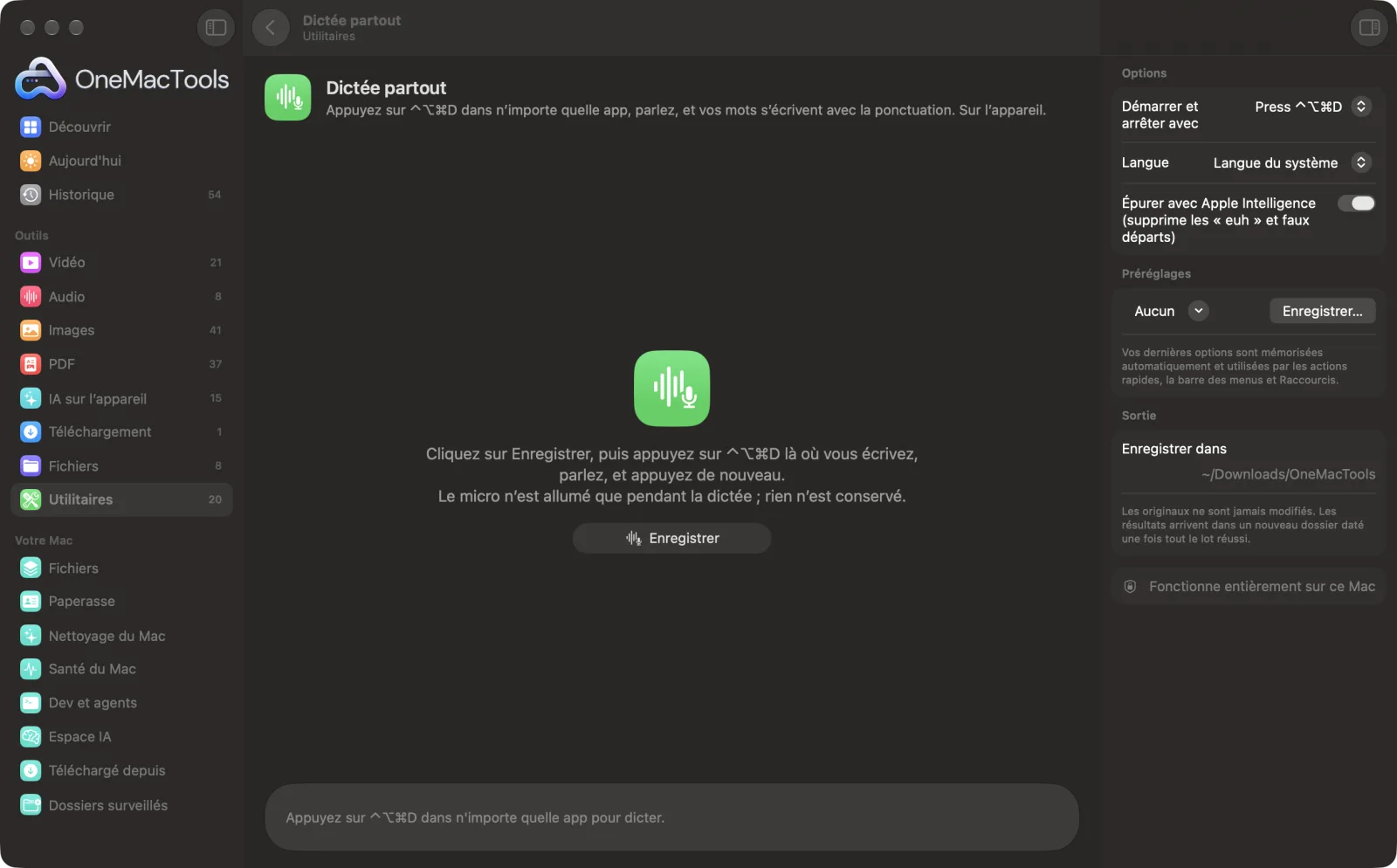
Dictée partout sur un Mac
Captures d’écran de l’app, avec des fichiers d’exemple.
Comment utiliser Dictée partout
- 1
Choisissez comment commencer
⌃⌥⌘D pour démarrer et arrêter, ou maintenez ⌥ droite pendant que vous parlez. Puis cliquez sur Enregistrer.
- 2
Cliquez là où vous voulez le texte
Un e-mail, une conversation, un document, un formulaire ou un éditeur de code.
- 3
Appuyez sur ⌃⌥⌘D et parlez
Une barre en bas de l’écran affiche ce qui a été entendu pendant que vous parlez.
- 4
Appuyez à nouveau sur ⌃⌥⌘D
Les mots sont saisis là où se trouvait le curseur, avec la ponctuation.
Ce que fait Dictée partout
Appuyez sur ⌃⌥⌘D là où vous écrivez (un e-mail, une discussion, un éditeur de code, un formulaire), parlez, puis appuyez à nouveau : vos mots apparaissent à l’emplacement du curseur, ponctués, grâce à la reconnaissance vocale sur l’appareil d’Apple. Une petite barre affiche ce qui est entendu pendant que vous parlez. En option, Apple Intelligence retire d’abord les « euh » et les faux départs. Ou maintenez ⌥ droite pendant que vous parlez. Votre presse-papiers est ensuite rétabli tel qu’il était.
Demande l’accès au micro lors du premier enregistrement.
Idéal pour
- Répondre à des messages sans taper
- Dicter un long e-mail, puis le retoucher
- Dicter un long prompt à un chat IA
Options expliquées
- Démarrer et arrêter avec
- ⌃⌥⌘D (appuyez pour commencer, puis de nouveau pour terminer), Maintenir ⌥ droite pendant que vous parlez, ou Désactivé.
- Langue
- La langue dans laquelle vous parlerez. La première fois, macOS peut télécharger son modèle vocal.
- Mettre de l’ordre avec Apple Intelligence
- Supprime les « euh », les faux départs et les mots répétés avant de saisir le texte, en gardant vos propres mots. Nécessite Apple Intelligence.
Bonnes pratiques
- Autorisez OneMacTools dans Accessibilité pour qu’il puisse saisir du texte dans d’autres apps ; sans cela, le texte est copié pour que vous le colliez.
- Marquez la ponctuation naturellement par des pauses ; les points et les virgules sont ajoutés pour vous.
- Parlez en phrases complètes : la reconnaissance est meilleure avec plus de contexte.
- Maintenez ⌥ droite pour les réponses courtes, et utilisez ⌃⌥⌘D pour les dictées plus longues.
- Cliquez sur le × de la barre pour annuler sans rien saisir.
Fonctionne avec
- Dans
- Votre voix, avec n’importe quel micro.
- Sortie
- Du texte saisi dans l’app que vous utilisiez.
- Utilise la reconnaissance vocale d’Apple sur l’appareil ; l’audio n’est ni enregistré ni envoyé nulle part.
- Le micro n’est allumé que pendant la dictée.
Questions sur Dictée partout
Comment dicter dans n'importe quelle app sur Mac ?
Activez Dictée partout, cliquez là où vous voulez le texte, appuyez sur ⌃⌥⌘D, parlez, puis appuyez de nouveau. Vos mots sont saisis avec la ponctuation.
En quoi est-ce différent de la dictée de macOS ?
Il affiche ce qu'il entend pendant que vous parlez, peut supprimer les mots de remplissage avec Apple Intelligence et fonctionne avec une touche à maintenir pour parler.
Ma voix est-elle envoyée à un serveur ?
Non. La reconnaissance s’exécute sur votre Mac avec les modèles vocaux d’Apple.
Cela modifie-t-il mon presse-papiers ?
Il utilise brièvement le presse-papiers pour saisir le texte, puis remet ce qui s'y trouvait.
Quelles langues fonctionnent ?
Anglais, espagnol, français, allemand, italien, portugais, japonais, coréen, chinois et d'autres, selon la prise en charge de la reconnaissance vocale d'Apple sur l'appareil.
Pourquoi le texte est-il seulement copié, et non saisi ?
La saisie dans d’autres apps nécessite l’autorisation Accessibilité. Autorisez OneMacTools dans Confidentialité et sécurité › Accessibilité.
Dictée partout envoie-t-il mes fichiers en ligne ?
Non. Dictée partout s’exécute entièrement sur votre Mac : vos fichiers ne le quittent jamais et l’outil fonctionne hors ligne.
Dictée partout va-t-il modifier mes fichiers originaux ?
Non. Les résultats sont enregistrés comme nouveaux fichiers dans un dossier daté dans Téléchargements › OneMacTools, et vos originaux restent exactement tels quels, sauf si vous activez une option qui indique le contraire.
De quoi Dictée partout a-t-il besoin ?
Simplement un Mac sous macOS 26 ou ultérieur. Rien d'autre à installer.
Étape suivante
Tout ce que vous copiez, retrouvable avec ⌃⌥⌘V. Désactivé tant que vous ne l’activez pas ; les mots de passe ne sont jamais conservés.
TranscrireTransformez la parole d’un fichier audio ou vidéo en texte ou en sous-titres grâce à la reconnaissance vocale d’Apple sur l’appareil.
RéécrireParaphrasez, relisez, raccourcissez ou changez le ton d’un texte avec Apple Intelligence sur l’appareil.
Autres outils Utilitaires
Enregistrez une fenêtre, une app ou tout l’écran, avec le son, en MP4 ou GIF.
Texte à l’écranFaites glisser sur n’importe quoi à l’écran — une vidéo, une photo, un PDF verrouillé — et copiez le texte qu’il contient.
Pipette à couleursChoisissez n’importe quel pixel à l’écran et copiez sa couleur en HEX, RGB, HSL ou code.
Créer un code QRTransformez un lien, du texte ou des identifiants Wi-Fi en code QR net.
Créer le code-barresCréez des codes-barres Code 128, EAN-13, UPC-A, PDF417 et Aztec pour étiquettes, produits et billets.
Lire QR et codes-barresLisez codes QR et codes-barres dans des photos, captures d’écran et PDF.

Dictée partout, plus 150 autres.
Une app. Un prix.
Les 151 outils. Téléchargement gratuit, un seul paiement pour une licence, à vous pour toujours.