
Diktera text i valfri app på Mac
Tryck på ⌃⌥⌘D i valfri app, tala, så skrivs dina ord in med skiljetecken. På enheten.
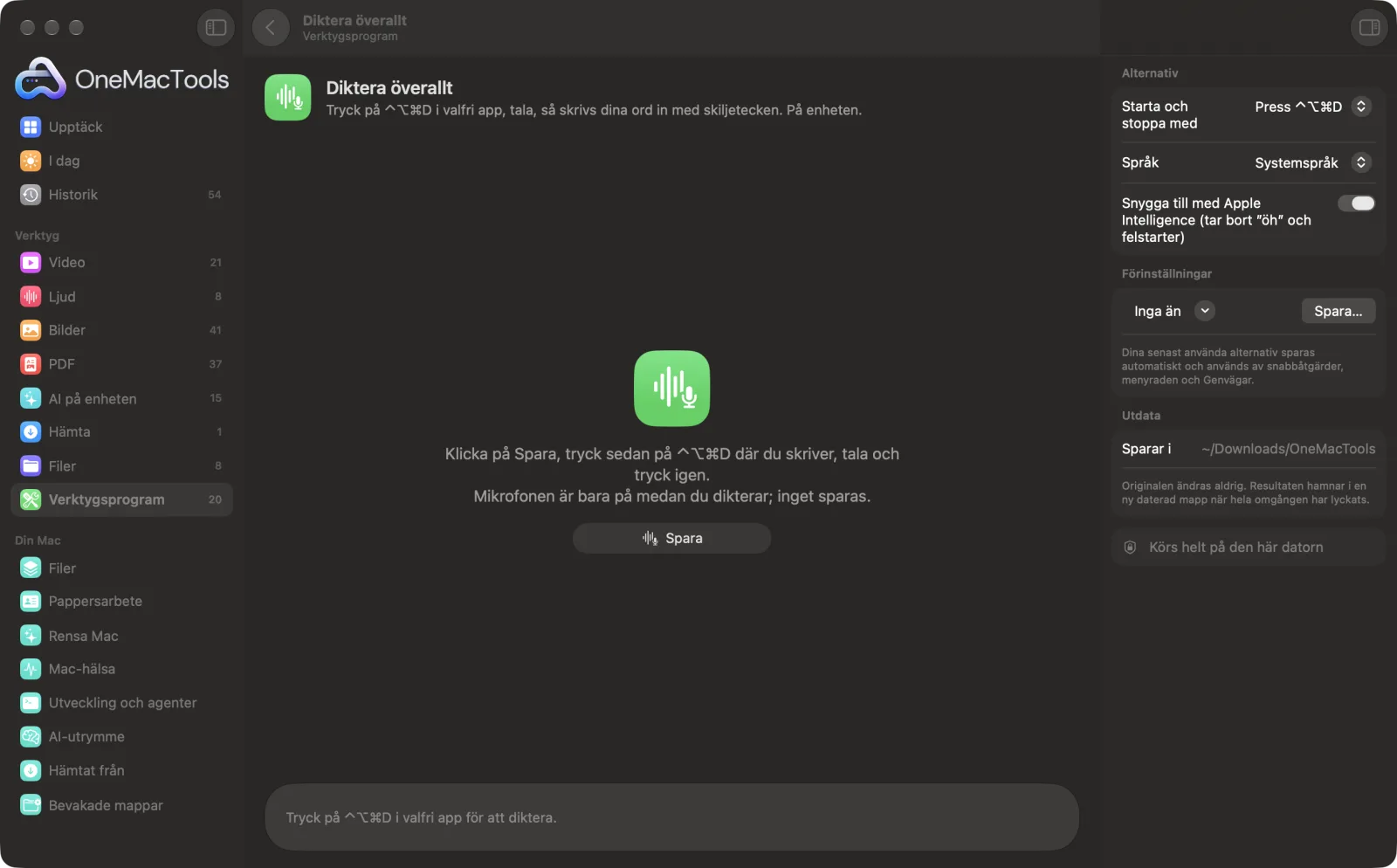
Diktera överallt på en Mac
Skärmavbilder från appen, med exempelfiler.
Så använder du Diktera överallt
- 1
Välj hur du vill börja
⌃⌥⌘D för att starta och stoppa, eller håll ned höger ⌥ medan du pratar. Klicka sedan på Spara.
- 2
Klicka där du vill ha texten
Ett mejl, en chatt, ett dokument, ett formulär eller en kodredigerare.
- 3
Tryck på ⌃⌥⌘D och prata
Ett fält längst ned på skärmen visar vad som har uppfattats medan du pratar.
- 4
Tryck på ⌃⌥⌘D igen
Orden skrivs in där markören var, med skiljetecken.
Vad Diktera överallt gör
Tryck på ⌃⌥⌘D var du än skriver (ett mejl, en chatt, en kodredigerare, ett formulär), prata och tryck igen: dina ord visas där markören var, med skiljetecken, från Apples taligenkänning på enheten. Ett litet fält visar vad som har uppfattats medan du pratar. Om du vill tar Apple Intelligence först bort ”öh” och felstarter. Eller håll ned höger ⌥ medan du pratar. Urklipp återställs efteråt till som det var.
Ber om åtkomst till mikrofonen första gången du spelar in.
Perfekt för
- Svara på meddelanden utan att skriva
- Prata dig igenom ett långt mejl och redigera sedan
- Ge en AI-chatt en lång prompt med rösten
Alternativen förklarade
- Starta och stoppa med
- ⌃⌥⌘D (tryck för att börja, tryck igen för att avsluta), Håll ned höger ⌥ medan du pratar, eller Av.
- Språk
- Språket du kommer att tala. Första gången kan macOS hämta talmodellen.
- Snygga till med Apple Intelligence
- Tar bort ”öh”, felstarter och upprepade ord innan texten skrivs in, och behåller dina egna ord. Kräver Apple Intelligence.
Goda råd
- Tillåt OneMacTools under Hjälpmedel så att den kan skriva i andra appar; utan det kopieras texten så att du kan klistra in den.
- Säg skiljetecken naturligt genom att pausa. Punkter och kommatecken läggs till åt dig.
- Tala i hela meningar: igenkänningen blir bättre med mer sammanhang.
- Använd Håll ned höger ⌥ för korta svar och ⌃⌥⌘D för längre diktering.
- Klicka på × i fältet för att avbryta utan att skriva något.
Fungerar med
- In
- Din röst, genom valfri mikrofon.
- Ut
- Text som skrivs in i appen du använde.
- Använder Apples taligenkänning på enheten; ljudet sparas inte och skickas ingenstans.
- Mikrofonen är bara på medan du dikterar.
Frågor om Diktera överallt
Hur dikterar jag i valfri app på en Mac?
Slå på Diktera överallt, klicka där du vill ha texten, tryck på ⌃⌥⌘D, tala och tryck igen. Dina ord skrivs in med skiljetecken.
Hur skiljer det sig från diktering i macOS?
Den visar vad den hörde medan du pratar, kan städa bort utfyllnadsord med Apple Intelligence och fungerar med en tangent som du håller ned för att prata.
Skickas min röst till en server?
Nej. Igenkänningen körs på din Mac med Apples talmodeller.
Ändrar den mitt Urklipp?
Den använder urklippet en kort stund för att skriva in texten och lägger sedan tillbaka det som fanns där.
Vilka språk fungerar?
Engelska, spanska, franska, tyska, italienska, portugisiska, japanska, koreanska, kinesiska med flera, enligt vad Apples taligenkänning på enheten stöder.
Varför kopieras texten bara i stället för att skrivas in?
För att skriva i andra appar krävs behörigheten Hjälpmedel. Tillåt OneMacTools under Integritet och säkerhet › Hjälpmedel.
Laddar Diktera överallt upp mina filer?
Nej. Diktera överallt körs helt på din Mac, så dina filer lämnar den aldrig och det fungerar offline.
Ändrar Diktera överallt mina originalfiler?
Nej. Resultaten sparas som nya filer i en daterad mapp i Hämtade filer › OneMacTools, och dina original lämnas exakt som de var om du inte slår på ett alternativ som säger något annat.
Vad behöver Diktera överallt?
Bara en Mac med macOS 26 eller senare. Det finns inget annat att installera.
Gör det här härnäst
Allt du kopierar, sökbart med ⌃⌥⌘V. Av tills du slår på det; lösenord sparas aldrig.
TranskriberaGör om tal i ljud eller video till text eller undertexter med Apples taligenkänning på enheten.
Skriv omOmformulera, korrekturläs, korta eller ändra tonen i text med Apple Intelligence på enheten.
Relaterade verktyg för Verktygsprogram
Spela in ett fönster, en app eller hela skärmen, med ljud, som MP4 eller GIF.
Text från skärmenDra över vad som helst på skärmen – en video, en bild, en låst PDF – och kopiera texten i den.
FärgväljareVälj valfri pixel på skärmen och kopiera dess färg som HEX, RGB, HSL eller kod.
Skapa QR-kodGör om en länk, lite text eller Wi-Fi-uppgifter till en skarp QR-kod.
Skapa streckkodSkapa streckkoder i Code 128, EAN-13, UPC-A, PDF417 och Aztec för etiketter, produkter och biljetter.
Skanna QR och streckkoderLäs QR-koder och streckkoder från bilder, skärmavbilder och PDF:er.

Diktera överallt och 150 till.
En app. Ett pris.
Alla 151 verktyg. Gratis nedladdning, en enda betalning för en licens, som du behåller.