
在 Mac 上將文字聽寫到任何 App
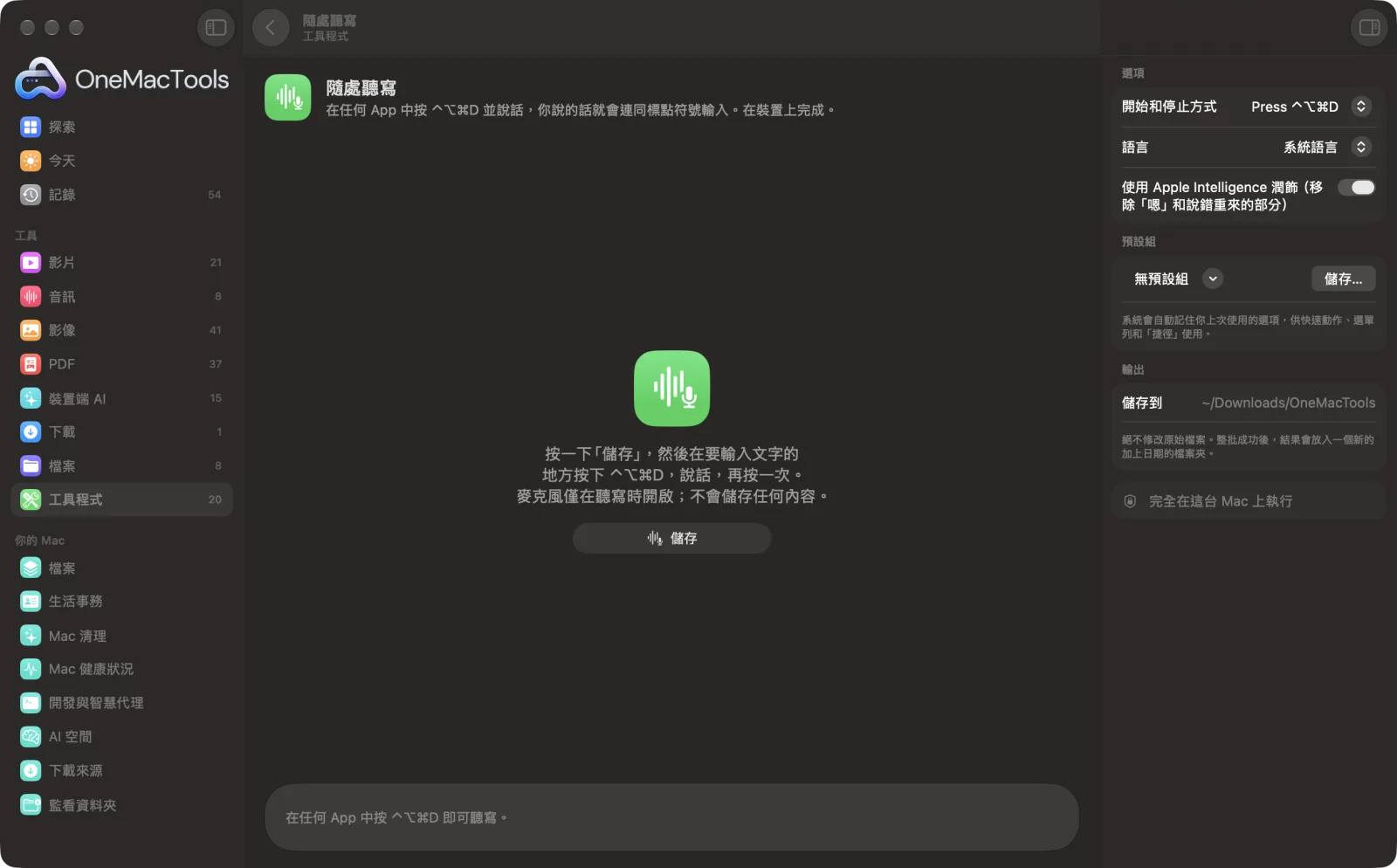
在任何 App 中按 ⌃⌥⌘D 並說話,你說的話就會連同標點符號輸入。在裝置上完成。
在 Mac 上使用「隨處聽寫」
App 的截圖,使用範例檔案。
如何使用「隨處聽寫」
- 1
選擇開始方式
按 ⌃⌥⌘D 開始和停止,或在說話時按住右側 ⌥。然後按一下「儲存」。
- 2
點按要放置文字的位置
電子郵件、聊天、文件、表單或程式碼編輯器。
- 3
按 ⌃⌥⌘D 並開始說話
螢幕底部會有一條橫列,即時顯示你說話時辨識到的內容。
- 4
再按一次 ⌃⌥⌘D
文字會連同標點符號輸入到游標所在的位置。
「隨處聽寫」的功能
在任何可以輸入的地方(電子郵件、聊天、程式碼編輯器、表單)按 ⌃⌥⌘D,說話,再按一次:你說的話會連同標點符號出現在游標所在位置,由 Apple 的裝置端語音辨識完成。說話時,小橫條會顯示已聽到的內容。也可以讓 Apple Intelligence 先移除「嗯」之類的贅詞和說錯重來的部分。或者在說話時按住右側 ⌥。完成後,剪貼板會恢復原狀。
第一次錄音時會要求麥克風取用權限。
適合用於
- 不用打字就能回覆訊息
- 口述長篇電子郵件,再加以編輯
- 用語音向 AI 聊天輸入長篇提示
選項說明
- 開始和停止方式
- ⌃⌥⌘D(按一下開始,再按一下結束)、說話時按住右側 ⌥,或關閉。
- 語言
- 你要說的語言。第一次使用時,macOS 可能會下載其語音模型。
- 用 Apple Intelligence 整理
- 在輸入前移除「嗯」之類的贅詞、說錯重來的部分和重複的字詞,同時保留你自己的用字。需要 Apple Intelligence。
最佳做法
- 請在「輔助使用」中允許 OneMacTools,讓它能在其他 App 中輸入文字;否則文字會被拷貝,由你自行貼上。
- 用停頓自然地表達標點;句號和逗號會自動加上。
- 說完整的句子:上下文越多,辨識越準確。
- 簡短回覆用「按住右側 ⌥」,較長的聽寫用 ⌃⌥⌘D。
- 點按列上的 × 即可取消,不會輸入任何內容。
搭配使用
- 輸入
- 你的聲音,透過任何麥克風。
- 輸出
- 文字會輸入到你正在使用的 App 中。
- 使用 Apple 的裝置端語音辨識;音訊不會被儲存或傳送到任何地方。
- 只有在你聽寫時,麥克風才會開啟。
關於「隨處聽寫」的問題
如何在 Mac 上對任何 App 進行聽寫?
開啟「隨處聽寫」,在要輸入文字的地方按一下,按 ⌃⌥⌘D,說話,再按一次。你說的話會連同標點符號一起輸入。
它和 macOS 聽寫有什麼不同?
它會在你說話時顯示聽到的內容,可以用 Apple Intelligence 清除贅詞,並支援按住說話按鍵。
我的聲音會被傳送到伺服器嗎?
不會。辨識是在你的 Mac 上透過 Apple 的語音模型執行。
會改變我的剪貼板嗎?
它會暫時使用剪貼板來輸入文字,之後再放回原本的內容。
支援哪些語言?
英文、西班牙文、法文、德文、義大利文、葡萄牙文、日文、韓文、中文等,依 Apple 裝置端語音辨識支援的語言而定。
為什麼文字只被拷貝,而不是直接輸入?
在其他 App 中輸入文字需要「輔助使用」權限。請在「隱私權與安全性」›「輔助使用」中允許 OneMacTools。
「隨處聽寫」會上傳我的檔案嗎?
不會。「隨處聽寫」完全在你的 Mac 上執行,檔案絕不會離開你的 Mac,也能離線使用。
「隨處聽寫」會更改我的原始檔案嗎?
不會。結果會另存為新檔案,放在「下載項目 › OneMacTools」中以日期命名的資料夾;除非你開啟了另有說明的選項,否則原始檔案會完全保持原樣。
「隨處聽寫」需要什麼?
只需要一台搭載 macOS 26 或以上版本的 Mac。不需另外安裝任何東西。
接下來這樣做
你拷貝的所有內容,都能用 ⌃⌥⌘V 搜尋。預設關閉,需手動開啟;絕不保留密碼。
轉錄透過 Apple 的裝置端語音辨識,將音訊或影片中的語音轉成文字或字幕。
改寫使用裝置端 Apple Intelligence 改寫、校對、精簡文字或改變語氣。
