
Диктуйте текст у будь-яку програму на Mac
Натисніть ⌃⌥⌘D у будь-якій програмі, говоріть — і ваші слова надрукуються з розділовими знаками. На пристрої.
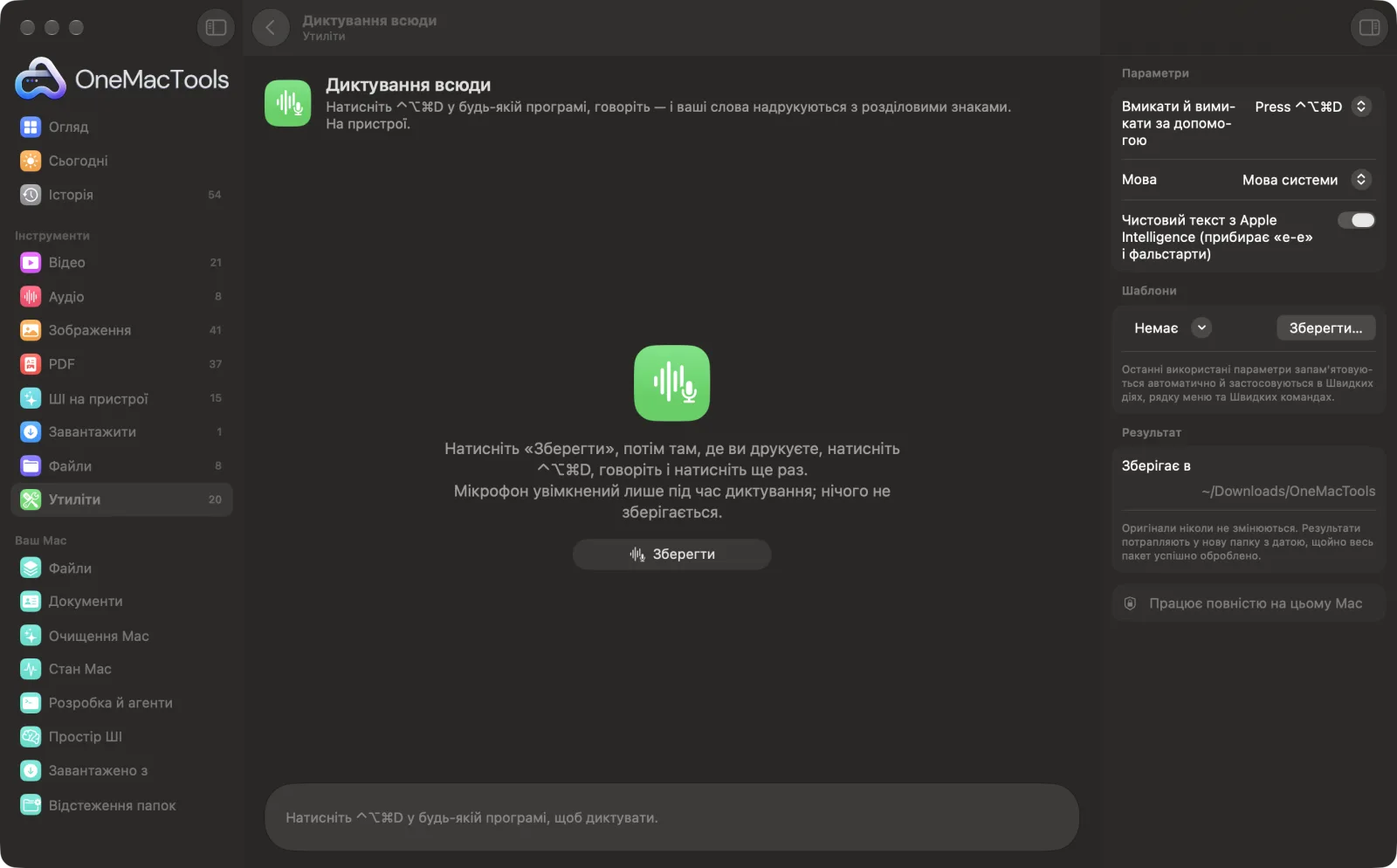
Диктування всюди на Mac
Знімки екрана програми зі зразками файлів.
Як користуватися «Диктування всюди»
- 1
Виберіть, як почати
⌃⌥⌘D, щоб почати й зупинити, або утримуйте праву ⌥, поки говорите. Потім натисніть «Зберегти».
- 2
Клацніть там, де має бути текст
Лист, чат, документ, форма чи редактор коду.
- 3
Натисніть ⌃⌥⌘D і говоріть
Смуга внизу екрана показує, що почуто, поки ви говорите.
- 4
Знову натисніть ⌃⌥⌘D
Слова вводяться там, де був курсор, із розділовими знаками.
Що робить Диктування всюди
Натисніть ⌃⌥⌘D там, де вводите текст (лист, чат, редактор коду, форма), говоріть і натисніть ще раз: ваші слова з'являться там, де був курсор, із розділовими знаками, завдяки розпізнаванню мовлення Apple на пристрої. Невелика смуга показує, що почуто, поки ви говорите. За бажанням Apple Intelligence спершу прибирає «е-е» й фальстарти. Або тримайте правий ⌥, поки говорите. Після цього вміст буфера обміну повертається як був.
Під час першого запису запитує доступ до мікрофона.
Чудово підходить для
- Відповідайте на повідомлення, не друкуючи
- Надиктуйте довгий лист, потім відредагуйте
- Надиктуйте ШІ-чату довгий запит голосом
Пояснення параметрів
- Вмикати й вимикати за допомогою
- ⌃⌥⌘D (натисніть, щоб почати, і ще раз, щоб завершити), утримання правої ⌥, поки ви говорите, або «Вимк.».
- Мова
- Мова, якою ви говоритимете. Першого разу macOS може завантажити модель мовлення.
- Наводьте лад за допомогою Apple Intelligence
- Прибирає «е-е», фальстарти й повторені слова, перш ніж вводити текст, зберігаючи ваші власні слова. Потрібен Apple Intelligence.
Найкращі практики
- Дозвольте OneMacTools у розділі «Універсальний доступ», щоб програма могла вводити текст в інші програми; без цього текст копіюється, щоб ви його вставили.
- Позначайте розділові знаки природно, паузами; крапки й коми додаються за вас.
- Говоріть цілими реченнями: що більше контексту, то краще розпізнавання.
- Використовуйте утримання правої ⌥ для коротких відповідей і ⌃⌥⌘D для довшого диктування.
- Клацніть × на смузі, щоб скасувати, нічого не вводячи.
Працює з
- У
- Ваш голос через будь-який мікрофон.
- Вихід
- Текст, набраний у програмі, якою ви користувалися.
- Використовує розпізнавання мовлення Apple на пристрої; аудіо ніде не зберігається й нікуди не надсилається.
- Мікрофон увімкнений, лише поки ви диктуєте.
Запитання про Диктування всюди
Як диктувати в будь-яку програму на Mac?
Увімкніть «Диктування всюди», клацніть там, де потрібен текст, натисніть ⌃⌥⌘D, говоріть і натисніть ще раз. Ваші слова буде введено з розділовими знаками.
Чим це відрізняється від диктування в macOS?
Інструмент показує, що почув, поки ви говорите, може прибрати слова-паразити за допомогою Apple Intelligence і працює з клавішею «утримуйте, щоб говорити».
Мій голос надсилається на сервер?
Ні. Розпізнавання працює на вашому Mac за допомогою мовленнєвих моделей Apple.
Чи змінює він мій буфер обміну?
На мить використовується буфер обміну, щоб ввести текст, а потім повертається те, що там було.
Які мови підтримуються?
Англійська, іспанська, французька, німецька, італійська, португальська, японська, корейська, китайська та інші — залежно від підтримки розпізнавання мовлення Apple на пристрої.
Чому текст лише копіюється, а не вводиться?
Для введення тексту в інших програмах потрібен дозвіл «Доступність». Дозвольте OneMacTools у Приватність і безпека › Доступність.
Чи вивантажує «Диктування всюди» мої файли?
Ні. Диктування всюди працює повністю на вашому Mac, тож ваші файли ніколи його не залишають, і все працює офлайн.
Чи змінить Диктування всюди мої оригінальні файли?
Ні. Результати зберігаються як нові файли в папці з датою в «Завантаження» › OneMacTools, а оригінали лишаються точно такими, як були, якщо ви не ввімкнете параметр, який каже інше.
Що потрібно для Диктування всюди?
Лише Mac з macOS 26 або новішою. Більше нічого встановлювати не треба.
Далі зробіть це
Усе, що ви копіюєте, з пошуком за ⌃⌥⌘V. Вимкнено, доки ви не ввімкнете; паролі ніколи не зберігаються.
ТранскрибуватиПеретворюйте мовлення в аудіо чи відео на текст або субтитри за допомогою розпізнавання мовлення Apple на пристрої.
ПереписатиПерефразовуйте, вичитуйте, скорочуйте текст чи змінюйте його тон за допомогою Apple Intelligence на пристрої.
Схожі інструменти: Утиліти
Записуйте вікно, програму чи весь екран зі звуком як MP4 чи GIF.
Текст з екранаВиділіть будь-що на екрані — відео, фото, захищений PDF — і скопіюйте текст із нього.
ПіпеткаВибирайте будь-який піксель на екрані й копіюйте його колір як HEX, RGB, HSL чи код.
Створити QR-кодПеретворюйте посилання, текст чи дані Wi-Fi на чіткий QR-код.
Створити штрихкодСтворюйте штрихкоди Code 128, EAN-13, UPC-A, PDF417 та Aztec для етикеток, товарів і квитків.
Сканування QR і штрихкодівЗчитуйте QR-коди й штрихкоди з фото, знімків екрана та PDF.

Диктування всюди і ще 150 інструментів.
Одна програма. Одна ціна.
Усі 151 інструмент. Безкоштовне завантаження, одна оплата за ліцензію — і вона ваша назавжди.