
Dictar texto en cualquier app en Mac
Pulsa ⌃⌥⌘D en cualquier app, habla y tus palabras se escriben con puntuación. En el dispositivo.
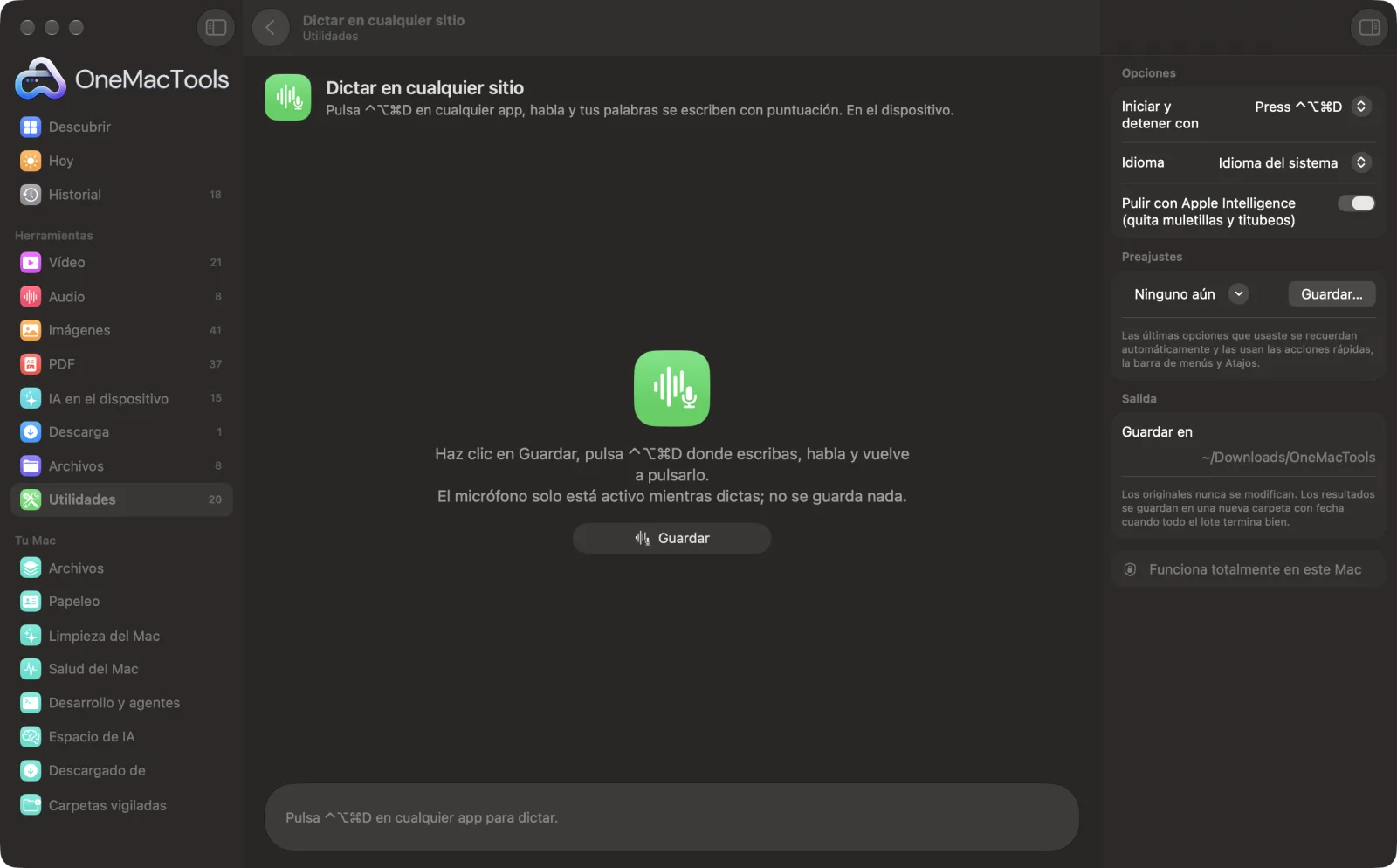
Dictar en cualquier sitio en un Mac
Capturas de pantalla de la app, con archivos de ejemplo.
Cómo usar Dictar en cualquier sitio
- 1
Elige cómo empezar
⌃⌥⌘D para empezar y parar, o mantén pulsada la tecla ⌥ derecha mientras hablas. Después, haz clic en Guardar.
- 2
Haz clic donde quieras el texto
Un correo, un chat, un documento, un formulario o un editor de código.
- 3
Pulsa ⌃⌥⌘D y habla
Una barra en la parte inferior de la pantalla muestra lo que se va oyendo mientras hablas.
- 4
Vuelve a pulsar ⌃⌥⌘D
Las palabras se escriben donde estaba el cursor, con puntuación.
Qué hace Dictar en cualquier sitio
Pulsa ⌃⌥⌘D donde escribas (un correo, un chat, un editor de código, un formulario), habla y vuelve a pulsarlo: tus palabras aparecen donde estaba el cursor, con puntuación, gracias al reconocimiento de voz de Apple en el dispositivo. Una pequeña barra muestra lo que se ha oído mientras hablas. Opcionalmente, Apple Intelligence quita antes las muletillas y los arranques en falso. O mantén pulsada la tecla ⌥ derecha mientras hablas. Después, tu portapapeles vuelve a quedar como estaba.
Pide acceso al micrófono la primera vez que grabas.
Ideal para
- Responde a mensajes sin escribir
- Dicta un correo largo y luego edítalo
- Dale a un chat de IA una instrucción larga con la voz
Opciones explicadas
- Iniciar y detener con
- ⌃⌥⌘D (pulsa para empezar y otra vez para terminar), mantener pulsada la tecla ⌥ derecha mientras hablas, o Desactivado.
- Idioma
- El idioma en que vas a hablar. La primera vez, puede que macOS descargue su modelo de voz.
- Pulir con Apple Intelligence
- Quita las muletillas, los arranques en falso y las palabras repetidas antes de escribirlo, conservando tus propias palabras. Requiere Apple Intelligence.
Buenas prácticas
- Permite OneMacTools en Accesibilidad para que pueda escribir en otras apps; sin ello, el texto se copia para que lo pegues.
- Marca la puntuación con pausas naturales; los puntos y las comas se añaden solos.
- Habla con frases completas: el reconocimiento funciona mejor con más contexto.
- Mantén pulsada la tecla ⌥ derecha para respuestas cortas y usa ⌃⌥⌘D para dictados más largos.
- Haz clic en la × de la barra para cancelar sin escribir nada.
Funciona con
- En
- Tu voz, con cualquier micrófono.
- Salida
- Texto escrito en la app que estabas usando.
- Usa el reconocimiento de voz de Apple en el dispositivo; el audio no se guarda ni se envía a ninguna parte.
- El micrófono solo está encendido mientras dictas.
Preguntas sobre Dictar en cualquier sitio
¿Cómo dicto en cualquier app en el Mac?
Activa Dictar en cualquier sitio, haz clic donde quieras el texto, pulsa ⌃⌥⌘D, habla y vuelve a pulsarlo. Tus palabras se escriben con puntuación.
¿En qué se diferencia del dictado de macOS?
Muestra lo que ha oído mientras hablas, puede limpiar las muletillas con Apple Intelligence y funciona con una tecla que mantienes pulsada para hablar.
¿Se envía mi voz a un servidor?
No. El reconocimiento se hace en tu Mac con los modelos de voz de Apple.
¿Cambia mi portapapeles?
Usa el portapapeles un momento para escribir el texto y luego restaura lo que había.
¿Qué idiomas funcionan?
Inglés, español, francés, alemán, italiano, portugués, japonés, coreano, chino y más, según lo que admita el reconocimiento de voz de Apple en el dispositivo.
¿Por qué el texto solo se copia y no se escribe?
Escribir en otras apps requiere el permiso de Accesibilidad. Permite OneMacTools en Privacidad y seguridad › Accesibilidad.
¿Dictar en cualquier sitio sube mis archivos?
No. Dictar en cualquier sitio funciona por completo en tu Mac, así que tus archivos nunca salen de él y funciona sin conexión.
¿Dictar en cualquier sitio modificará mis archivos originales?
No. Los resultados se guardan como archivos nuevos en una carpeta con fecha en Descargas › OneMacTools, y tus originales se quedan exactamente como estaban, salvo que actives una opción que diga lo contrario.
¿Qué necesita Dictar en cualquier sitio?
Solo un Mac con macOS 26 o posterior. No hay que instalar nada más.
Haz esto a continuación
Todo lo que copias, con búsqueda desde ⌃⌥⌘V. Desactivado hasta que lo actives; nunca guarda contraseñas.
TranscribirConvierte en texto o subtítulos lo que se dice en un audio o un vídeo con el reconocimiento de voz de Apple en el dispositivo.
ReescribirParafrasea, revisa, acorta o cambia el tono de un texto con Apple Intelligence en el dispositivo.
Herramientas de Utilidades relacionadas
Graba una ventana, una app o toda la pantalla, con sonido, en MP4 o GIF.
Copiar texto de la pantallaArrastra sobre cualquier cosa de la pantalla (un vídeo, una foto, un PDF bloqueado) y copia el texto que contiene.
Selector de colorElige cualquier píxel de la pantalla y copia su color como HEX, RGB, HSL o código.
Crear código QRConvierte un enlace, un texto o los datos de una red wifi en un código QR nítido.
Crear código de barrasCrea códigos de barras Code 128, EAN-13, UPC-A, PDF417 y Aztec para etiquetas, productos y entradas.
Escanear QR y códigos de barrasLee códigos QR y de barras en fotos, capturas de pantalla y PDF.

Dictar en cualquier sitio y 150 más.
Una app. Un precio.
Las 151 herramientas. Descarga gratuita, un único pago por la licencia, y es tuya para siempre.