
Gestor del historial del portapapeles para Mac
Todo lo que copias, con búsqueda desde ⌃⌥⌘V. Desactivado hasta que lo actives; nunca guarda contraseñas.
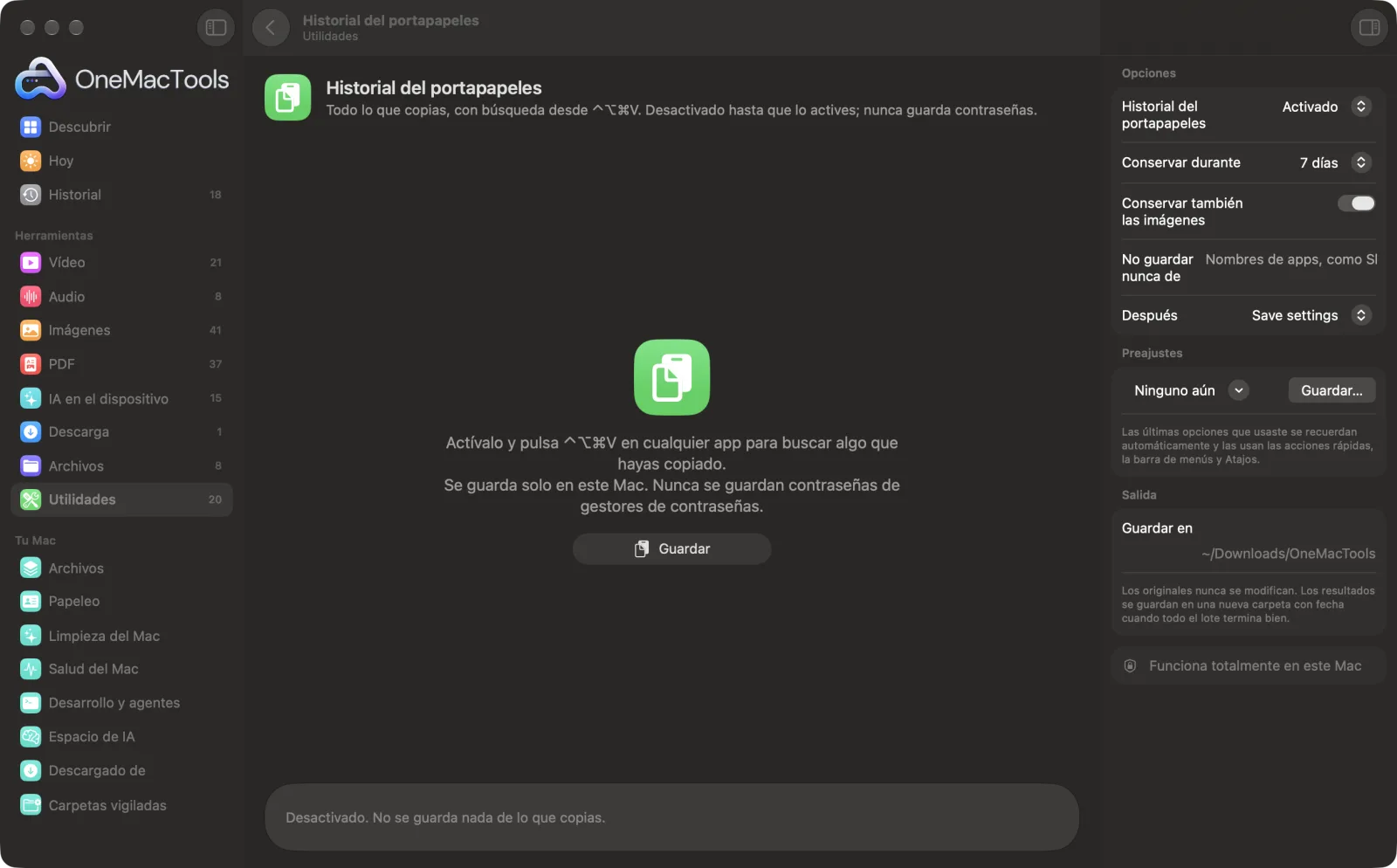
Historial del portapapeles en un Mac
Capturas de pantalla de la app, con archivos de ejemplo.
Cómo usar Historial del portapapeles
- 1
Actívalo
Pon Historial del portapapeles en Activado y haz clic en Guardar. Hasta entonces, no se guarda nada de lo que copias.
- 2
Copia como siempre
El texto, los enlaces, las imágenes y los archivos que copias se guardan en este Mac, los más recientes primero.
- 3
Pulsa ⌃⌥⌘V
En cualquier app. Se abre un cuadro de búsqueda con todo lo que has copiado.
- 4
Búscala y pulsa Retorno
Escribe unas letras, usa ↑ y ↓ y pulsa Retorno para pegarlo donde estabas. ⌥Retorno pega texto sin formato.
- 5
Fija lo que usas a menudo
Pulsa ⌘P en un elemento para mantenerlo arriba, por antiguo que sea.
Qué hace Historial del portapapeles
Actívalo y OneMacTools guarda el texto, los enlaces, las imágenes y los archivos que copias, solo en este Mac. Pulsa ⌃⌥⌘V en cualquier app, escribe unas letras y pulsa Retorno para pegarlo directamente (o ⌥Retorno para texto sin formato). Fija lo que pegas a diario. Las contraseñas que los gestores de contraseñas marcan como privadas nunca se guardan, las apps que indiques se ignoran y todo lo que tenga más de un día, una semana o un mes se borra.
Ideal para
- Pega algo que copiaste hace una hora
- Ten fijados unos cuantos fragmentos para el día a día
- Recopila varios fragmentos de texto y pégalos uno a uno
Opciones explicadas
- Historial del portapapeles
- Desactivado o Activado. Al desactivarlo se elimina el historial.
- Conservar durante
- 1, 7 o 30 días. Los elementos más antiguos se eliminan, salvo los fijados. Se guardan como máximo 500 elementos.
- Conservar también las imágenes
- Las capturas de pantalla y las imágenes copiadas se guardan como archivos junto al historial. Desactívalo para conservar solo texto, enlaces y archivos.
- No guardar nunca de
- Nombres de apps, separados por comas. 1Password, Bitwarden, Acceso a Llaveros, Contraseñas, Dashlane, LastPass y KeePassXC siempre se excluyen.
- Después
- Guarda los ajustes o borra el historial (los elementos fijados se conservan).
Buenas prácticas
- Permite OneMacTools en Accesibilidad para que Retorno pegue directamente en la app; sin ello, el elemento se copia y pulsas ⌘V.
- Añade apps de chat o de notas a No guardar nunca de si sueles copiar ahí cosas privadas.
- Los gestores de contraseñas marcan como privadas las contraseñas copiadas, y esas nunca se guardan.
- Al hacer clic fuera de la lista, se cierra, como Spotlight.
- Usa ⌥Retorno para pegar texto con formato como texto sin formato.
Funciona con
- En
- Todo lo que copias: texto, enlaces, imágenes y archivos.
- Salida
- Una lista con búsqueda desde ⌃⌥⌘V; el elemento que eliges se pega o se copia.
- Se guardan solo en este Mac, en la carpeta propia de OneMacTools.
- Busca novedades dos veces por segundo; eso tarda microsegundos.
Preguntas sobre Historial del portapapeles
¿Cómo veo el historial del portapapeles en el Mac?
macOS solo guarda lo último que copiaste. Activa Historial del portapapeles en OneMacTools y pulsa ⌃⌥⌘V para ver todo lo que has copiado desde entonces.
¿Guarda mis contraseñas?
No. Los gestores de contraseñas marcan como privadas las contraseñas copiadas, y esas se omiten; sus apps también se excluyen.
¿Dónde se guarda el historial?
Solo en tu Mac, en la carpeta Application Support de OneMacTools. Nunca se sube ni se sincroniza.
¿Cuánto tiempo se guarda el historial?
7 días por defecto, o 1 o 30. Los elementos fijados se quedan hasta que los sueltes.
¿Por qué al elegir un elemento se copia en lugar de pegarse?
Para pegar en otra app se necesita el permiso de Accesibilidad. Permite OneMacTools en Privacidad y seguridad › Accesibilidad.
¿Ralentiza mi Mac?
No. Consulta un contador dos veces por segundo y solo lee el portapapeles cuando cambia.
¿Historial del portapapeles sube mis archivos?
No. Historial del portapapeles funciona por completo en tu Mac, así que tus archivos nunca salen de él y funciona sin conexión.
¿Historial del portapapeles modificará mis archivos originales?
No. Los resultados se guardan como archivos nuevos en una carpeta con fecha en Descargas › OneMacTools, y tus originales se quedan exactamente como estaban, salvo que actives una opción que diga lo contrario.
¿Qué necesita Historial del portapapeles?
Solo un Mac con macOS 26 o posterior. No hay que instalar nada más.
Haz esto a continuación
Pulsa ⌃⌥⌘D en cualquier app, habla y tus palabras se escriben con puntuación. En el dispositivo.
Tachar texto para IACambia nombres, correos, números de teléfono y de tarjeta, claves de API y direcciones por marcadores antes de pegarlos en un chat de IA, y luego restáuralos.
Limpiar textoCambia mayúsculas y minúsculas, corrige espacios y saltos de línea, ordena o quita líneas duplicadas y cuenta palabras.
Herramientas de Utilidades relacionadas
Graba una ventana, una app o toda la pantalla, con sonido, en MP4 o GIF.
Copiar texto de la pantallaArrastra sobre cualquier cosa de la pantalla (un vídeo, una foto, un PDF bloqueado) y copia el texto que contiene.
Selector de colorElige cualquier píxel de la pantalla y copia su color como HEX, RGB, HSL o código.
Crear código QRConvierte un enlace, un texto o los datos de una red wifi en un código QR nítido.
Crear código de barrasCrea códigos de barras Code 128, EAN-13, UPC-A, PDF417 y Aztec para etiquetas, productos y entradas.
Escanear QR y códigos de barrasLee códigos QR y de barras en fotos, capturas de pantalla y PDF.

Historial del portapapeles y 150 más.
Una app. Un precio.
Las 151 herramientas. Descarga gratuita, un único pago por la licencia, y es tuya para siempre.