
Gerenciador de histórico da área de transferência para Mac
Tudo o que você copia, pesquisável com ⌃⌥⌘V. Desativado até você ativar; senhas nunca são guardadas.
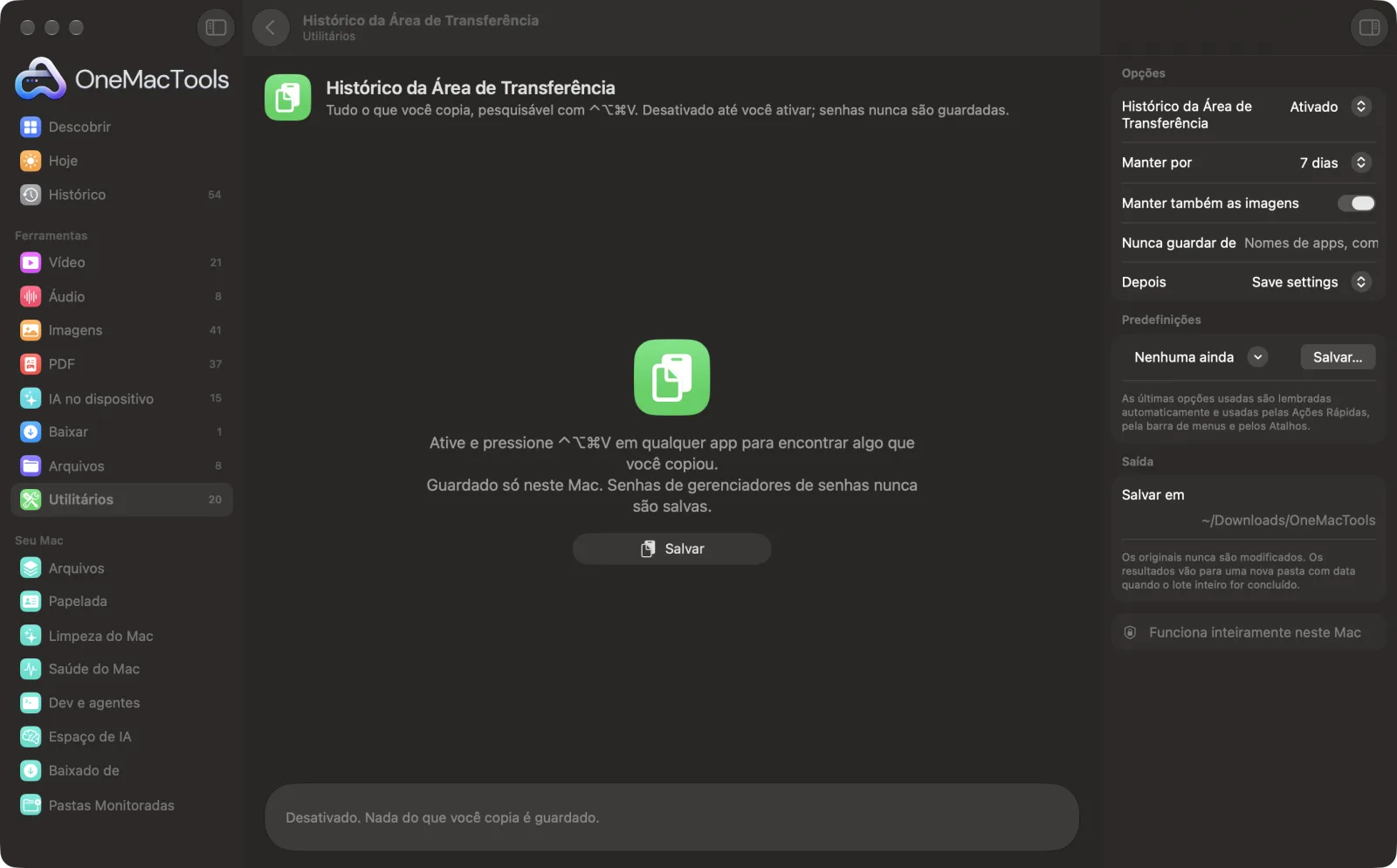
Histórico da Área de Transferência em um Mac
Capturas de tela do app, usando arquivos de exemplo.
Como usar Histórico da Área de Transferência
- 1
Ative
Defina Histórico da Área de Transferência como Ativado e clique em Salvar. Até lá, nada do que você copia é guardado.
- 2
Copie como sempre
Textos, links, imagens e arquivos que você copia ficam guardados neste Mac, do mais recente para o mais antigo.
- 3
Pressione ⌃⌥⌘V
Em qualquer app. Abre-se uma caixa de busca com tudo o que você copiou.
- 4
Encontre e pressione Return
Digite algumas letras, use ↑ e ↓ e pressione Return para colar onde você estava. ⌥Return cola como texto simples.
- 5
Fixe o que você usa com frequência
Pressione ⌘P em um item para mantê-lo no topo, não importa quão antigo ele fique.
O que Histórico da Área de Transferência faz
Ative e o OneMacTools guarda os textos, links, imagens e arquivos que você copia, só neste Mac. Pressione ⌃⌥⌘V em qualquer app, digite algumas letras e pressione Return para colar direto (ou ⌥Return para texto simples). Fixe o que você cola todo dia. Senhas que os gerenciadores de senhas marcam como privadas nunca são guardadas, os apps que você indicar são ignorados, e tudo o que for mais antigo que um dia, uma semana ou um mês é apagado.
Ideal para
- Cole algo que você copiou há uma hora
- Deixar alguns trechos fixados para o dia a dia
- Juntar vários trechos de texto e colá-los um por um
Opções explicadas
- Histórico da Área de Transferência
- Desativado ou Ativado. Desativar apaga o histórico.
- Manter por
- 1, 7 ou 30 dias. Os itens mais antigos são apagados, exceto os fixados. No máximo 500 itens são mantidos.
- Manter também as imagens
- Capturas de tela e imagens copiadas são guardadas como arquivos junto ao histórico. Desative para guardar só textos, links e arquivos.
- Nunca guardar de
- Nomes de apps, separados por vírgulas. 1Password, Bitwarden, Acesso às Chaves, Senhas, Dashlane, LastPass e KeePassXC são sempre excluídos.
- Depois
- Salve os ajustes ou Limpe o histórico (os itens fixados ficam).
Boas práticas
- Permita o OneMacTools em Acessibilidade para que Return cole direto no app; sem isso, o item é copiado e você pressiona ⌘V.
- Adicione apps de conversa ou de notas em Nunca guardar de se você costuma copiar coisas privadas neles.
- Gerenciadores de senhas marcam as senhas copiadas como privadas, e essas nunca são guardadas.
- Clicar fora da lista a fecha, como no Spotlight.
- Use ⌥Return para colar texto formatado como texto simples.
Funciona com
- Entrada
- Tudo o que você copia: textos, links, imagens e arquivos.
- Saída
- Uma lista pesquisável com ⌃⌥⌘V; o item escolhido é colado ou copiado.
- Guardado só neste Mac, na própria pasta do OneMacTools.
- Procura algo novo duas vezes por segundo; isso leva microssegundos.
Perguntas sobre o Histórico da Área de Transferência
Como ver o histórico da área de transferência no Mac?
O macOS guarda só a última coisa que você copiou. Ative o Histórico da Área de Transferência no OneMacTools e pressione ⌃⌥⌘V para ver tudo o que você copiou desde então.
Ele salva minhas senhas?
Não. Gerenciadores de senhas marcam as senhas copiadas como privadas e elas são ignoradas, e os apps deles também são excluídos.
Onde o histórico fica armazenado?
Apenas no seu Mac, na pasta Application Support do OneMacTools. Nunca é enviado nem sincronizado.
Por quanto tempo o histórico fica guardado?
7 dias por padrão, ou 1 ou 30. Os itens fixados ficam até você desafixá-los.
Por que escolher um item o copia em vez de colar?
Colar em outro app requer a permissão de Acessibilidade. Permita o OneMacTools em Privacidade e Segurança › Acessibilidade.
Ele deixa meu Mac mais lento?
Não. Ele verifica um contador duas vezes por segundo e só lê a área de transferência quando ela muda.
Histórico da Área de Transferência envia meus arquivos?
Não. O Histórico da Área de Transferência roda inteiramente no seu Mac, então seus arquivos nunca saem dele e ele funciona offline.
Histórico da Área de Transferência altera meus arquivos originais?
Não. Os resultados são salvos como novos arquivos em uma pasta datada em Downloads › OneMacTools, e seus originais ficam exatamente como estavam, a menos que você ative uma opção que diga o contrário.
Do que Histórico da Área de Transferência precisa?
Só um Mac com macOS 26 ou posterior. Não há mais nada para instalar.
Faça isto em seguida
Pressione ⌃⌥⌘D em qualquer app, fale e suas palavras são digitadas com pontuação. No dispositivo.
Tarjar texto para IATroque nomes, e-mails, números de telefone e de cartão, chaves de API e endereços por placeholders antes de colar em um chat de IA, e depois restaure-os.
Limpar textoAltere maiúsculas/minúsculas, corrija espaços e quebras de linha, ordene ou remova linhas duplicadas e conte palavras.
Ferramentas de Utilitários relacionadas
Grave uma janela, um app ou a tela inteira, com som, em MP4 ou GIF.
Copiar texto da telaArraste sobre qualquer coisa na tela — um vídeo, uma foto, um PDF bloqueado — e copie o texto que estiver nela.
Seletor de coresEscolha qualquer pixel da tela e copie sua cor como HEX, RGB, HSL ou código.
Criar código QRTransforme um link, um texto ou dados de Wi-Fi em um código QR nítido.
Criar código de barrasCrie códigos de barras Code 128, EAN-13, UPC-A, PDF417 e Aztec para etiquetas, produtos e ingressos.
Ler QR e códigos de barrasLeia códigos QR e de barras em fotos, capturas de tela e PDFs.

Histórico da Área de Transferência e mais 150.
Um app. Um preço.
Todas as 151 ferramentas. Download gratuito, um único pagamento pela licença, sua para sempre.