
Mac 剪贴板历史记录管理器
你拷贝的所有内容,都可通过 ⌃⌥⌘V 搜索。默认关闭,需手动开启;从不保存密码。
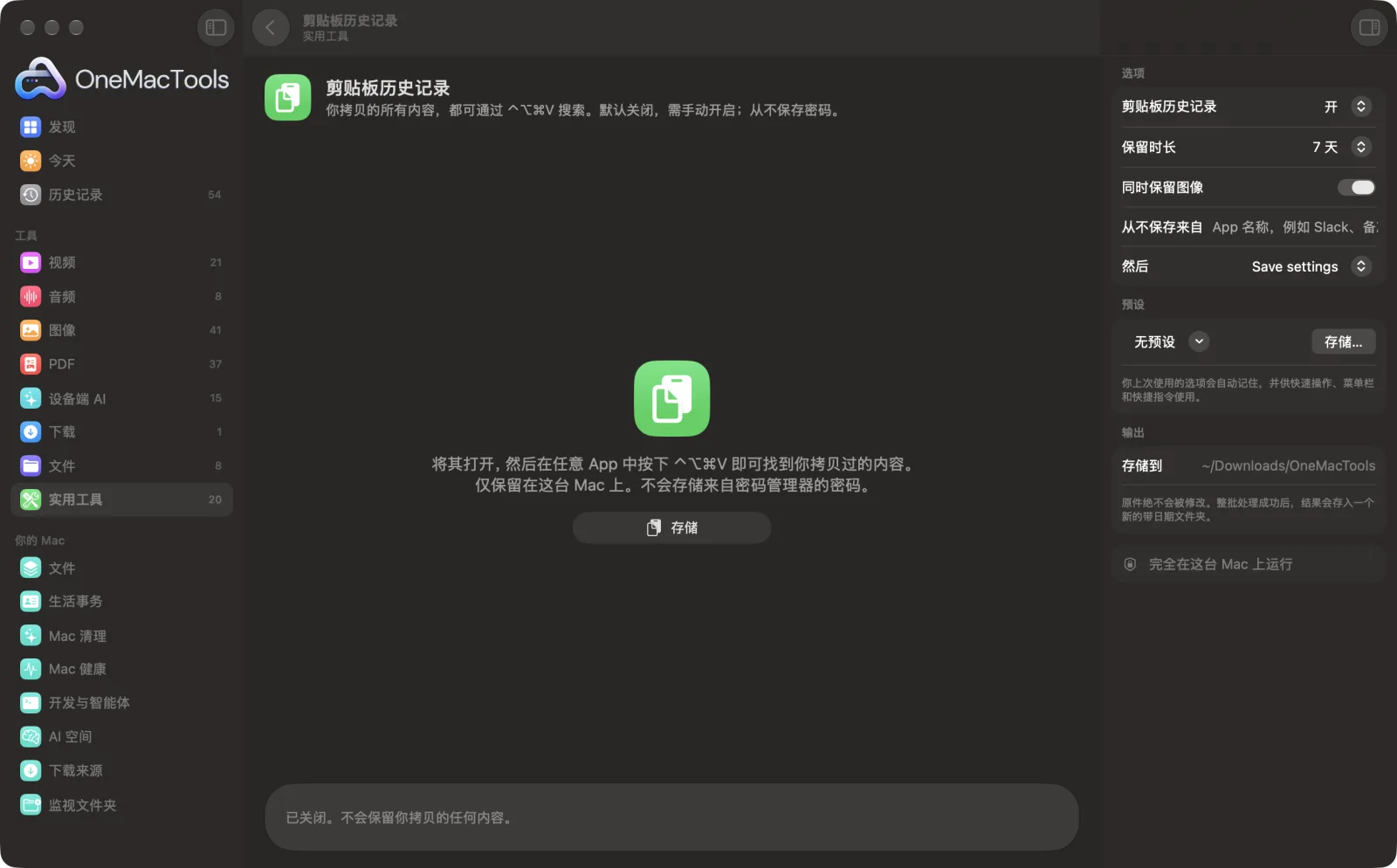
Mac 上的剪贴板历史记录
App 截图,使用的是示例文件。
如何使用剪贴板历史记录
- 1
开启
将“剪贴板历史记录”设为“开”,然后点按“存储”。在此之前,你拷贝的任何内容都不会被保存。
- 2
照常拷贝
你拷贝的文本、链接、图像和文件都会保存在这台 Mac 上,最新的排在最前。
- 3
按 ⌃⌥⌘V
在任何 App 中都可以。会打开一个搜索框,里面有你拷贝过的所有内容。
- 4
找到它并按下 Return 键
输入几个字母,用 ↑ 和 ↓ 选择,按 Return 键即可粘贴到原来的位置。按 ⌥Return 粘贴纯文本。
- 5
固定常用的内容
在某项上按 ⌘P 可将其固定在顶部,无论它有多旧。
剪贴板历史记录的功能
开启后,OneMacTools 会保存你拷贝的文本、链接、图像和文件,且只存在这台 Mac 上。在任意 App 中按 ⌃⌥⌘V,输入几个字母,按 Return 键即可直接粘贴(按 ⌥Return 粘贴纯文本)。常用的内容可以固定。密码管理器标记为私密的密码从不保存,你指定的 App 会被忽略,超过一天、一周或一个月的内容会被删除。
适合
- 粘贴你一小时前拷贝的内容
- 固定几段每天都要用的文字片段
- 收集多段文字,再逐一粘贴
选项说明
- 剪贴板历史记录
- 关闭或打开。关闭会删除历史记录。
- 保留时长
- 1、7 或 30 天。较早的项目会被删除,已固定的除外。最多保留 500 个项目。
- 同时保留图像
- 截图和拷贝的图片会作为文件与历史记录存放在一起。关闭后仅保留文本、链接和文件。
- 从不保存来自
- App 名称,以逗号分隔。1Password、Bitwarden、钥匙串访问、密码、Dashlane、LastPass 和 KeePassXC 始终排除在外。
- 然后
- 存储设置,或清除历史记录(已固定的项目会保留)。
最佳实践
- 请在“辅助功能”中允许 OneMacTools,这样按下 Return 键就能直接粘贴到 App 中;否则项目只会被拷贝,需要你再按 ⌘V。
- 如果你经常在聊天或笔记 App 中拷贝私密内容,请将它们添加到“从不保存来自”。
- 密码管理器会将拷贝的密码标记为私密,这些内容绝不会被保存。
- 点按列表外部即可将其关闭,就像 Spotlight 一样。
- 使用 ⌥Return 将带格式的文本粘贴为纯文本。
兼容
- 输入
- 你拷贝的任何内容:文本、链接、图像和文件。
- 输出
- 按 ⌃⌥⌘V 打开可搜索的列表;所选项目会被粘贴或拷贝。
- 只保存在这台 Mac 上 OneMacTools 自己的文件夹中。
- 每秒检查两次是否有新内容;每次只需几微秒。
关于剪贴板历史记录的问题
如何在 Mac 上查看剪贴板历史记录?
macOS 只保留你最后拷贝的一项内容。在 OneMacTools 中开启“剪贴板历史记录”,然后按 ⌃⌥⌘V,即可查看从那以后拷贝的所有内容。
它会保存我的密码吗?
不会。密码管理器会将拷贝的密码标记为私密,这些内容会被跳过,密码管理器 App 本身也会被排除。
历史记录存储在哪里?
只保存在你的 Mac 上,位于 OneMacTools 的 Application Support 文件夹中,绝不会上传或同步。
历史记录会保留多久?
默认为 7 天,也可选 1 天或 30 天。已固定的项目会一直保留,直到你取消固定。
为什么选择某一项是拷贝而不是粘贴?
粘贴到其他 App 需要“辅助功能”权限。请在“隐私与安全性 › 辅助功能”中允许 OneMacTools。
它会让我的 Mac 变慢吗?
不会。它每秒检查两次计数器,只有在剪贴板发生变化时才会读取。
剪贴板历史记录会上传我的文件吗?
不会。剪贴板历史记录完全在你的 Mac 上运行,文件绝不会离开你的 Mac,离线也能用。
剪贴板历史记录会改动我的原文件吗?
不会。结果会存储为新文件,放在“下载 › OneMacTools”中带日期的文件夹里;除非你打开了另有说明的选项,否则原文件会原封不动。
剪贴板历史记录需要什么?
只需一台运行 macOS 26 或更高版本的 Mac,无需安装其他任何东西。
下一步
在任意 App 中按 ⌃⌥⌘D 并说话,你说的内容就会连同标点一起输入。在设备上完成。
为 AI 涂黑文本在粘贴到 AI 聊天前,将姓名、电子邮件、电话号码、卡号、API 密钥和地址替换为占位符,之后再放回原处。
清理文本更改大小写、修正空格和换行、排序或去除重复行,并统计字数。
