
Klembordbeheer voor de Mac
Alles wat je kopieert, doorzoekbaar via ⌃⌥⌘V. Uit totdat je het aanzet; wachtwoorden worden nooit bewaard.
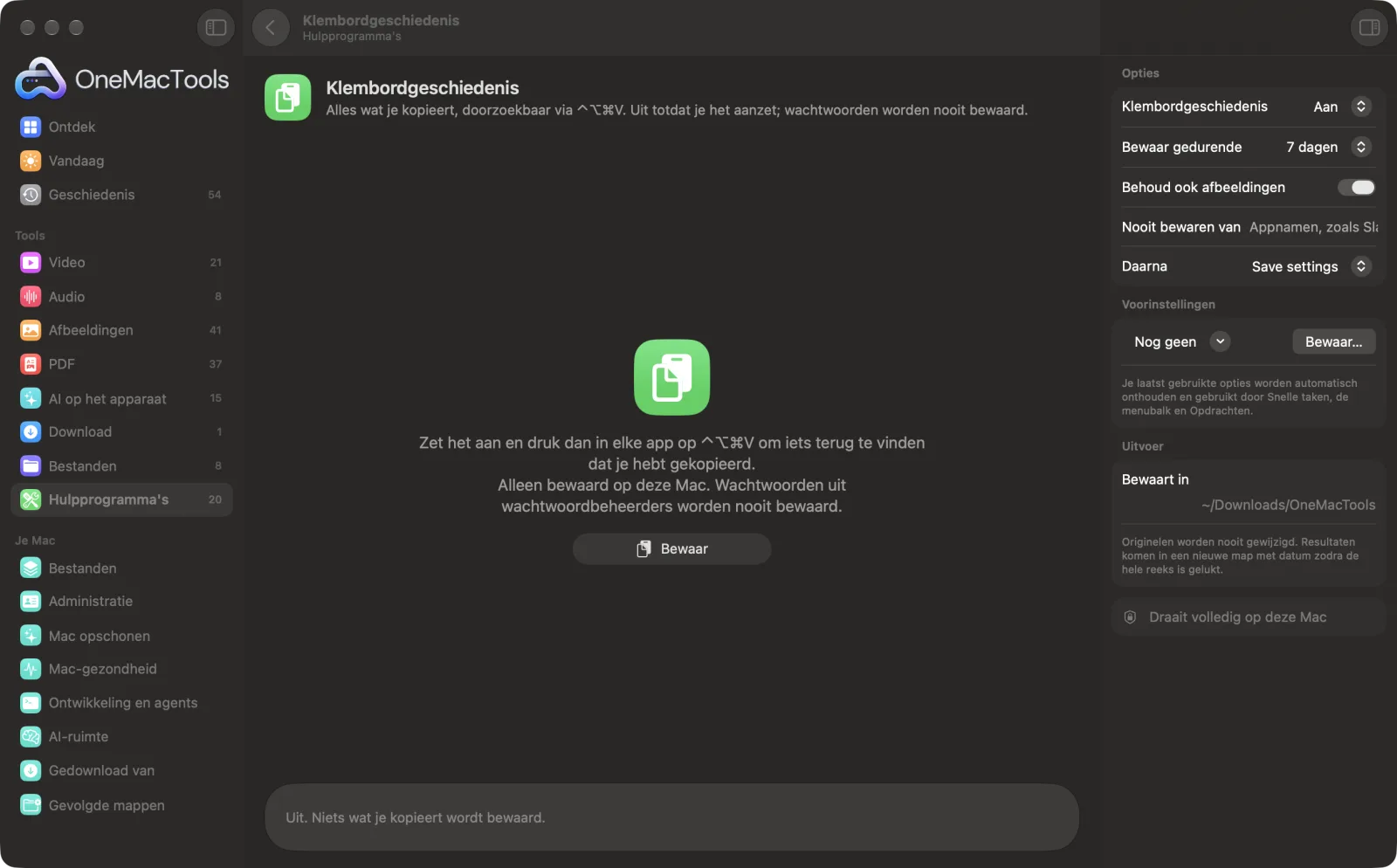
Klembordgeschiedenis op een Mac
Schermafbeeldingen uit de app, met voorbeeldbestanden.
Zo gebruik je Klembordgeschiedenis
- 1
Zet het aan
Zet Klembordgeschiedenis op Aan en klik op Bewaar. Tot dan wordt niets wat je kopieert bewaard.
- 2
Kopieer zoals altijd
Tekst, links, afbeeldingen en bestanden die je kopieert, worden op deze Mac bewaard, nieuwste eerst.
- 3
Druk op ⌃⌥⌘V
In elke app. Er opent een zoekveld met alles wat je hebt gekopieerd.
- 4
Zoek hem en druk op Return
Typ een paar letters, gebruik ↑ en ↓ en druk op Return om het te plakken waar je was. ⌥Return plakt platte tekst.
- 5
Zet vast wat je vaak gebruikt
Druk op ⌘P bij een item om het bovenaan te houden, hoe oud het ook wordt.
Wat Klembordgeschiedenis doet
Zet het aan en OneMacTools bewaart de tekst, links, afbeeldingen en bestanden die je kopieert, alleen op deze Mac. Druk in een willekeurige app op ⌃⌥⌘V, typ een paar letters en druk op Return om het direct te plakken (of ⌥Return voor platte tekst). Zet dingen die je elke dag plakt vast. Wachtwoorden die wachtwoordbeheerders als privé markeren worden nooit bewaard, apps die je opgeeft worden genegeerd, en alles wat ouder is dan een dag, een week of een maand wordt verwijderd.
Ideaal voor
- Plak iets wat je een uur geleden hebt gekopieerd
- Houd een paar fragmenten vastgezet voor elke dag
- Meerdere stukjes tekst verzamelen en ze dan één voor één plakken
Opties uitgelegd
- Klembordgeschiedenis
- Uit of Aan. Uitzetten verwijdert de geschiedenis.
- Bewaar gedurende
- 1, 7 of 30 dagen. Oudere items worden verwijderd, behalve vastgezette. Er worden maximaal 500 items bewaard.
- Behoud ook afbeeldingen
- Schermafbeeldingen en gekopieerde afbeeldingen worden als bestanden naast de geschiedenis bewaard. Zet dit uit om alleen tekst, links en bestanden te bewaren.
- Nooit bewaren van
- Appnamen, gescheiden door komma's. 1Password, Bitwarden, Sleutelhangertoegang, Wachtwoorden, Dashlane, LastPass en KeePassXC worden altijd uitgesloten.
- Daarna
- Bewaar instellingen, of Wis de geschiedenis (vastgezette items blijven).
Tips
- Sta OneMacTools toe onder Toegankelijkheid, zodat Return direct in de app plakt; zonder die toestemming wordt het item gekopieerd en druk je zelf op ⌘V.
- Voeg chat- of notitie-apps toe aan Nooit bewaren van als je daar vaak privézaken naartoe kopieert.
- Wachtwoordbeheerders markeren gekopieerde wachtwoorden als privé, en die worden nooit bewaard.
- Klik buiten de lijst om hem te sluiten, net als bij Spotlight.
- Gebruik ⌥Return om opgemaakte tekst als platte tekst te plakken.
Werkt met
- In
- Alles wat je kopieert: tekst, links, afbeeldingen en bestanden.
- Uit
- Een doorzoekbare lijst via ⌃⌥⌘V; het item dat je kiest, wordt geplakt of gekopieerd.
- Alleen op deze Mac bewaard, in de eigen map van OneMacTools.
- Controleert twee keer per seconde of er iets nieuws is; dat kost microseconden.
Vragen over Klembordgeschiedenis
Hoe zie ik de klembordgeschiedenis op een Mac?
macOS bewaart alleen het laatste wat je hebt gekopieerd. Zet Klembordgeschiedenis aan in OneMacTools en druk op ⌃⌥⌘V om alles te zien wat je sindsdien hebt gekopieerd.
Bewaart het mijn wachtwoorden?
Nee. Wachtwoordbeheerders markeren gekopieerde wachtwoorden als privé en die worden overgeslagen; hun apps worden ook uitgesloten.
Waar wordt de geschiedenis opgeslagen?
Alleen op je Mac, in de map Application Support van OneMacTools. Het wordt nooit geüpload of gesynchroniseerd.
Hoe lang wordt de geschiedenis bewaard?
Standaard 7 dagen, of 1 of 30. Vastgezette items blijven tot je ze losmaakt.
Waarom wordt een item gekopieerd in plaats van geplakt als ik het kies?
Plakken in een andere app vereist toestemming voor Toegankelijkheid. Sta OneMacTools toe onder Privacy en beveiliging › Toegankelijkheid.
Vertraagt het mijn Mac?
Nee. Het controleert twee keer per seconde een teller en leest het klembord alleen als dat verandert.
Uploadt Klembordgeschiedenis mijn bestanden?
Nee. Klembordgeschiedenis werkt volledig op je Mac, dus je bestanden verlaten hem nooit en het werkt offline.
Verandert Klembordgeschiedenis mijn originele bestanden?
Nee. Resultaten worden als nieuwe bestanden bewaard in een map met datum in Downloads › OneMacTools, en je originelen blijven precies zoals ze waren, tenzij je een optie aanzet die iets anders zegt.
Wat heeft Klembordgeschiedenis nodig?
Alleen een Mac met macOS 26 of nieuwer. Je hoeft verder niets te installeren.
Doe dit daarna
Druk in elke app op ⌃⌥⌘D, spreek, en je woorden worden getypt met leestekens. Op het apparaat.
Anonimiseer tekst voor AIVervang namen, e-mailadressen, telefoon- en kaartnummers, API-sleutels en adressen door placeholders voordat je plakt in een AI-chat, en zet ze daarna terug.
Schoon tekst opWijzig hoofdletters, herstel spaties en regeleinden, sorteer regels of verwijder dubbele, en tel woorden.
Verwante tools voor Hulpprogramma's
Neem een venster, een app of het hele scherm op, met geluid, als MP4 of GIF.
Pak tekst van schermSleep over iets op het scherm — een video, een foto, een vergrendelde PDF — en kopieer de tekst erin.
KleurkiezerKies een pixel op het scherm en kopieer de kleur als HEX, RGB, HSL of code.
Maak QR-codeMaak van een link, wat tekst of wifigegevens een scherpe QR-code.
Maak streepjescodeMaak Code 128-, EAN-13-, UPC-A-, PDF417- en Aztec-streepjescodes voor labels, producten en tickets.
Scan QR- en streepjescodesLees QR-codes en streepjescodes uit foto's, schermafbeeldingen en PDF's.

Klembordgeschiedenis, plus nog 150.
Eén app. Eén prijs.
Alle 151 tools. Gratis download, één betaling voor een licentie, voor altijd van jou.