
Mac用クリップボード履歴マネージャ
コピーしたものすべてを⌃⌥⌘Vから検索できます。オンにするまではオフで、パスワードは保存されません。
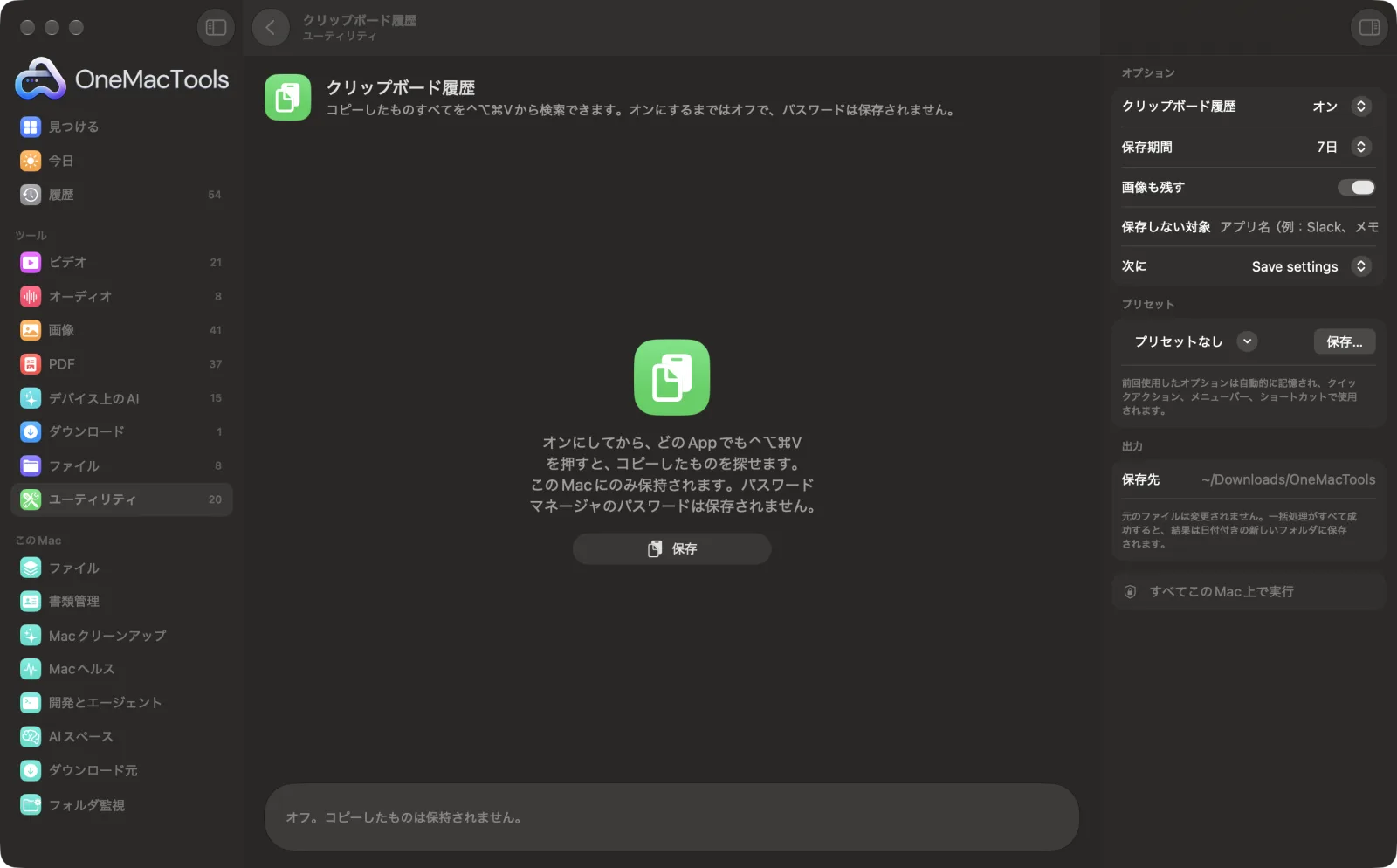
Macでクリップボード履歴
サンプルファイルを使ったアプリのスクリーンショット。
クリップボード履歴の使い方
- 1
オンにする
「クリップボード履歴」を「オン」にして「保存」をクリックします。それまでは、コピーした内容は何も保存されません。
- 2
いつもどおりコピー
コピーしたテキスト、リンク、画像、ファイルが、新しい順にこのMacに保存されます。
- 3
⌃⌥⌘Vを押す
どのアプリでも使えます。コピーしたものすべてを含む検索ボックスが開きます。
- 4
見つけてReturnキーを押す
数文字入力して↑と↓で選び、Returnキーを押すと、元の場所にペーストされます。⌥Returnならプレーンテキストでペーストします。
- 5
よく使うものをピン留め
項目で⌘Pを押すと、どれだけ古くなっても一番上に固定されます。
クリップボード履歴でできること
オンにすると、OneMacToolsはコピーしたテキスト、リンク、画像、ファイルをこのMacだけに保存します。どのアプリでも⌃⌥⌘Vを押して数文字入力し、Returnキーを押せばすぐにペーストできます(⌥Returnならプレーンテキストでペースト)。毎日ペーストするものはピン留めしておけます。パスワードマネージャがプライベートとしてマークしたパスワードは保存されず、指定したアプリは無視されます。また、1日、1週間、1か月より古いものは削除されます。
こんなときに
- 1時間前にコピーしたものを貼り付ける
- 毎日使うスニペットをいくつか固定しておく
- 複数のテキストを集めて、1つずつペースト
オプションの説明
- クリップボード履歴
- オフまたはオン。オフにすると履歴は削除されます。
- 保存期間
- 1日、7日、30日から選べます。それより古い項目は、ピン留めしたものを除いて削除されます。保存されるのは最大500項目です。
- 画像も残す
- スクリーンショットやコピーした画像は、履歴と一緒にファイルとして保存されます。オフにすると、テキスト、リンク、ファイルだけが保存されます。
- 保存しない対象
- Appの名前をコンマで区切って入力します。1Password、Bitwarden、キーチェーンアクセス、パスワード、Dashlane、LastPass、KeePassXCは常に除外されます。
- 次に
- 設定を保存するか、履歴を消去します(ピン留めした項目は残ります)。
おすすめの使い方
- 「アクセシビリティ」でOneMacToolsを許可すると、Returnキーでアプリに直接ペーストできます。許可しない場合は項目がコピーされるので、⌘Vを押してください。
- プライベートな内容をよくコピーするチャットアプリやメモアプリは、「保存しない対象」に追加しておきましょう。
- パスワード管理アプリはコピーしたパスワードを非公開として扱うので、それらが保存されることはありません。
- Spotlightと同じように、リストの外側をクリックすると閉じます。
- 書式付きのテキストをプレーンテキストとしてペーストするには⌥Returnを使います。
対応形式
- 入力
- テキスト、リンク、画像、ファイルなど、コピーしたものすべて。
- 出力
- ⌃⌥⌘Vで開く検索可能なリスト。選んだ項目がペーストまたはコピーされます。
- このMac上の、OneMacTools専用のフォルダにだけ保存されます。
- 新しいものがないかを1秒に2回確認します。かかる時間はほんの数マイクロ秒です。
クリップボード履歴についての質問
Macでクリップボードの履歴を見るには?
macOSは最後にコピーしたものしか保持しません。OneMacToolsで「クリップボード履歴」をオンにして⌃⌥⌘Vを押せば、それ以降にコピーしたものをすべて確認できます。
パスワードは保存されますか?
いいえ。パスワード管理アプリはコピーしたパスワードを非公開として扱うため、それらはスキップされます。パスワード管理アプリ自体も対象外です。
履歴はどこに保存されますか?
このMacのOneMacToolsのApplication Supportフォルダにのみ保存されます。アップロードや同期されることはありません。
履歴はどのくらいの期間保存されますか?
デフォルトは7日で、1日または30日も選べます。ピン留めした項目は、ピン留めを外すまで残ります。
項目を選ぶとペーストされずにコピーされるのはなぜですか?
ほかのアプリに貼り付けるには、アクセシビリティの許可が必要です。「プライバシーとセキュリティ › アクセシビリティ」でOneMacToolsを許可してください。
Macの動作が遅くなりますか?
いいえ。カウンタを1秒に2回確認し、変化があったときだけクリップボードを読み取ります。
クリップボード履歴はファイルをアップロードしますか?
いいえ。クリップボード履歴はすべてMac上で動作するので、ファイルが外に出ることはなく、オフラインでも使えます。
クリップボード履歴は元のファイルを変更しますか?
いいえ。結果は「ダウンロード › OneMacTools」内の日付つきフォルダに新しいファイルとして保存され、元のファイルは、そうする旨のオプションをオンにしない限り、そのまま残ります。
クリップボード履歴に必要なものは?
macOS 26以降を搭載したMacだけ。ほかにインストールするものはありません。
次にすること
どのアプリでも⌃⌥⌘Dを押して話すと、句読点付きで入力されます。デバイス上で処理します。
AI用にテキストを黒塗りAIチャットに貼り付ける前に、名前、メールアドレス、電話番号、カード番号、APIキー、住所をプレースホルダに置き換え、あとで元に戻します。
テキストを整える大文字/小文字の変換、スペースや改行の修正、行の並べ替えや重複削除、単語数のカウントができます。
関連するユーティリティツール
ウインドウ、アプリ、画面全体を、サウンド付きでMP4またはGIFとして録画します。
画面からテキストを取り込むビデオ、写真、ロックされたPDFなど、画面上のあらゆるものをドラッグで囲んで、そのテキストをコピーします。
カラーピッカー画面上の任意のピクセルを選び、その色をHEX、RGB、HSL、またはコードとしてコピーします。
QRコードを作成リンク、テキスト、Wi-Fi情報を鮮明なQRコードにします。
バーコードを作成ラベル、商品、チケット用のCode 128、EAN-13、UPC-A、PDF417、Aztecバーコードを作成します。
QRコードとバーコードをスキャン写真、スクリーンショット、PDFからQRコードやバーコードを読み取ります。
