
ChatGPTに貼り付ける前に個人情報を取り除く
AIチャットに貼り付ける前に、名前、メールアドレス、電話番号、カード番号、APIキー、住所をプレースホルダに置き換え、あとで元に戻します。
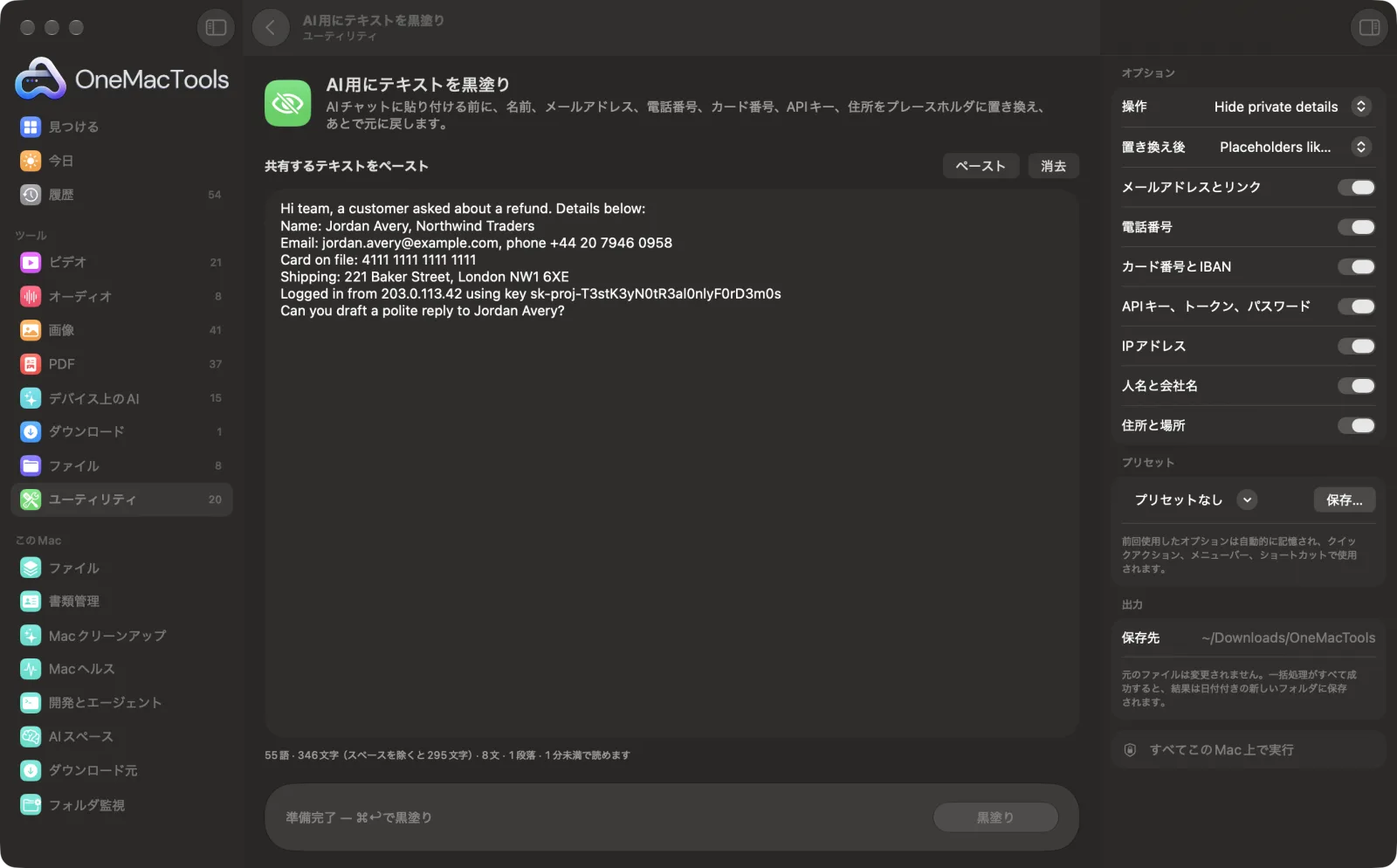
MacでAI用にテキストを黒塗り
サンプルファイルを使ったアプリのスクリーンショット。
AI用にテキストを黒塗りの使い方
- 1
テキストを貼り付ける
手伝ってほしいメール、サポートチケット、ログファイル、契約書など。
- 2
隠す対象を選択
メールアドレス、電話番号、カード番号とIBAN、キー、IPアドレス、名前、住所は、最初からすべてオンになっています。
- 3
「黒塗り」をクリック
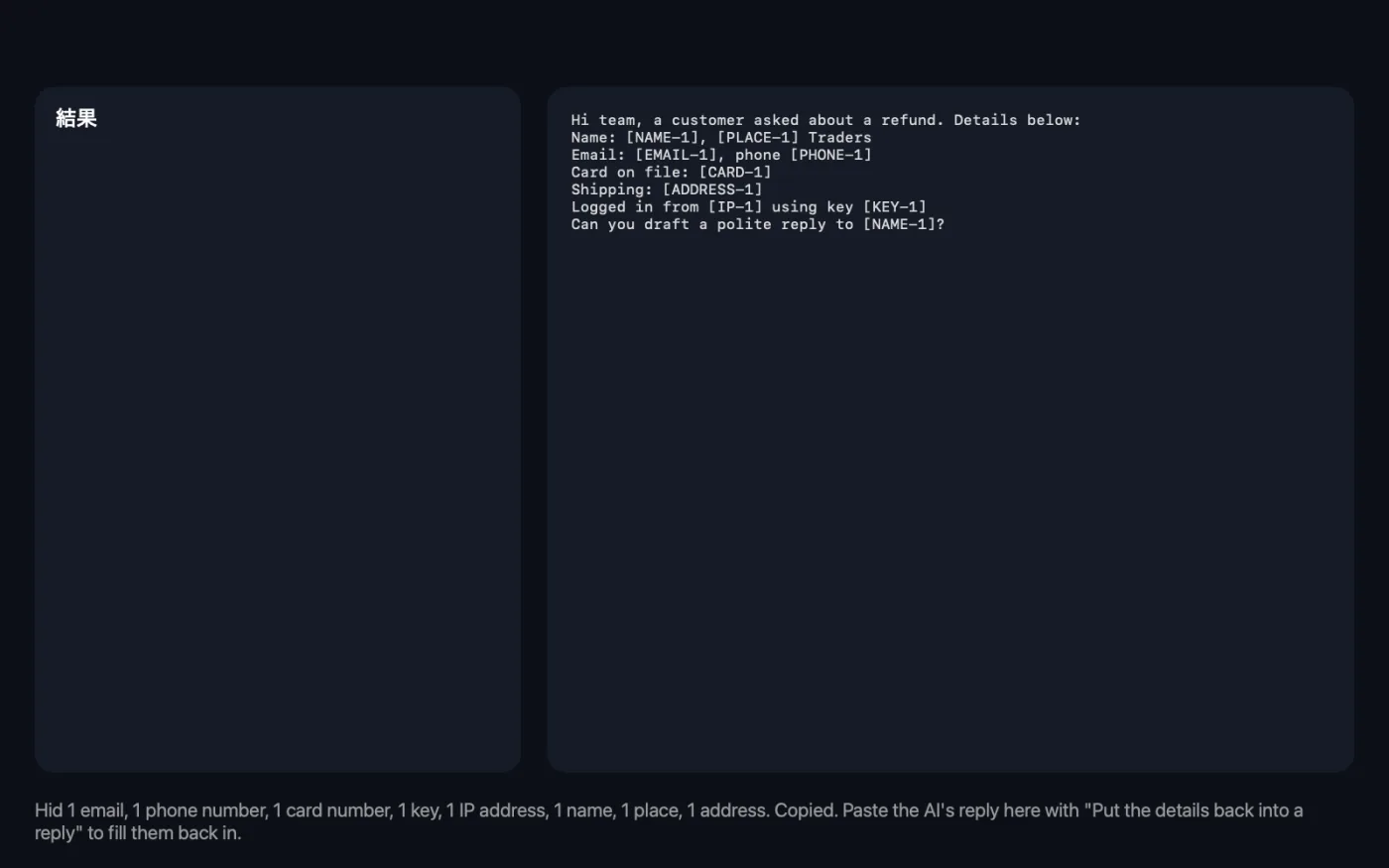
個人情報が[NAME-1]や[EMAIL-1]のようなプレースホルダに置き換えられ、テキストがコピーされます。
- 4
AIチャットに貼り付ける
同じ情報には常に同じプレースホルダが使われるため、AIは誰が誰かを把握できます。
- 5
情報を元に戻す
AIの返答をツールに貼り付け、「返答に情報を戻す」を選んで「黒塗り」をクリックします。
AI用にテキストを黒塗りでできること
メール、ログ、契約書を貼り付けると、OneMacToolsがこのMacで個人情報を見つけます:メールアドレス、電話番号、カード番号とIBAN(チェックするので注文番号は対象外)、APIキーとトークン、IPアドレス、名前、会社名、住所。それぞれが[EMAIL-1]のようなプレースホルダになり、同じ値には常に同じプレースホルダが使われるので、AIも文脈を追えます。AIの返答を貼り付けて戻すと、実際の情報が再び入ります。元の情報はディスクではなくメモリに1時間だけ保持されます。
こんなときに
- 顧客の情報を渡さずに、AIに顧客へのメールの返信を考えてもらう
- キーやIPアドレスを含むログファイルについて相談する
- 名前や住所を送らずに契約書を要約
オプションの説明
- 操作
- 個人情報を隠すか、返信に元の情報を戻します(直前の黒塗りで使ったプレースホルダを使用し、1時間メモリに保持されます)。
- 置き換え後
- あとで元に戻せる[EMAIL-1]のようなプレースホルダか、元に戻せない黒い帯。
- メールアドレスとリンク
- メールアドレスとWebリンク。
- 電話番号
- 7桁以上の電話番号(ほとんどの国の形式に対応)。
- カード番号とIBAN
- カードのチェックディジットを通過するカード番号と、銀行のチェックを通過するIBANだけが対象なので、注文番号が誤って引っかかることはありません。
- APIキー、トークン、パスワード
- OpenAI、Anthropic、GitHub、AWS、Google、Slack、Stripeのキー、JSON Webトークン、秘密鍵、そしてpassword=、token=、secret=の後に続くすべて。
- IPアドレス
- IPv4アドレスとIPv6アドレス。
- 人名と会社名
- Appleのデバイス上の言語解析で検出されます。同じ名前が繰り返し出てきても、すべて同じプレースホルダに置き換えられます。
- 住所と場所
- 郵便の宛先住所、都市、国。
おすすめの使い方
- 貼り付ける前に、黒塗りしたテキストを読んで確認してください。名前の検出は優秀ですが、特に珍しい名前では完璧ではありません。
- AIの返答を実際の名前に戻して受け取りたい場合は、黒いバーではなくプレースホルダを使いましょう。
- プレースホルダを書かれたとおりに残すようAIに指示しておけば、あとで元の内容に戻せます。
- 配送のトラブルなど、都市名が質問にかかわる場合は、場所をオフにしてください。
- 元のファイルは1時間メモリに保持されるだけで保存はされないため、黒塗りと復元は続けて行ってください。
対応形式
- 入力
- 貼り付けまたは入力したテキスト(長さは問いません)。
- 出力
- 黒塗りしたテキスト。ウインドウに表示され、クリップボードにコピーされます。
- このMacで処理します。テキストがどこかに送信されることはありません。
- 元に戻せるのは、最後に行った黒塗りだけです。
AI用にテキストを黒塗りについての質問
ChatGPTに貼り付ける前に個人情報を取り除くには?
「AI用にテキストを黒塗り」にテキストを貼り付けて「黒塗り」をクリックします。名前、メールアドレス、番号、キー、住所がプレースホルダに置き換えられ、整えられたテキストがコピーされるので、すぐに貼り付けられます。
AIの回答に本当の名前を戻せますか?
はい。返答をツールに貼り付けて、「返答に詳細を戻す」を選んでください。すべてのプレースホルダが元の内容に戻ります。
テキストがチェックのためにどこかへ送信されますか?
いいえ。すべてAppleの言語ツールを使ってこのMac上で検出されます。
ログファイル内のAPIキーも検出できますか?
一般的なサービスのキーや、password、token、secretなどの語の後に続く値を認識します。特殊な形式はご自身で確認してください。
名前が隠されなかったのはなぜですか?
名前は文脈から認識されるため、珍しい名前やリスト内の名前は見落とされることがあります。共有する前に結果を読んでください。
元のファイルはどこに保存されますか?
1時間、またはOneMacToolsを終了するまでメモリにだけ保持されます。ディスクに書き込まれることはありません。
AI用にテキストを黒塗りはファイルをアップロードしますか?
いいえ。AI用にテキストを黒塗りはすべてMac上で動作するので、ファイルが外に出ることはなく、オフラインでも使えます。
AI用にテキストを黒塗りは元のファイルを変更しますか?
いいえ。結果は「ダウンロード › OneMacTools」内の日付つきフォルダに新しいファイルとして保存され、元のファイルは、そうする旨のオプションをオンにしない限り、そのまま残ります。
AI用にテキストを黒塗りに必要なものは?
macOS 26以降を搭載したMacだけ。ほかにインストールするものはありません。
次にすること
大文字/小文字の変換、スペースや改行の修正、行の並べ替えや重複削除、単語数のカウントができます。
画像を黒塗りスクリーンショットや写真のメールアドレス、電話番号、カード番号、指定した単語、顔を黒塗りします。
PDFを黒塗り名前、メールアドレス、電話番号、カード番号を黒塗りします。上から覆うだけでなく、本当に削除されます。
関連するユーティリティツール
ウインドウ、アプリ、画面全体を、サウンド付きでMP4またはGIFとして録画します。
画面からテキストを取り込むビデオ、写真、ロックされたPDFなど、画面上のあらゆるものをドラッグで囲んで、そのテキストをコピーします。
カラーピッカー画面上の任意のピクセルを選び、その色をHEX、RGB、HSL、またはコードとしてコピーします。
QRコードを作成リンク、テキスト、Wi-Fi情報を鮮明なQRコードにします。
バーコードを作成ラベル、商品、チケット用のCode 128、EAN-13、UPC-A、PDF417、Aztecバーコードを作成します。
QRコードとバーコードをスキャン写真、スクリーンショット、PDFからQRコードやバーコードを読み取ります。
