
ChatGPT에 붙여 넣기 전에 개인 정보 제거하기
AI 채팅에 붙여 넣기 전에 이름, 이메일, 전화번호, 카드 번호, API 키, 주소를 자리 표시자로 바꾸고 나중에 되돌려요.
Mac의 AI용 텍스트 가리기
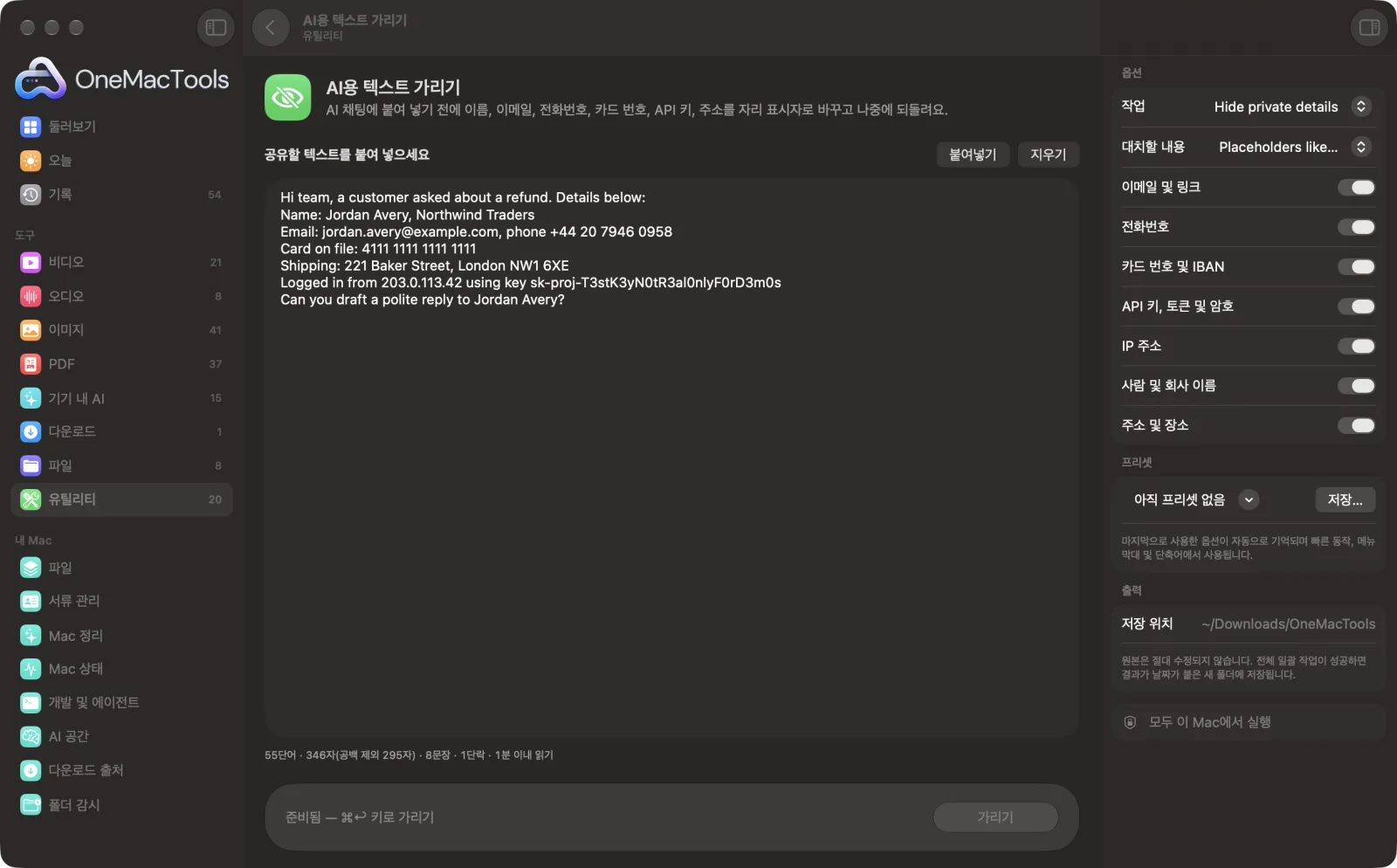
샘플 파일을 사용한 앱 스크린샷.
AI용 텍스트 가리기 사용 방법
- 1
텍스트 붙여 넣기
도움을 받고 싶은 이메일, 지원 요청, 로그 파일 또는 계약서.
- 2
가릴 대상 선택
이메일, 전화번호, 카드 번호와 IBAN, 키, IP 주소, 이름, 주소가 처음부터 모두 켜져 있어요.
- 3
가리기 클릭
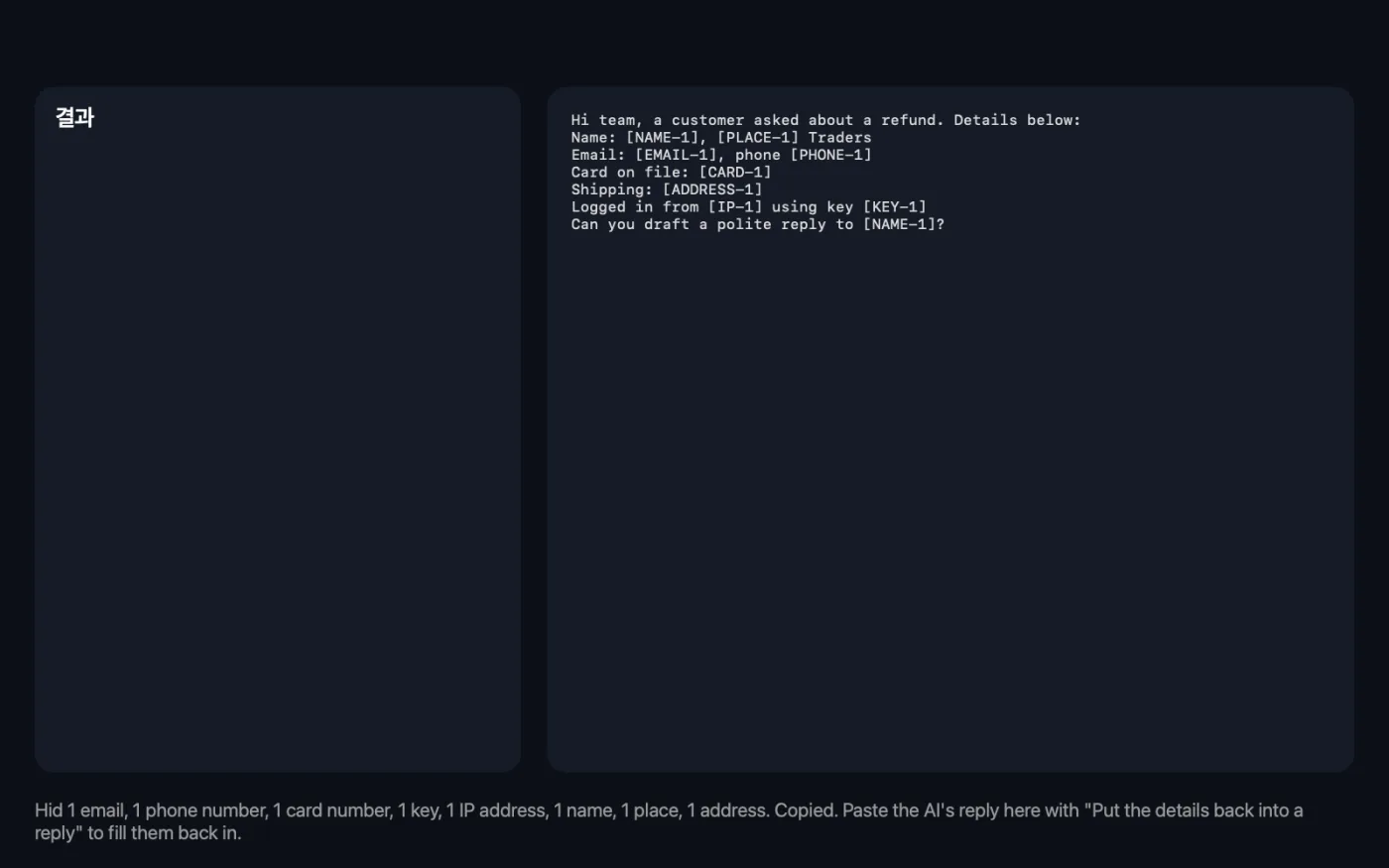
개인 정보는 [NAME-1], [EMAIL-1] 같은 플레이스홀더로 바뀌고 텍스트가 복사돼요.
- 4
AI 채팅에 붙여 넣기
같은 정보에는 항상 같은 자리 표시자가 붙으므로 AI는 여전히 누가 누구인지 따라갈 수 있어요.
- 5
정보 되돌리기
AI의 답변을 도구에 붙여 넣고 답변에 정보 되돌리기를 선택한 다음 가리기를 클릭하세요.
AI용 텍스트 가리기의 기능
이메일, 로그, 계약서를 붙여 넣으면 OneMacTools가 Mac에서 개인 정보를 찾아요. 이메일, 전화번호, 카드 번호와 IBAN(검증하므로 주문 번호는 걸리지 않아요), API 키와 토큰, IP 주소, 이름, 회사, 도로명 주소예요. 각각 [EMAIL-1] 같은 플레이스홀더로 바뀌고, 같은 값은 항상 같은 플레이스홀더가 되므로 AI가 글의 흐름을 따라갈 수 있어요. AI의 답변을 다시 붙여 넣으면 실제 정보가 다시 채워져요. 원래 값은 디스크가 아닌 메모리에 한 시간 동안만 보관돼요.
이럴 때 좋아요
- 고객 정보를 공유하지 않고 AI에게 고객 이메일 답장 요청하기
- 키와 IP 주소가 담긴 로그 파일에 대해 도움받기
- 이름과 주소를 보내지 않고 계약서 요약하기
옵션 설명
- 작업
- 개인 정보를 숨기거나, 답변에 정보 되돌려 넣기(마지막으로 가린 플레이스홀더를 사용하며, 1시간 동안 메모리에 보관해요).
- 대치할 내용
- 나중에 되돌릴 수 있는 [EMAIL-1] 같은 플레이스홀더, 또는 되돌릴 수 없는 검은 띠.
- 이메일 및 링크
- 이메일 주소와 웹 링크.
- 전화번호
- 대부분 국가 형식의 7자리 이상 전화번호.
- 카드 번호 및 IBAN
- 카드 검증 숫자를 통과한 카드 번호와 은행 검사를 통과한 IBAN만 찾으므로 주문 번호는 걸리지 않아요.
- API 키, 토큰 및 암호
- OpenAI, Anthropic, GitHub, AWS, Google, Slack, Stripe의 키, JSON 웹 토큰, 비공개 키, 그리고 password=, token=, secret= 뒤에 오는 모든 것.
- IP 주소
- IPv4 및 IPv6 주소.
- 사람 및 회사 이름
- Apple의 기기 내 언어 분석으로 찾아요. 같은 이름이 반복되면 모두 같은 플레이스홀더로 바꿔요.
- 주소 및 장소
- 우편 주소, 도시, 국가.
권장 사항
- 붙여 넣기 전에 가린 텍스트를 읽어 보세요. 이름 감지는 우수하지만 완벽하지 않으며, 특히 흔치 않은 이름은 놓칠 수 있어요.
- AI의 답변을 실제 이름으로 되돌려 받고 싶다면 검은 띠 대신 플레이스홀더를 쓰세요.
- 나중에 다시 채울 수 있도록 자리 표시자를 쓰인 그대로 유지해 달라고 AI에게 요청하세요.
- 배송 문제처럼 도시가 질문에 중요할 때는 장소를 끄세요.
- 원본은 한 시간 동안 메모리에만 보관되고 저장되지 않으니, 가리기와 복원은 한 번에 끝내세요.
함께 쓸 수 있는 곳
- 입력
- 길이에 상관없이 붙여 넣거나 입력한 텍스트.
- 출력
- 창에 표시되고 클립보드에 복사된 가린 텍스트.
- Mac에서 작동하며, 텍스트는 어디로도 전송되지 않아요.
- 복원은 가장 최근에 가린 것에만 작동해요.
AI용 텍스트 가리기에 관한 질문
ChatGPT에 붙여 넣기 전에 개인 정보를 지우려면 어떻게 하나요?
AI용 텍스트 가리기에 텍스트를 붙여 넣고 가리기를 클릭하세요. 이름, 이메일, 번호, 키, 주소가 플레이스홀더로 바뀌고, 정리된 텍스트가 복사되어 바로 붙여 넣을 수 있어요.
AI의 답변에서 실제 이름을 되돌릴 수 있나요?
네. 답변을 도구에 붙여 넣고 답변에 정보 되돌리기를 고르세요. 모든 자리 표시자가 원래 정보로 바뀌어요.
텍스트를 검사하려고 어딘가로 보내나요?
아니요. Apple 자체 언어 도구로 모든 것을 Mac에서 찾아요.
로그 파일에 있는 API 키도 잡아내나요?
흔히 쓰는 서비스의 키와 password, token, secret 같은 단어 뒤에 오는 값을 인식해요. 특이한 형식은 직접 확인하세요.
이름이 가려지지 않은 이유는 무엇인가요?
이름은 문맥으로 인식하기 때문에 흔치 않은 이름이나 목록 속 이름은 놓칠 수 있어요. 공유하기 전에 결과를 읽어 보세요.
원본은 어디에 보관되나요?
메모리에만, 1시간 동안 또는 OneMacTools를 종료할 때까지 보관해요. 디스크에는 절대 기록하지 않아요.
AI용 텍스트 가리기이(가) 내 파일을 업로드하나요?
아니요. AI용 텍스트 가리기은(는) 전적으로 Mac에서 실행되므로 파일이 Mac 밖으로 나가지 않고 오프라인에서도 작동해요.
AI용 텍스트 가리기이(가) 원본 파일을 바꾸나요?
아니요. 결과는 다운로드 › OneMacTools의 날짜별 폴더에 새 파일로 저장되고, 따로 적힌 옵션을 켜지 않는 한 원본은 그대로 남아요.
AI용 텍스트 가리기에는 무엇이 필요한가요?
macOS 26 이상이 설치된 Mac만 있으면 돼요. 따로 설치할 것은 없어요.
다음으로 할 일
대소문자를 바꾸고, 공백과 줄 바꿈을 정리하고, 줄을 정렬하거나 중복을 없애고, 단어 수를 세요.
이미지 가리기스크린샷과 사진 속 이메일, 전화번호, 카드 번호, 지정한 단어, 얼굴을 검게 가려요.
PDF 가리기이름, 이메일, 전화번호, 카드 번호를 검게 가려요. 덮기만 하는 게 아니라 실제로 지워요.
관련 유틸리티 도구
윈도우, 앱 또는 전체 화면을 소리와 함께 MP4나 GIF로 녹화해요.
화면에서 텍스트 가져오기비디오, 사진, 잠긴 PDF 등 화면의 무엇이든 드래그해서 그 안의 텍스트를 복사해요.
색상 추출화면의 아무 픽셀이나 골라 그 색상을 HEX, RGB, HSL 또는 코드로 복사해요.
QR 코드 만들기링크, 텍스트 또는 Wi-Fi 정보를 선명한 QR 코드로 바꿔요.
바코드 만들기레이블, 상품, 티켓용 Code 128, EAN-13, UPC-A, PDF417, Aztec 바코드를 만들어요.
QR 및 바코드 스캔사진, 스크린샷, PDF에서 QR 코드와 바코드를 읽어요.
