
Persönliche Daten entfernen, bevor du sie in ChatGPT einsetzt
Ersetze Namen, E-Mails, Telefon- und Kartennummern, API-Schlüssel und Adressen durch Platzhalter, bevor du sie in einen KI-Chat einfügst, und setze sie danach wieder ein.
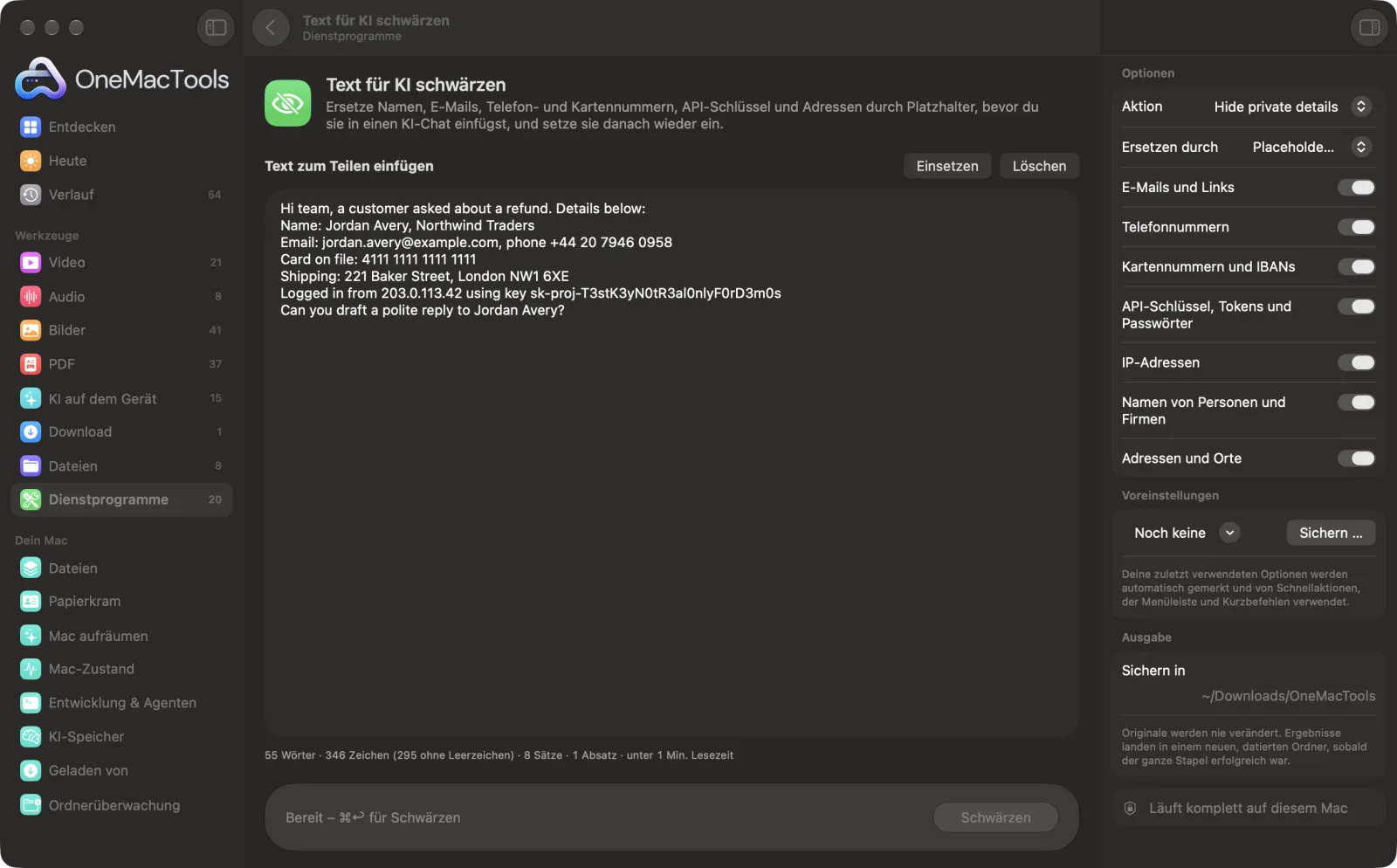
Text für KI schwärzen auf einem Mac
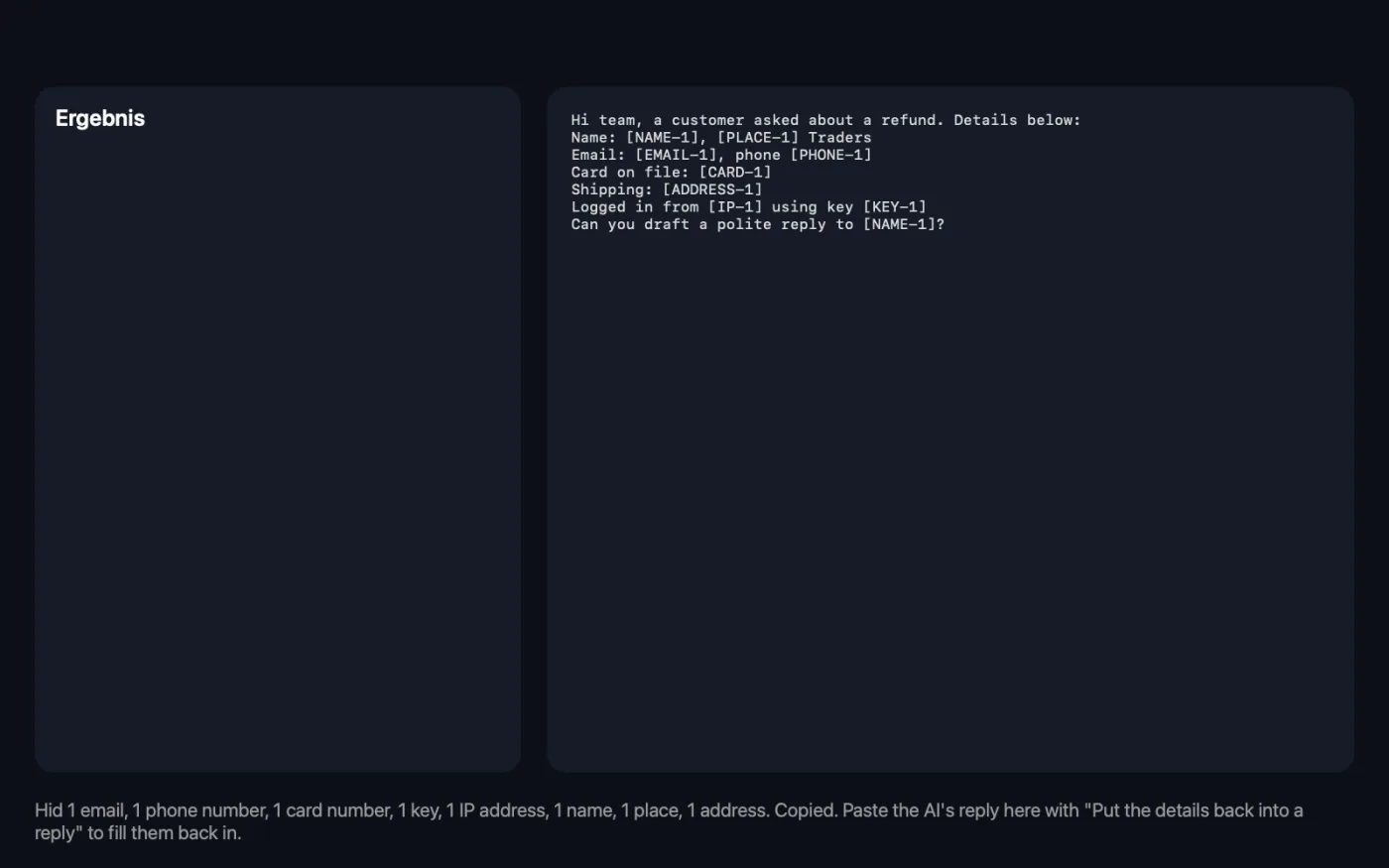
Bildschirmfotos aus der App, mit Beispieldateien.
So verwendest du Text für KI schwärzen
- 1
Text einsetzen
Eine E-Mail, ein Support-Ticket, eine Logdatei oder ein Vertrag, bei dem du Hilfe brauchst.
- 2
Wählen, was verborgen wird
E-Mail-Adressen, Telefon- und Kartennummern, IBANs, Schlüssel, IP-Adressen, Namen und Anschriften sind anfangs alle eingeschaltet.
- 3
Auf „Schwärzen“ klicken
Private Angaben werden zu Platzhaltern wie [NAME-1] und [EMAIL-1], und der Text wird kopiert.
- 4
In den KI-Chat einsetzen
Die KI kann trotzdem verfolgen, wer wer ist, da dasselbe Detail immer denselben Platzhalter bekommt.
- 5
Angaben zurückschreiben
Setz die Antwort der KI in das Werkzeug ein, wähle „Angaben in eine Antwort zurückschreiben“ und klicke auf „Schwärzen“.
Was Text für KI schwärzen macht
Setz eine E-Mail, ein Log oder einen Vertrag ein, und OneMacTools findet auf deinem Mac die privaten Angaben: E-Mails, Telefonnummern, Kartennummern und IBANs (geprüft, damit Bestellnummern nicht erfasst werden), API-Schlüssel und Tokens, IP-Adressen, Namen, Firmen und Straßenadressen. Jede Angabe wird zu einem Platzhalter wie [EMAIL-1], wobei derselbe Wert immer denselben bekommt – so kann die KI dem Text weiter folgen. Setz die Antwort der KI wieder ein, und die echten Angaben werden wieder eingefügt. Die Originale bleiben eine Stunde im Arbeitsspeicher, nie auf der Festplatte.
Ideal für
- Eine KI eine Kunden-E-Mail beantworten lassen, ohne die Kundendaten zu teilen
- Hilfe bei einer Logdatei mit Schlüsseln und IP-Adressen bekommen
- Einen Vertrag zusammenfassen, ohne Namen und Adressen zu senden
Optionen erklärt
- Aktion
- Private Angaben verbergen oder die Angaben in eine Antwort wieder einsetzen (mit den Platzhaltern deiner letzten Schwärzung, die eine Stunde lang im Arbeitsspeicher bleiben).
- Ersetzen durch
- Platzhalter wie [EMAIL-1], die sich später zurücktauschen lassen, oder schwarze Balken, bei denen das nicht geht.
- E-Mails und Links
- E-Mail-Adressen und Weblinks.
- Telefonnummern
- Telefonnummern mit mindestens sieben Ziffern, in den Formaten der meisten Länder.
- Kartennummern und IBANs
- Kartennummern, die die Prüfziffer bestehen, und IBANs, die die Bankprüfung bestehen – so werden Bestellnummern nicht erfasst.
- API-Schlüssel, Tokens und Passwörter
- Schlüssel von OpenAI, Anthropic, GitHub, AWS, Google, Slack und Stripe, JSON Web Tokens, private Schlüssel und alles nach password=, token= oder secret=.
- IP-Adressen
- IPv4- und IPv6-Adressen.
- Namen von Personen und Firmen
- Gefunden mit Apples Sprachanalyse auf dem Gerät. Jede Wiederholung eines Namens erhält denselben Platzhalter.
- Adressen und Orte
- Postanschriften, Städte und Länder.
Bewährte Vorgehensweisen
- Lies den geschwärzten Text, bevor du ihn einsetzt: Die Namenserkennung ist gut, aber nicht perfekt, besonders bei ungewöhnlichen Namen.
- Nimm Platzhalter statt schwarzer Balken, wenn du die Antwort der KI mit echten Namen zurückbekommen willst.
- Bitte die KI, die Platzhalter genau so zu lassen, wie sie sind, damit sie wieder ausgefüllt werden können.
- Schalte Orte aus, wenn der Ort für die Frage wichtig ist, etwa bei einem Versandproblem.
- Die Originale werden eine Stunde lang im Arbeitsspeicher gehalten und nie gesichert, schwärze und stelle also in einer Sitzung wieder her.
Funktioniert mit
- In
- Eingesetzter oder getippter Text beliebiger Länge.
- Ende
- Der geschwärzte Text, im Fenster angezeigt und in die Zwischenablage kopiert.
- Funktioniert auf deinem Mac; der Text wird nirgendwohin gesendet.
- Wiederherstellen funktioniert nur für die letzte Schwärzung.
Fragen zu Text für KI schwärzen
Wie entferne ich persönliche Informationen, bevor ich etwas in ChatGPT einfüge?
Setz den Text in „Text für KI schwärzen“ ein und klicke auf „Schwärzen“. Namen, E-Mails, Nummern, Schlüssel und Adressen werden zu Platzhaltern, und der bereinigte Text wird kopiert, bereit zum Einsetzen.
Kann ich die echten Namen in der Antwort der KI zurückbekommen?
Ja. Füge die Antwort in das Werkzeug ein und wähle „Details wieder in eine Antwort einsetzen“. Jeder Platzhalter wird wieder durch das Original ersetzt.
Wird mein Text zur Prüfung irgendwohin gesendet?
Nein. Alles wird auf deinem Mac mit Apples eigenen Sprachwerkzeugen gefunden.
Findet es API-Schlüssel in einer Logdatei?
Es erkennt Schlüssel gängiger Dienste und Werte nach Wörtern wie password, token und secret. Ungewöhnliche Formate prüfst du besser selbst.
Warum wurde ein Name nicht verborgen?
Namen werden aus dem Zusammenhang erkannt; ungewöhnliche Namen oder Namen in Listen können durchrutschen. Lies das Ergebnis vor dem Teilen.
Wo werden die Originale aufbewahrt?
Nur im Arbeitsspeicher, für eine Stunde oder bis OneMacTools beendet wird. Sie werden nie auf die Festplatte geschrieben.
Lädt Text für KI schwärzen meine Dateien hoch?
Nein. Text für KI schwärzen läuft komplett auf deinem Mac – deine Dateien verlassen ihn nie, und es funktioniert offline.
Verändert Text für KI schwärzen meine Originaldateien?
Nein. Ergebnisse werden als neue Dateien in einem datierten Ordner in Downloads › OneMacTools gesichert, und deine Originale bleiben genau, wie sie waren – außer du aktivierst eine Option, die etwas anderes sagt.
Was braucht Text für KI schwärzen?
Nur ein Mac mit macOS 26 oder neuer. Sonst musst du nichts installieren.
Als Nächstes
Ändere die Schreibweise, korrigiere Leerzeichen und Zeilenumbrüche, sortiere Zeilen oder entferne doppelte und zähle Wörter.
Bilder schwärzenSchwärze E-Mails, Telefon- und Kartennummern, ausgewählte Wörter und Gesichter in Bildschirmfotos und Fotos.
PDF schwärzenSchwärze Namen, E-Mails, Telefon- und Kartennummern – wirklich entfernt, nicht nur abgedeckt.
Ähnliche Werkzeuge: Dienstprogramme
Nimm ein Fenster, eine App oder den ganzen Bildschirm mit Ton als MP4 oder GIF auf.
Text vom BildschirmZieh über alles auf dem Bildschirm – ein Video, ein Foto, ein gesperrtes PDF – und kopiere den Text darin.
FarbpipetteWähle ein beliebiges Pixel auf dem Bildschirm und kopiere seine Farbe als HEX, RGB, HSL oder Code.
QR-Code erstellenMach aus einem Link, etwas Text oder WLAN-Daten einen scharfen QR-Code.
Barcode erstellenErstelle Barcodes in Code 128, EAN-13, UPC-A, PDF417 und Aztec für Etiketten, Produkte und Tickets.
QR- & Barcodes scannenLies QR-Codes und Barcodes aus Fotos, Bildschirmfotos und PDFs.

Text für KI schwärzen und 150 weitere.
Eine App. Ein Preis.
Alle 151 Werkzeuge. Kostenloser Download, eine Zahlung für eine Lizenz, die dir gehört.