
Ta bort personuppgifter innan du klistrar in i ChatGPT
Byt ut namn, e-postadresser, telefon- och kortnummer, API-nycklar och adresser mot platshållare innan du klistrar in i en AI-chatt, och sätt sedan tillbaka dem.
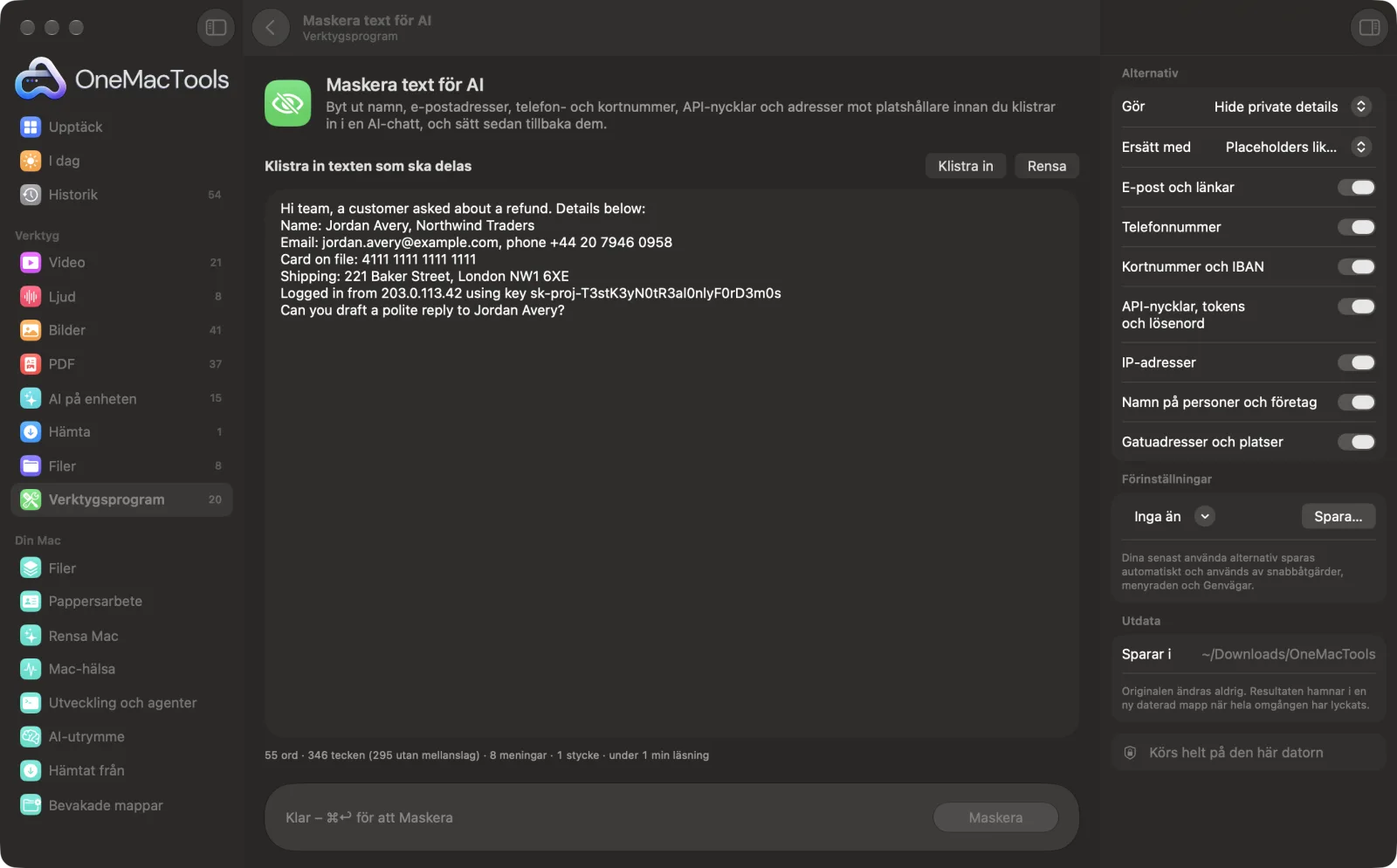
Maskera text för AI på en Mac
Skärmavbilder från appen, med exempelfiler.
Så använder du Maskera text för AI
- 1
Klistra in texten
Ett mejl, ett supportärende, en loggfil eller ett avtal du vill ha hjälp med.
- 2
Välj vad som ska döljas
E-postadresser, telefonnummer, kortnummer och IBAN, nycklar, IP-adresser, namn och adresser är alla på från början.
- 3
Klicka på Maskera
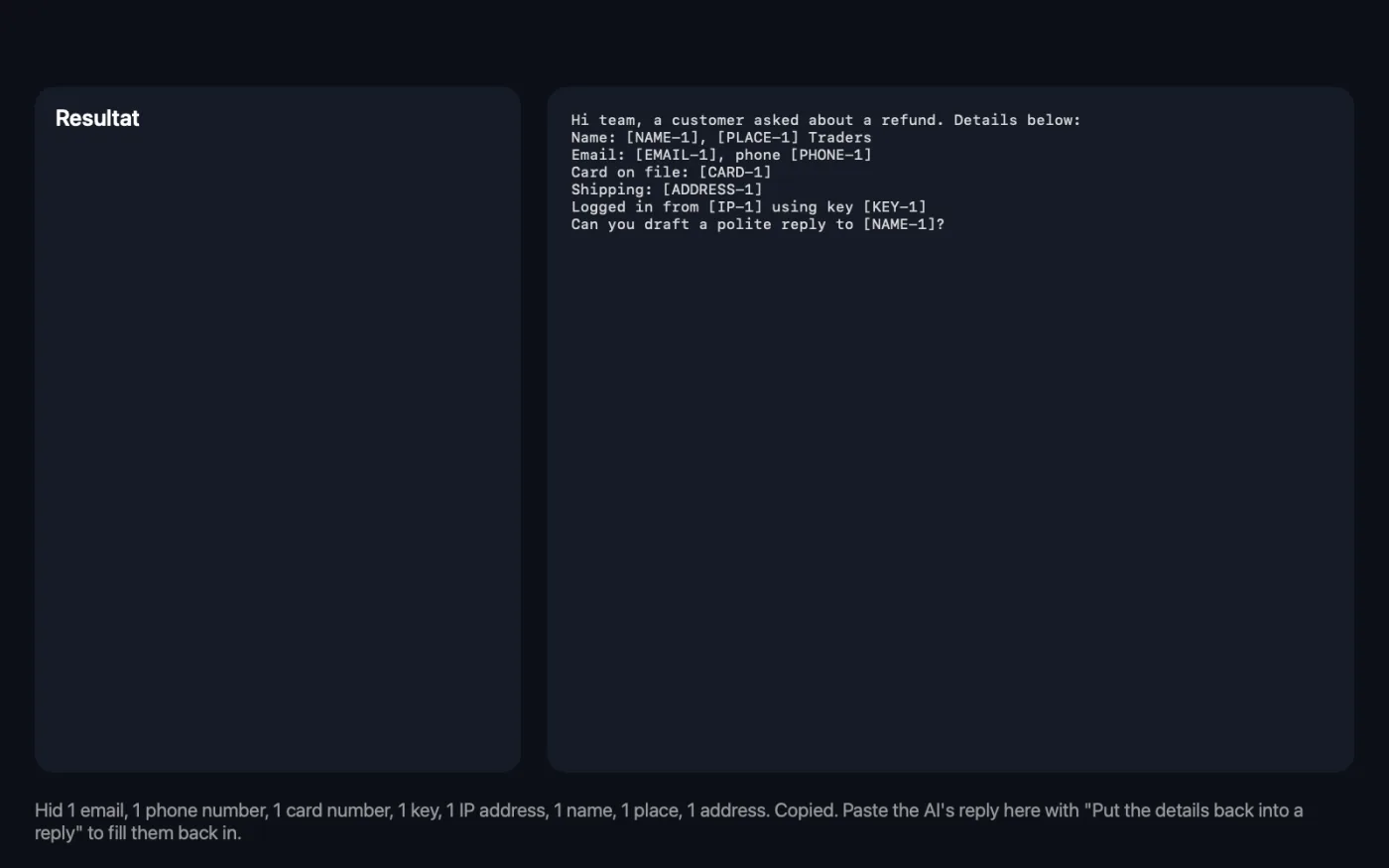
Privata uppgifter blir platshållare som [NAME-1] och [EMAIL-1], och texten kopieras.
- 4
Klistra in den i AI-chatten
AI:n kan ändå hålla reda på vem som är vem, eftersom samma uppgift alltid får samma platshållare.
- 5
Sätt tillbaka uppgifterna
Klistra in AI:ns svar i verktyget, välj Sätt tillbaka uppgifterna i ett svar och klicka på Maskera.
Vad Maskera text för AI gör
Klistra in ett mejl, en logg eller ett avtal så hittar OneMacTools de privata uppgifterna på din Mac: e-postadresser, telefonnummer, kortnummer och IBAN-nummer (kontrollerade, så att ordernummer inte fångas), API-nycklar och tokens, IP-adresser, namn, företag och gatuadresser. Var och en blir en platshållare som [EMAIL-1], där samma värde alltid får samma platshållare, så att AI:n ändå kan följa texten. Klistra in AI:ns svar igen så fylls de riktiga uppgifterna i på nytt. Originalen hålls i minnet i en timme, aldrig på disk.
Perfekt för
- Be en AI svara på ett kundmejl utan att dela kunden
- Få hjälp med en loggfil som innehåller nycklar och IP-adresser
- Sammanfatta ett avtal utan att skicka iväg namn och adresser
Alternativen förklarade
- Gör
- Dölj privata uppgifter, eller Sätt tillbaka uppgifterna i ett svar (med platshållarna från din senaste maskering, som sparas i minnet i en timme).
- Ersätt med
- Platshållare som [EMAIL-1], som kan sättas tillbaka senare, eller svarta fält, som inte kan det.
- E-post och länkar
- E-postadresser och webblänkar.
- Telefonnummer
- Telefonnummer med minst sju siffror, i de flesta länders format.
- Kortnummer och IBAN
- Kortnummer som klarar kortets kontrollsiffra och IBAN som klarar bankens kontroll, så att ordernummer inte fångas.
- API-nycklar, tokens och lösenord
- Nycklar från OpenAI, Anthropic, GitHub, AWS, Google, Slack och Stripe, JSON-webbtoken, privata nycklar och allt efter password=, token= eller secret=.
- IP-adresser
- IPv4- och IPv6-adresser.
- Namn på personer och företag
- Hittas med Apples språkanalys på enheten. Varje upprepning av ett namn får samma platshållare.
- Gatuadresser och platser
- Postadresser, städer och länder.
Goda råd
- Läs den maskerade texten innan du klistrar in den: namnidentifieringen är bra men inte perfekt, särskilt för ovanliga namn.
- Använd platshållare i stället för svarta fält när du vill få tillbaka AI:ns svar med riktiga namn.
- Be AI:n behålla platshållarna exakt som de är skrivna, så att de kan fyllas i igen.
- Stäng av platser när orten spelar roll för frågan, till exempel ett leveransproblem.
- Originalen hålls i minnet i en timme och sparas aldrig, så maskera och återställ vid ett och samma tillfälle.
Fungerar med
- In
- Inklistrad eller skriven text av valfri längd.
- Ut
- Den maskerade texten, som visas i fönstret och kopieras till Urklipp.
- Fungerar på din Mac; texten skickas ingenstans.
- Återställning fungerar bara för den senaste maskeringen.
Frågor om Maskera text för AI
Hur tar jag bort personlig information innan jag klistrar in i ChatGPT?
Klistra in texten i Maskera text för AI och klicka på Maskera. Namn, e-postadresser, nummer, nycklar och adresser blir platshållare, och den rena texten kopieras, redo att klistra in.
Kan jag få tillbaka de riktiga namnen i AI:ns svar?
Ja. Klistra in svaret i verktyget och välj Lägg tillbaka uppgifterna i ett svar. Varje platshållare byts tillbaka mot originalet.
Skickas min text någonstans för att kontrolleras?
Nej. Allt hittas på din Mac med Apples egna språkverktyg.
Hittar den API-nycklar i en loggfil?
Den känner igen nycklar från vanliga tjänster och värden efter ord som password, token och secret. Kontrollera ovanliga format själv.
Varför doldes inte ett namn?
Namn känns igen utifrån sammanhanget, och ovanliga namn eller namn i listor kan missas. Läs igenom resultatet innan du delar det.
Var finns originalen?
Bara i minnet, i en timme eller tills OneMacTools avslutas. De skrivs aldrig till disken.
Laddar Maskera text för AI upp mina filer?
Nej. Maskera text för AI körs helt på din Mac, så dina filer lämnar den aldrig och det fungerar offline.
Ändrar Maskera text för AI mina originalfiler?
Nej. Resultaten sparas som nya filer i en daterad mapp i Hämtade filer › OneMacTools, och dina original lämnas exakt som de var om du inte slår på ett alternativ som säger något annat.
Vad behöver Maskera text för AI?
Bara en Mac med macOS 26 eller senare. Det finns inget annat att installera.
Gör det här härnäst
Ändra skiftläge, rätta blanksteg och radbrytningar, sortera rader eller ta bort dubbletter och räkna ord.
Maskera bilderSvärta e-postadresser, telefon- och kortnummer, valda ord och ansikten i skärmavbilder och bilder.
Maskera PDFSvärta namn, e-postadresser, telefon- och kortnummer, borttagna på riktigt och inte bara övertäckta.
Relaterade verktyg för Verktygsprogram
Spela in ett fönster, en app eller hela skärmen, med ljud, som MP4 eller GIF.
Text från skärmenDra över vad som helst på skärmen – en video, en bild, en låst PDF – och kopiera texten i den.
FärgväljareVälj valfri pixel på skärmen och kopiera dess färg som HEX, RGB, HSL eller kod.
Skapa QR-kodGör om en länk, lite text eller Wi-Fi-uppgifter till en skarp QR-kod.
Skapa streckkodSkapa streckkoder i Code 128, EAN-13, UPC-A, PDF417 och Aztec för etiketter, produkter och biljetter.
Skanna QR och streckkoderLäs QR-koder och streckkoder från bilder, skärmavbilder och PDF:er.

Maskera text för AI och 150 till.
En app. Ett pris.
Alla 151 verktyg. Gratis nedladdning, en enda betalning för en licens, som du behåller.