
Elimina datos personales antes de pegarlos en ChatGPT
Cambia nombres, correos, números de teléfono y de tarjeta, claves de API y direcciones por marcadores antes de pegarlos en un chat de IA, y luego restáuralos.
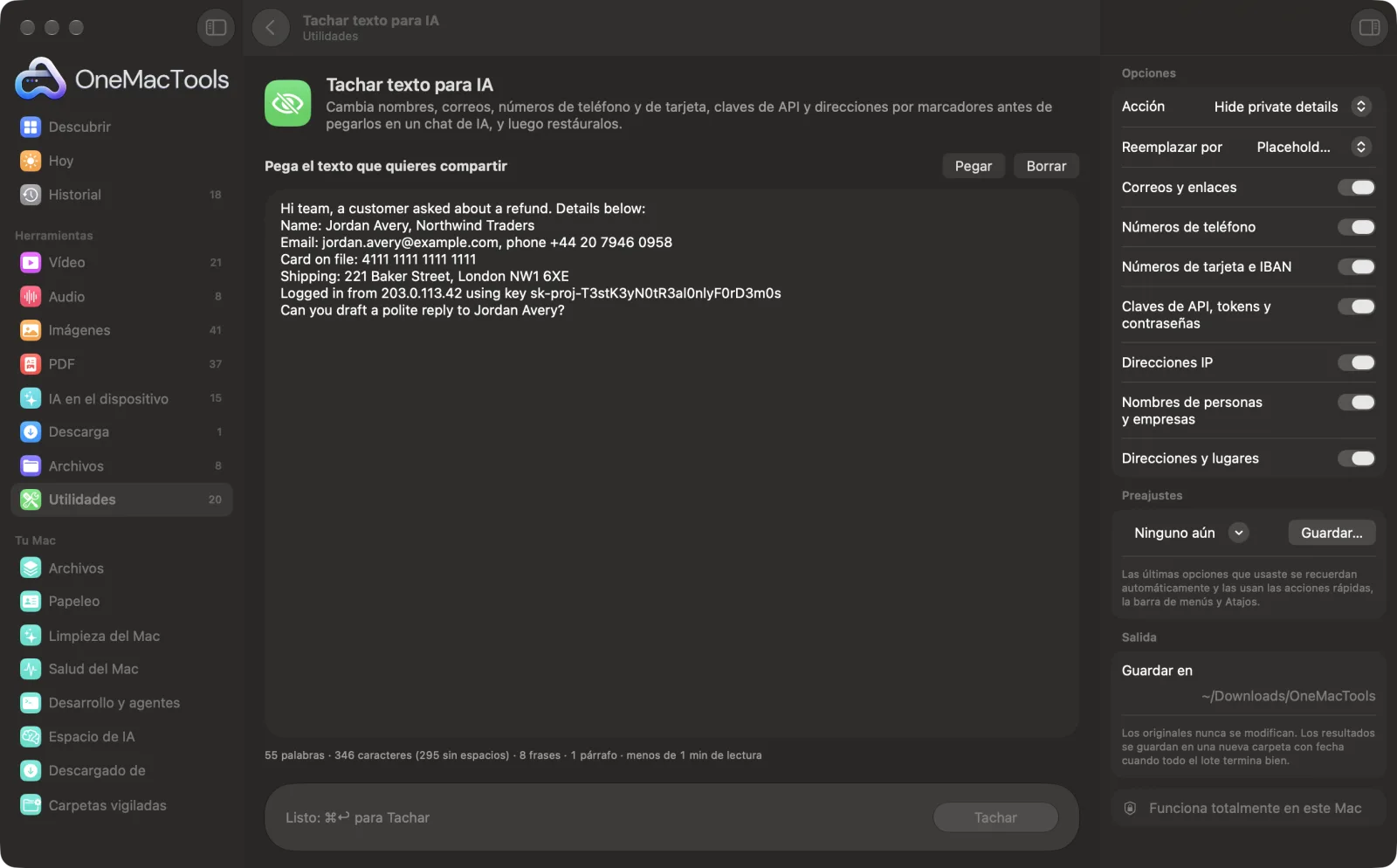
Tachar texto para IA en un Mac
Capturas de pantalla de la app, con archivos de ejemplo.
Cómo usar Tachar texto para IA
- 1
Pega el texto
Un correo, una incidencia de soporte, un archivo de registro o un contrato con el que quieras ayuda.
- 2
Elige qué ocultar
Los correos, los números de tarjeta y los IBAN, las claves, las direcciones IP, los nombres y las direcciones postales están activados de entrada.
- 3
Haz clic en Tachar
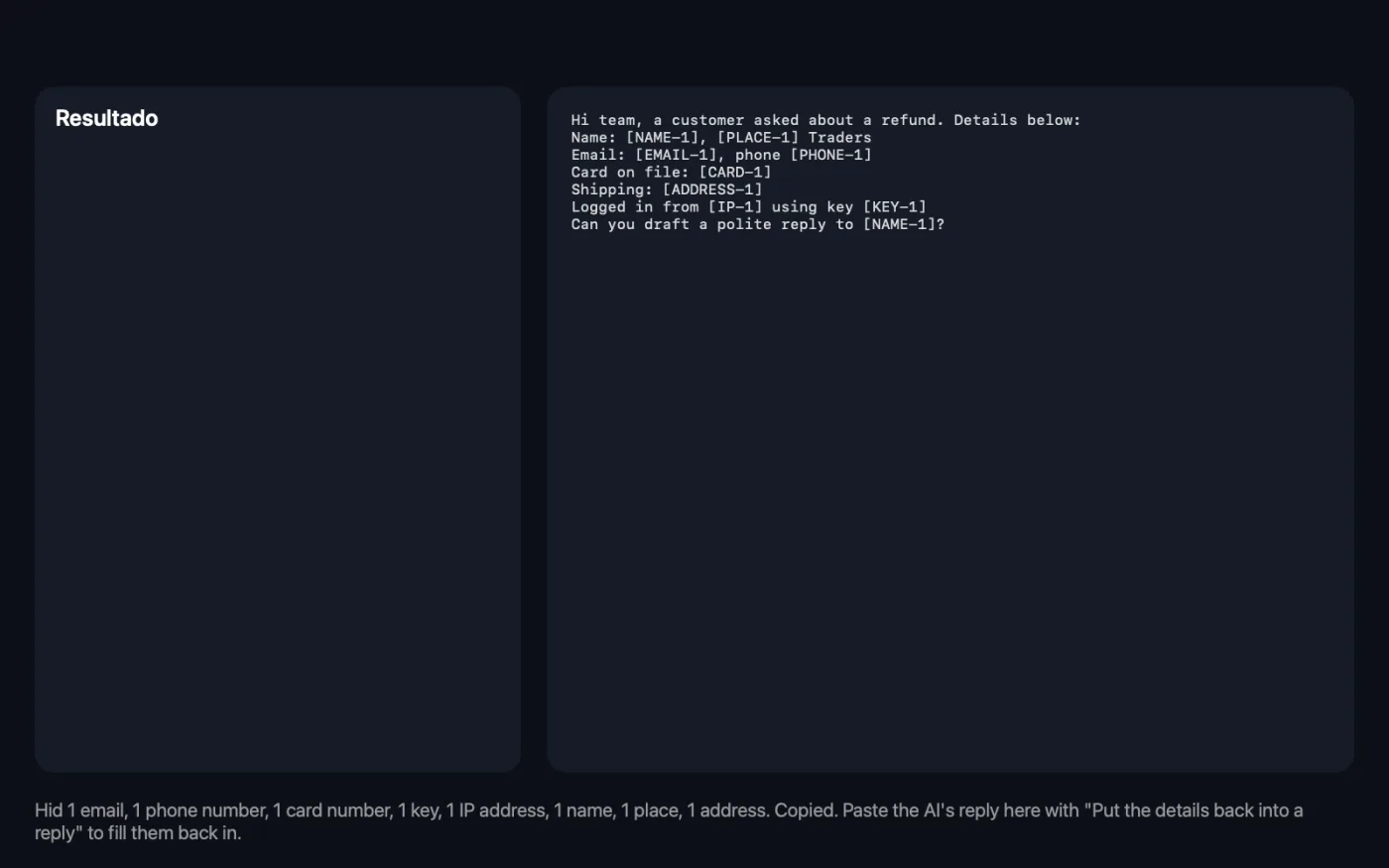
Los datos privados se convierten en marcadores como [NAME-1] y [EMAIL-1], y el texto se copia.
- 4
Pégalo en el chat de la IA
La IA puede seguir sabiendo quién es quién, ya que el mismo dato siempre recibe el mismo marcador de posición.
- 5
Vuelve a poner los datos
Pega la respuesta de la IA en la herramienta, elige Volver a poner los datos en una respuesta y haz clic en Tachar.
Qué hace Tachar texto para IA
Pega un correo, un registro o un contrato y OneMacTools encuentra en tu Mac los datos privados: correos, números de teléfono, números de tarjeta e IBAN (verificados, para que no se cuelen números de pedido), claves de API y tokens, direcciones IP, nombres, empresas y direcciones postales. Cada uno se convierte en un marcador como [EMAIL-1], y el mismo valor recibe siempre el mismo, para que la IA pueda seguir el texto. Pega de vuelta la respuesta de la IA y se vuelven a poner los datos reales. Los originales se guardan en memoria durante una hora, nunca en el disco.
Ideal para
- Pedir a una IA que responda al correo de un cliente sin compartir los datos del cliente
- Pide ayuda con un archivo de registro que contiene claves y direcciones IP
- Resume un contrato sin enviar nombres ni direcciones
Opciones explicadas
- Acción
- Oculta datos privados, o vuelve a poner los datos en una respuesta (con los marcadores de tu último tachado, que se guardan en memoria durante una hora).
- Reemplazar por
- Marcadores como [EMAIL-1], que se pueden volver a sustituir después, o franjas negras, que no.
- Correos y enlaces
- Direcciones de correo y enlaces web.
- Números de teléfono
- Números de teléfono de al menos siete dígitos, en los formatos de la mayoría de los países.
- Números de tarjeta e IBAN
- Números de tarjeta que superan el dígito de control y IBAN que superan la comprobación bancaria, para que no se tapen los números de pedido.
- Claves de API, tokens y contraseñas
- Claves de OpenAI, Anthropic, GitHub, AWS, Google, Slack y Stripe, tokens web JSON, claves privadas y cualquier cosa que siga a password=, token= o secret=.
- Direcciones IP
- Direcciones IPv4 e IPv6.
- Nombres de personas y empresas
- Se detectan con el análisis de lenguaje de Apple en el dispositivo; cada repetición de un nombre recibe el mismo marcador.
- Direcciones y lugares
- Direcciones postales, ciudades y países.
Buenas prácticas
- Lee el texto tachado antes de pegarlo: la detección de nombres es buena, pero no perfecta, sobre todo con nombres poco comunes.
- Usa marcadores de posición en lugar de barras negras cuando quieras recibir la respuesta de la IA con los nombres reales.
- Pide a la IA que mantenga los marcadores exactamente como están escritos, para poder volver a rellenarlos.
- Desactiva los lugares cuando la ciudad importe para la pregunta, como en un problema de envío.
- Los originales se guardan en memoria durante una hora y nunca en disco, así que tacha y restaura en la misma sesión.
Funciona con
- En
- Texto pegado o escrito de cualquier longitud.
- Salida
- El texto tachado, mostrado en la ventana y copiado al portapapeles.
- Funciona en tu Mac; el texto no se envía a ninguna parte.
- La restauración solo funciona con el tachado más reciente.
Preguntas sobre Tachar texto para IA
¿Cómo elimino la información personal antes de pegar en ChatGPT?
Pega el texto en Tachar texto para IA y haz clic en Tachar. Los nombres, correos, números, claves y direcciones se convierten en marcadores, y el texto limpio se copia, listo para pegar.
¿Puedo recuperar los nombres reales en la respuesta de la IA?
Sí. Pega la respuesta en la herramienta y elige Volver a poner los datos en una respuesta. Cada marcador de posición se cambia de nuevo por el original.
¿Se envía mi texto a algún sitio para revisarlo?
No. Todo se detecta en tu Mac con las herramientas de lenguaje de Apple.
¿Detectará claves de API en un archivo de registro?
Reconoce las claves de los servicios más comunes y los valores que siguen a palabras como password, token y secret. Comprueba tú mismo los formatos poco habituales.
¿Por qué no se ha ocultado un nombre?
Los nombres se reconocen por el contexto, y pueden pasarse por alto nombres poco comunes o que aparecen en listas. Revisa el resultado antes de compartirlo.
¿Dónde se guardan los originales?
Solo en memoria, durante una hora o hasta que se cierra OneMacTools. Nunca se escriben en el disco.
¿Tachar texto para IA sube mis archivos?
No. Tachar texto para IA funciona por completo en tu Mac, así que tus archivos nunca salen de él y funciona sin conexión.
¿Tachar texto para IA modificará mis archivos originales?
No. Los resultados se guardan como archivos nuevos en una carpeta con fecha en Descargas › OneMacTools, y tus originales se quedan exactamente como estaban, salvo que actives una opción que diga lo contrario.
¿Qué necesita Tachar texto para IA?
Solo un Mac con macOS 26 o posterior. No hay que instalar nada más.
Haz esto a continuación
Cambia mayúsculas y minúsculas, corrige espacios y saltos de línea, ordena o quita líneas duplicadas y cuenta palabras.
Tachar imágenesTapa en negro correos, números de teléfono y de tarjeta, palabras elegidas y caras en capturas de pantalla y fotos.
Tachar PDFTacha nombres, correos, teléfonos y números de tarjeta, eliminados de verdad y no solo tapados.
Herramientas de Utilidades relacionadas
Graba una ventana, una app o toda la pantalla, con sonido, en MP4 o GIF.
Copiar texto de la pantallaArrastra sobre cualquier cosa de la pantalla (un vídeo, una foto, un PDF bloqueado) y copia el texto que contiene.
Selector de colorElige cualquier píxel de la pantalla y copia su color como HEX, RGB, HSL o código.
Crear código QRConvierte un enlace, un texto o los datos de una red wifi en un código QR nítido.
Crear código de barrasCrea códigos de barras Code 128, EAN-13, UPC-A, PDF417 y Aztec para etiquetas, productos y entradas.
Escanear QR y códigos de barrasLee códigos QR y de barras en fotos, capturas de pantalla y PDF.

Tachar texto para IA y 150 más.
Una app. Un precio.
Las 151 herramientas. Descarga gratuita, un único pago por la licencia, y es tuya para siempre.