
Remova dados pessoais antes de colar no ChatGPT
Troque nomes, e-mails, números de telefone e de cartão, chaves de API e endereços por placeholders antes de colar em um chat de IA, e depois restaure-os.
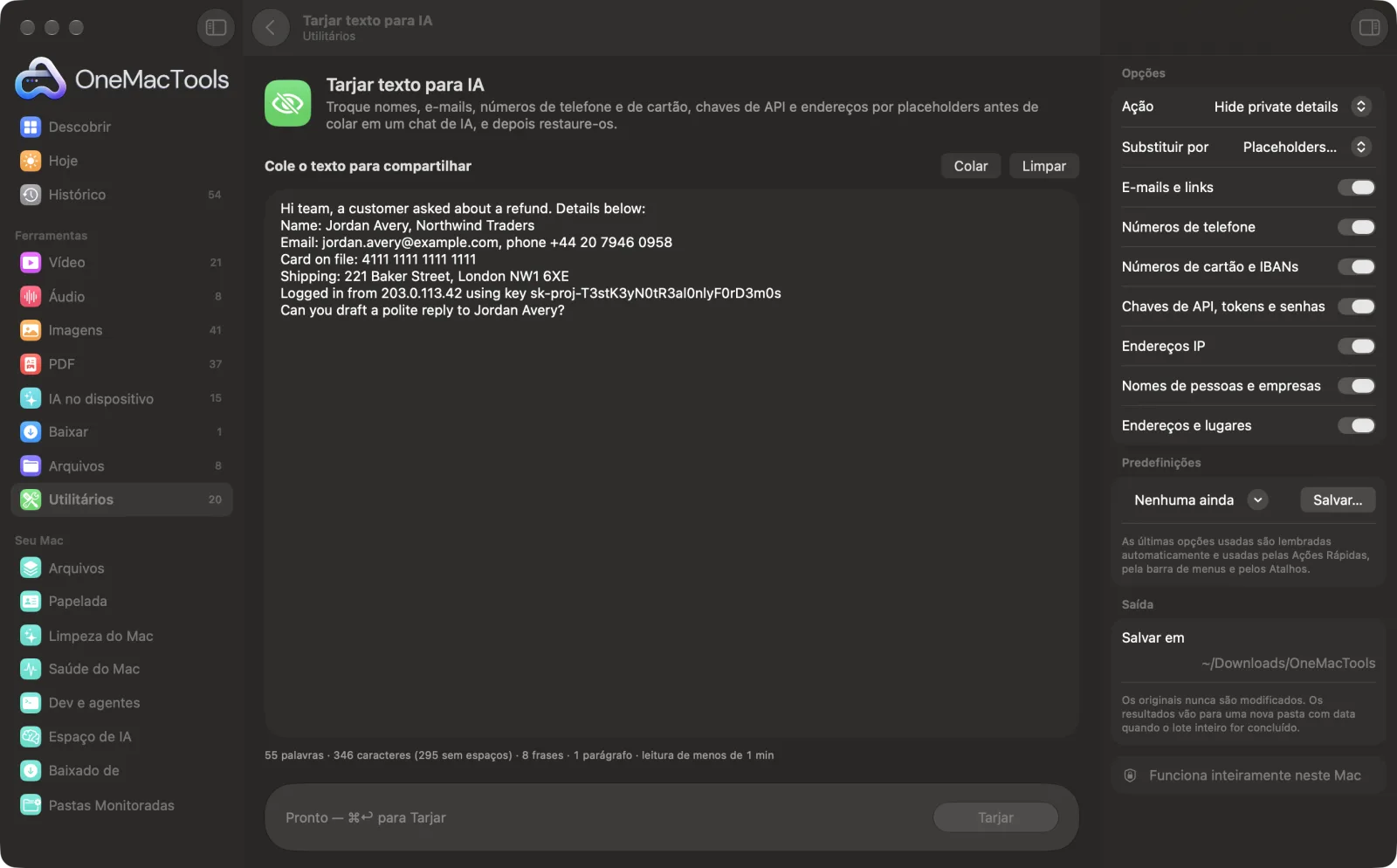
Tarjar texto para IA em um Mac
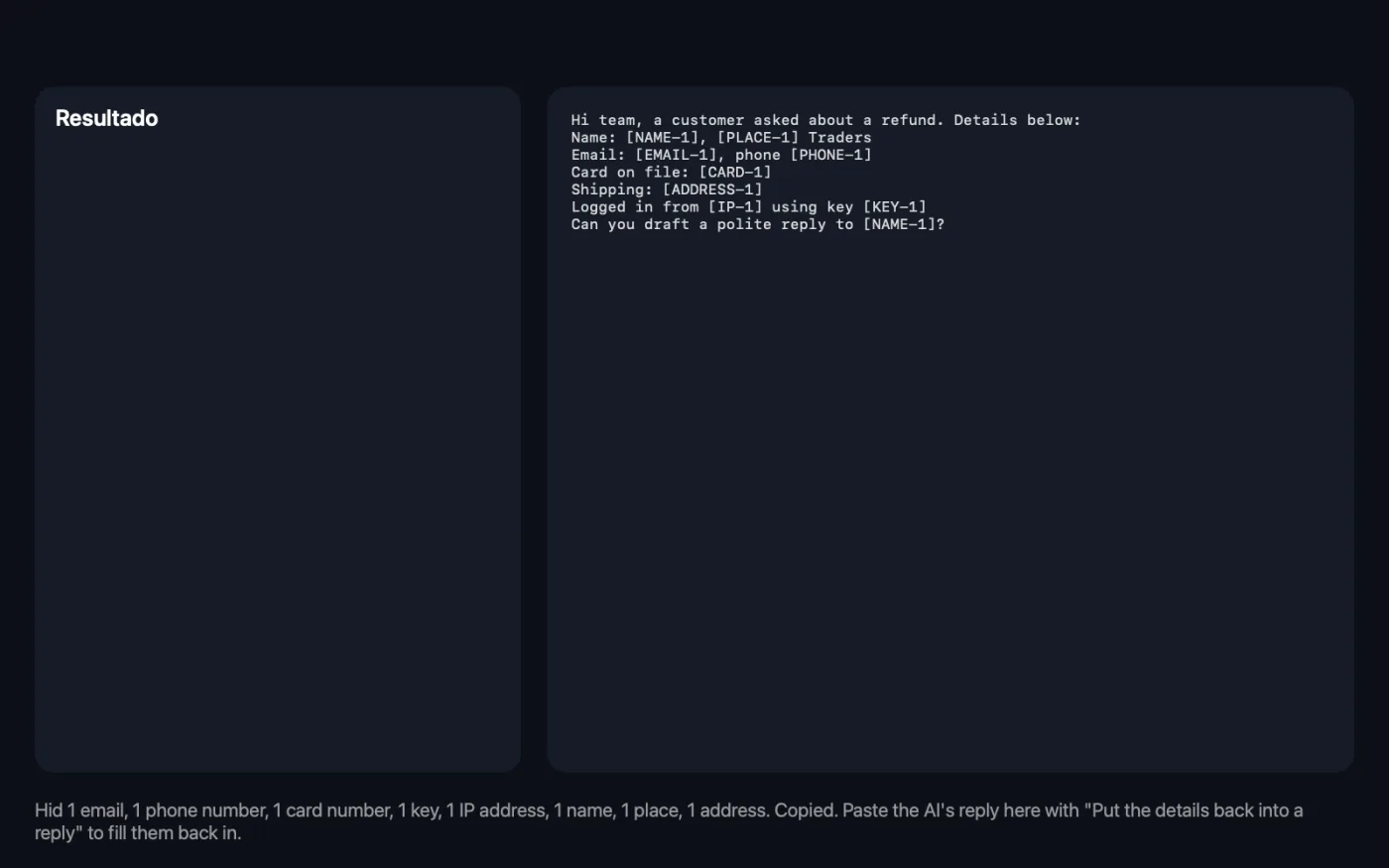
Capturas de tela do app, usando arquivos de exemplo.
Como usar Tarjar texto para IA
- 1
Cole o texto
Um e-mail, um chamado de suporte, um arquivo de log ou um contrato com o qual você quer ajuda.
- 2
Escolha o que ocultar
E-mails, números de telefone, números de cartão e IBANs, chaves, endereços IP, nomes e endereços já começam ativados.
- 3
Clique em Tarjar
Dados privados viram marcadores como [NAME-1] e [EMAIL-1], e o texto é copiado.
- 4
Cole no chat da IA
A IA continua sabendo quem é quem, já que o mesmo dado sempre recebe o mesmo marcador.
- 5
Recoloque os dados
Cole a resposta da IA na ferramenta, escolha Recolocar os dados em uma resposta e clique em Tarjar.
O que Tarjar texto para IA faz
Cole um e-mail, um log ou um contrato e o OneMacTools encontra os dados privados no seu Mac: e-mails, números de telefone, números de cartão e IBANs (verificados, para que números de pedido não sejam pegos), chaves de API e tokens, endereços IP, nomes, empresas e endereços. Cada um vira um marcador como [EMAIL-1], com o mesmo valor sempre recebendo o mesmo marcador, para que a IA ainda consiga acompanhar o texto. Cole a resposta da IA de volta e os dados reais são preenchidos de novo. Os originais ficam na memória por uma hora, nunca em disco.
Ideal para
- Pedir a uma IA que responda ao e-mail de um cliente sem expor o cliente
- Pedir ajuda com um arquivo de log que contém chaves e endereços IP
- Resuma um contrato sem enviar nomes e endereços
Opções explicadas
- Ação
- Ocultar dados privados, ou Recolocar os dados em uma resposta (usando os placeholders da sua última ocultação, guardados na memória por uma hora).
- Substituir por
- Marcadores como [EMAIL-1], que podem ser revertidos depois, ou tarjas pretas, que não podem.
- E-mails e links
- Endereços de e-mail e links da web.
- Números de telefone
- Números de telefone com pelo menos sete dígitos, nos formatos da maioria dos países.
- Números de cartão e IBANs
- Números de cartão que passam no dígito verificador do cartão e IBANs que passam na verificação bancária, para que números de pedido não sejam pegos.
- Chaves de API, tokens e senhas
- Chaves da OpenAI, Anthropic, GitHub, AWS, Google, Slack e Stripe, JSON web tokens, chaves privadas e qualquer coisa depois de password=, token= ou secret=.
- Endereços IP
- Endereços IPv4 e IPv6.
- Nomes de pessoas e empresas
- Encontrados com a análise de linguagem da Apple no dispositivo; cada repetição de um nome recebe o mesmo placeholder.
- Endereços e lugares
- Endereços, cidades e países.
Boas práticas
- Leia o texto tarjado antes de colar: a detecção de nomes é boa, mas não perfeita, principalmente com nomes incomuns.
- Use marcadores em vez de tarjas pretas quando quiser receber a resposta da IA com os nomes reais.
- Peça à IA que mantenha os marcadores exatamente como estão, para que possam ser preenchidos de volta.
- Desligue os locais quando a cidade for importante para a pergunta, como em um problema de entrega.
- Os originais ficam na memória por uma hora e nunca são salvos, então tarje e restaure na mesma sessão.
Funciona com
- Entrada
- Texto colado ou digitado de qualquer tamanho.
- Saída
- O texto tarjado, exibido na janela e copiado para a Área de Transferência.
- Funciona no seu Mac; o texto não é enviado para lugar nenhum.
- A restauração funciona só para a tarja mais recente.
Perguntas sobre o Tarjar texto para IA
Como remover informações pessoais antes de colar no ChatGPT?
Cole o texto no Tarjar texto para IA e clique em Tarjar. Nomes, e-mails, números, chaves e endereços viram marcadores, e o texto limpo é copiado, pronto para colar.
Posso recuperar os nomes reais na resposta da IA?
Sim. Cole a resposta na ferramenta e escolha Colocar os dados de volta em uma resposta. Cada marcador é trocado de volta pelo original.
Meu texto é enviado para algum lugar para ser verificado?
Não. Tudo é encontrado no seu Mac com as próprias ferramentas de linguagem da Apple.
Ele encontra chaves de API em um arquivo de log?
Ele reconhece chaves dos serviços mais comuns e valores depois de palavras como password, token e secret. Confira você mesmo formatos incomuns.
Por que um nome não foi escondido?
Os nomes são reconhecidos pelo contexto, e nomes incomuns ou em listas podem passar despercebidos. Leia o resultado antes de compartilhar.
Onde os originais ficam guardados?
Só na memória, por uma hora ou até o OneMacTools ser encerrado. Eles nunca são gravados no disco.
Tarjar texto para IA envia meus arquivos?
Não. O Tarjar texto para IA roda inteiramente no seu Mac, então seus arquivos nunca saem dele e ele funciona offline.
Tarjar texto para IA altera meus arquivos originais?
Não. Os resultados são salvos como novos arquivos em uma pasta datada em Downloads › OneMacTools, e seus originais ficam exatamente como estavam, a menos que você ative uma opção que diga o contrário.
Do que Tarjar texto para IA precisa?
Só um Mac com macOS 26 ou posterior. Não há mais nada para instalar.
Faça isto em seguida
Altere maiúsculas/minúsculas, corrija espaços e quebras de linha, ordene ou remova linhas duplicadas e conte palavras.
Tarjar imagensTarje e-mails, números de telefone e de cartão, palavras escolhidas e rostos em capturas de tela e fotos.
Tarjar PDFTarje nomes, e-mails, telefones e números de cartão, removidos de verdade e não só cobertos.
Ferramentas de Utilitários relacionadas
Grave uma janela, um app ou a tela inteira, com som, em MP4 ou GIF.
Copiar texto da telaArraste sobre qualquer coisa na tela — um vídeo, uma foto, um PDF bloqueado — e copie o texto que estiver nela.
Seletor de coresEscolha qualquer pixel da tela e copie sua cor como HEX, RGB, HSL ou código.
Criar código QRTransforme um link, um texto ou dados de Wi-Fi em um código QR nítido.
Criar código de barrasCrie códigos de barras Code 128, EAN-13, UPC-A, PDF417 e Aztec para etiquetas, produtos e ingressos.
Ler QR e códigos de barrasLeia códigos QR e de barras em fotos, capturas de tela e PDFs.

Tarjar texto para IA e mais 150.
Um app. Um preço.
Todas as 151 ferramentas. Download gratuito, um único pagamento pela licença, sua para sempre.