
Supprimer les informations personnelles avant de coller dans ChatGPT
Remplacez noms, e-mails, numéros de téléphone et de carte, clés API et adresses par des espaces réservés avant de coller dans un chat d’IA, puis rétablissez-les.
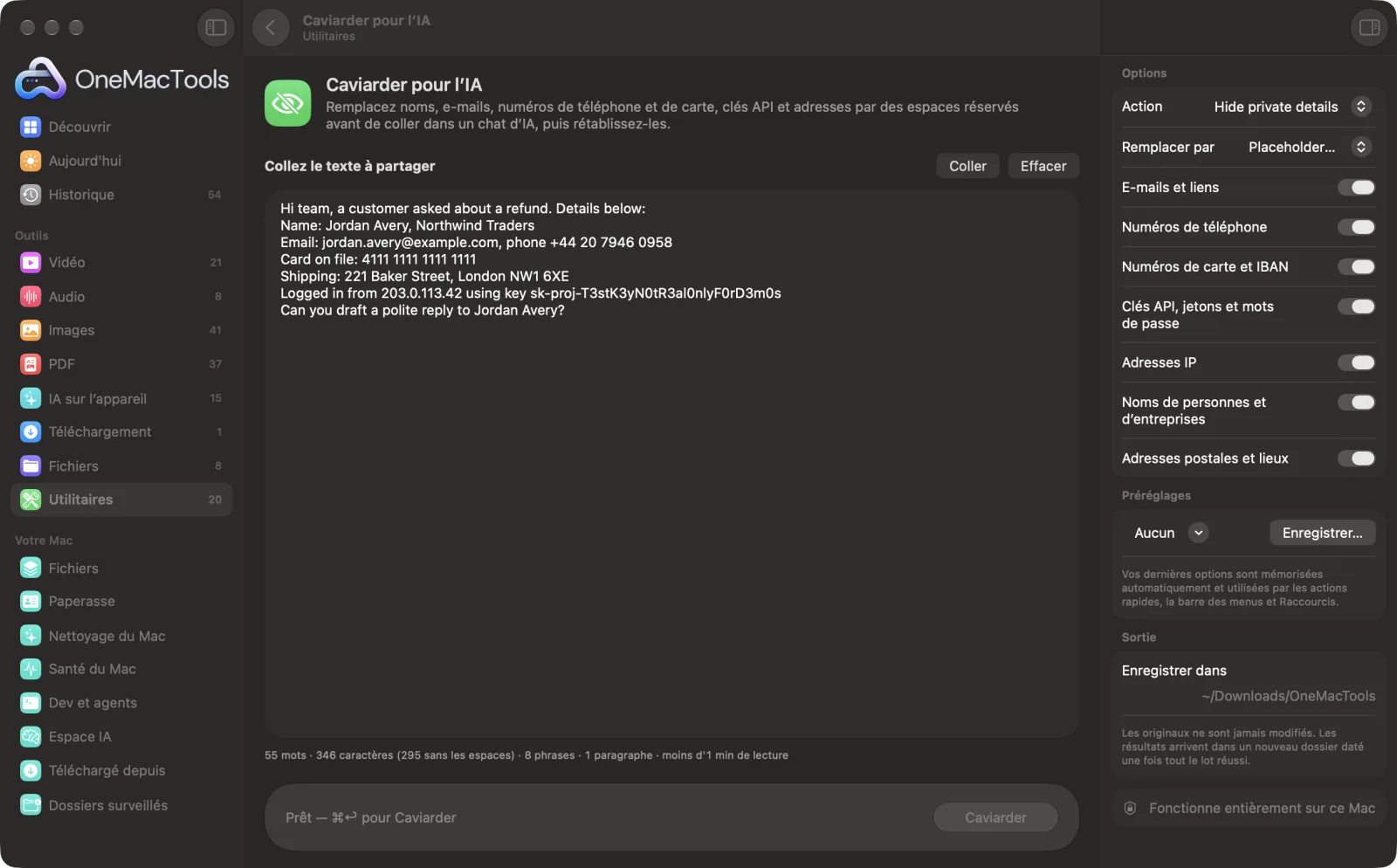
Caviarder pour l’IA sur un Mac
Captures d’écran de l’app, avec des fichiers d’exemple.
Comment utiliser Caviarder pour l’IA
- 1
Collez le texte
Un e-mail, un ticket de support, un fichier journal ou un contrat sur lequel vous voulez de l’aide.
- 2
Choisissez quoi masquer
E-mails, numéros de téléphone, numéros de carte et IBAN, clés, adresses IP, noms et adresses sont tous activés au départ.
- 3
Cliquez sur Caviarder
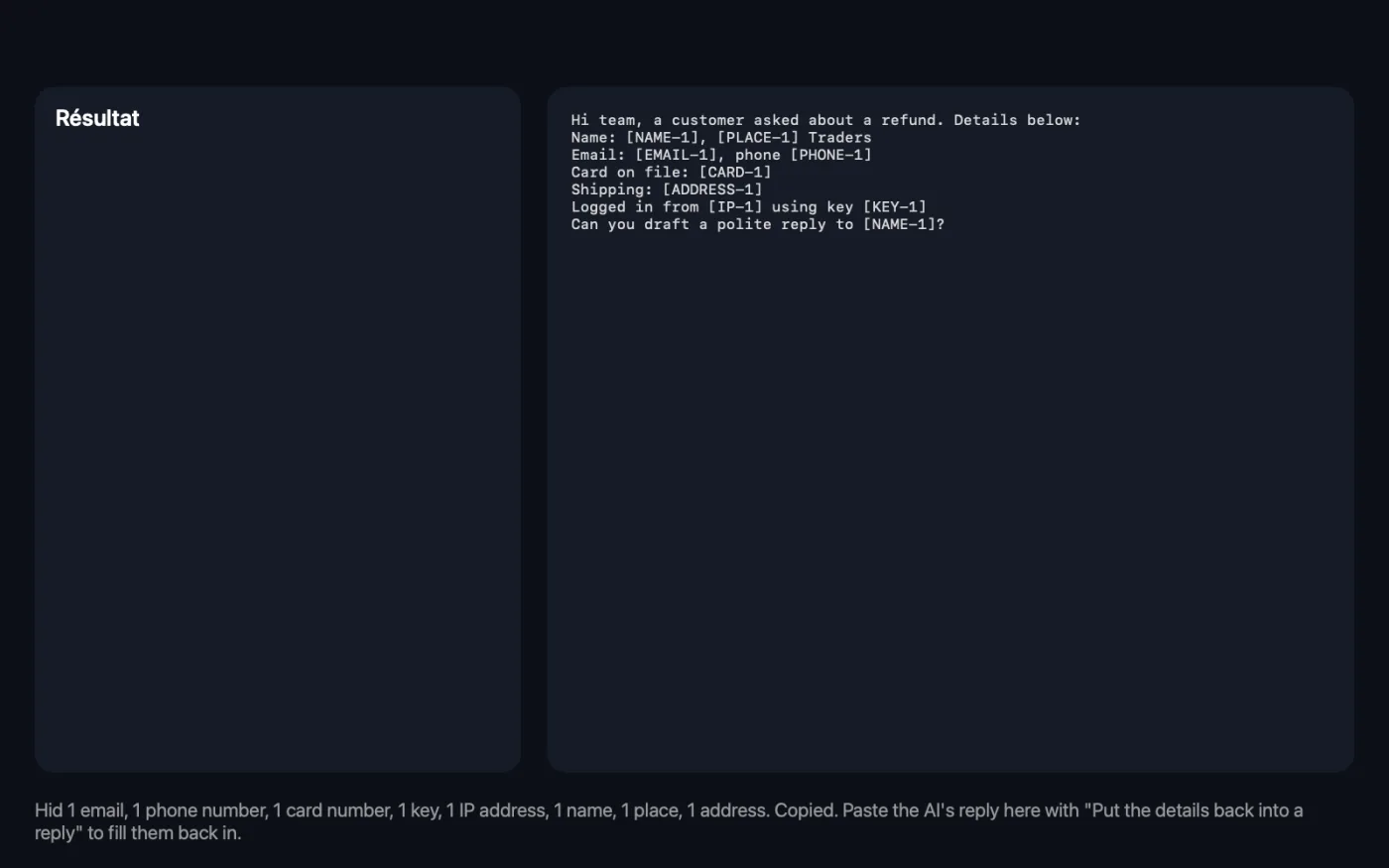
Les informations privées deviennent des variables comme [NAME-1] et [EMAIL-1], et le texte est copié.
- 4
Collez-le dans la discussion avec l’IA
L’IA peut toujours savoir qui est qui, puisqu’un même détail reçoit toujours le même substitut.
- 5
Remettez les informations
Collez la réponse de l’IA dans l’outil, choisissez Remettre les informations dans une réponse, puis cliquez sur Caviarder.
Ce que fait Caviarder pour l’IA
Collez un e-mail, un journal ou un contrat : OneMacTools trouve les informations privées sur votre Mac — e-mails, numéros de téléphone, numéros de carte et IBAN (vérifiés, pour ne pas confondre les numéros de commande), clés d’API et jetons, adresses IP, noms, entreprises et adresses postales. Chacune devient une variable comme [EMAIL-1], une même valeur recevant toujours la même, pour que l’IA puisse suivre le texte. Recollez la réponse de l’IA et les vraies informations sont remises en place. Les originaux sont gardés en mémoire pendant une heure, jamais sur le disque.
Idéal pour
- Demander à une IA de répondre à l’e-mail d’un client sans partager le client
- Obtenir de l'aide sur un fichier journal contenant des clés et des adresses IP
- Résumer un contrat sans envoyer de noms ni d’adresses
Options expliquées
- Action
- Masquez les informations privées, ou réinsérez-les dans une réponse (à l'aide des substituts de votre dernier caviardage, gardés en mémoire pendant une heure).
- Remplacer par
- Des variables comme [EMAIL-1], qui peuvent être remplacées plus tard, ou des bandes noires, qui ne le peuvent pas.
- E-mails et liens
- Adresses e-mail et liens web.
- Numéros de téléphone
- Numéros de téléphone d’au moins sept chiffres, dans les formats de la plupart des pays.
- Numéros de carte et IBAN
- Les numéros de carte qui passent le contrôle de la clé de carte et les IBAN qui passent le contrôle bancaire, pour que les numéros de commande ne soient pas pris.
- Clés API, jetons et mots de passe
- Les clés d'OpenAI, Anthropic, GitHub, AWS, Google, Slack et Stripe, les jetons web JSON, les clés privées, et tout ce qui suit password=, token= ou secret=.
- Adresses IP
- Adresses IPv4 et IPv6.
- Noms de personnes et d’entreprises
- Repérés par l'analyse linguistique d'Apple sur l'appareil ; chaque occurrence d'un même nom reçoit le même substitut.
- Adresses postales et lieux
- Adresses postales, villes et pays.
Bonnes pratiques
- Relisez le texte caviardé avant de le coller : la détection des noms est bonne mais pas parfaite, surtout pour les noms inhabituels.
- Utilisez des substituts plutôt que des bandes noires si vous voulez récupérer la réponse de l’IA avec les vrais noms.
- Demandez à l’IA de conserver les espaces réservés tels quels, pour pouvoir les remplir ensuite.
- Désactivez les lieux quand la ville compte pour la question, comme un problème de livraison.
- Les originaux sont gardés en mémoire pendant une heure et jamais enregistrés : caviardez et restaurez donc dans la foulée.
Fonctionne avec
- Dans
- Texte collé ou saisi, de n’importe quelle longueur.
- Sortie
- Le texte caviardé, affiché dans la fenêtre et copié dans le presse-papiers.
- Fonctionne sur votre Mac ; le texte n’est envoyé nulle part.
- La restauration ne fonctionne que pour le caviardage le plus récent.
Questions sur Caviarder pour l’IA
Comment retirer les informations personnelles avant de coller un texte dans ChatGPT ?
Collez le texte dans Caviarder pour l’IA et cliquez sur Caviarder. Les noms, e-mails, numéros, clés et adresses deviennent des variables, et le texte nettoyé est copié, prêt à coller.
Puis-je retrouver les vrais noms dans la réponse de l’IA ?
Oui. Collez la réponse dans l’outil et choisissez Remettre les détails dans une réponse. Chaque substitut est remplacé par l’original.
Mon texte est-il envoyé quelque part pour être vérifié ?
Non. Tout est détecté sur votre Mac grâce aux outils linguistiques d’Apple.
Repère-t-il les clés d’API dans un fichier journal ?
Il reconnaît les clés des services courants et les valeurs qui suivent des mots comme password, token et secret. Vérifiez vous-même les formats inhabituels.
Pourquoi un nom n’a-t-il pas été masqué ?
Les noms sont reconnus d’après le contexte : des noms inhabituels ou placés dans des listes peuvent être manqués. Relisez le résultat avant de le partager.
Où sont conservés les originaux ?
En mémoire uniquement, pendant une heure ou jusqu'à ce que vous quittiez OneMacTools. Ils ne sont jamais écrits sur le disque.
Caviarder pour l’IA envoie-t-il mes fichiers en ligne ?
Non. Caviarder pour l’IA s’exécute entièrement sur votre Mac : vos fichiers ne le quittent jamais et l’outil fonctionne hors ligne.
Caviarder pour l’IA va-t-il modifier mes fichiers originaux ?
Non. Les résultats sont enregistrés comme nouveaux fichiers dans un dossier daté dans Téléchargements › OneMacTools, et vos originaux restent exactement tels quels, sauf si vous activez une option qui indique le contraire.
De quoi Caviarder pour l’IA a-t-il besoin ?
Simplement un Mac sous macOS 26 ou ultérieur. Rien d'autre à installer.
Étape suivante
Changez la casse, corrigez espaces et retours à la ligne, triez ou dédoublonnez les lignes et comptez les mots.
Caviarder des imagesNoircissez e-mails, numéros de téléphone et de carte, mots choisis et visages dans vos captures et photos.
Caviarder un PDFMasquez noms, e-mails, numéros de téléphone et de carte, réellement supprimés et pas seulement recouverts.
Autres outils Utilitaires
Enregistrez une fenêtre, une app ou tout l’écran, avec le son, en MP4 ou GIF.
Texte à l’écranFaites glisser sur n’importe quoi à l’écran — une vidéo, une photo, un PDF verrouillé — et copiez le texte qu’il contient.
Pipette à couleursChoisissez n’importe quel pixel à l’écran et copiez sa couleur en HEX, RGB, HSL ou code.
Créer un code QRTransformez un lien, du texte ou des identifiants Wi-Fi en code QR net.
Créer le code-barresCréez des codes-barres Code 128, EAN-13, UPC-A, PDF417 et Aztec pour étiquettes, produits et billets.
Lire QR et codes-barresLisez codes QR et codes-barres dans des photos, captures d’écran et PDF.

Caviarder pour l’IA, plus 150 autres.
Une app. Un prix.
Les 151 outils. Téléchargement gratuit, un seul paiement pour une licence, à vous pour toujours.