
Macのあらゆるアプリに音声で入力
どのアプリでも⌃⌥⌘Dを押して話すと、句読点付きで入力されます。デバイス上で処理します。
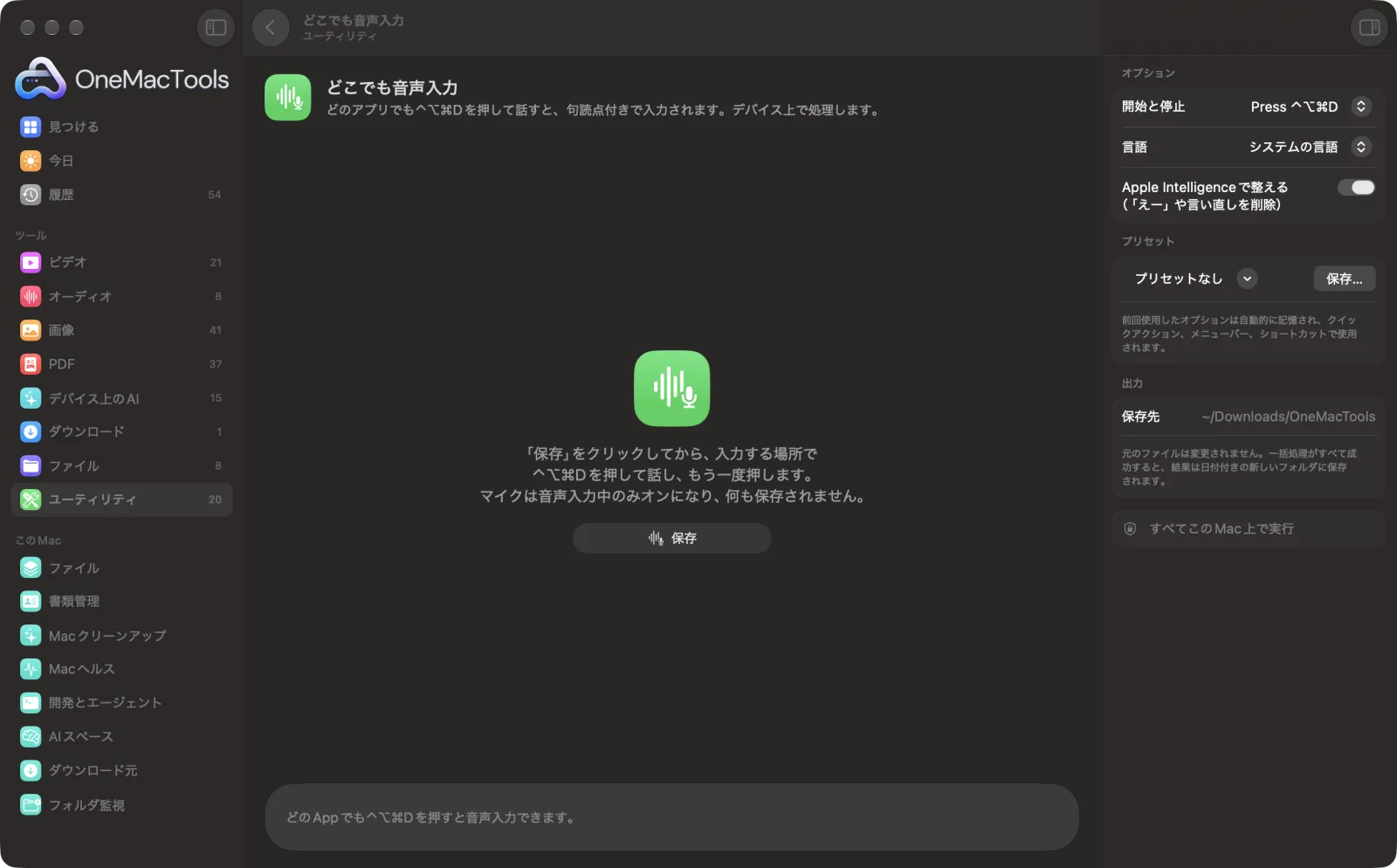
Macでどこでも音声入力
サンプルファイルを使ったアプリのスクリーンショット。
どこでも音声入力の使い方
- 1
開始方法を選択
⌃⌥⌘Dで開始・停止するか、話している間右⌥を長押しします。そのあと「保存」をクリックします。
- 2
テキストを入れたい場所をクリック
メール、チャット、書類、フォーム、コードエディタなど。
- 3
⌃⌥⌘Dを押して話す
話している間、聞き取った内容が画面下部のバーに表示されます。
- 4
⌃⌥⌘Dをもう一度押す
話した言葉が、カーソルのあった位置に句読点付きで入力されます。
どこでも音声入力でできること
メール、チャット、コードエディタ、フォームなど、入力する場所で⌃⌥⌘Dを押して話し、もう一度押すと、Appleのデバイス上の音声認識により、句読点付きの言葉がカーソルの位置に入力されます。話している間は、聞き取った内容が小さなバーに表示されます。必要に応じて、Apple Intelligenceが先に「えー」などの言葉や言い直しを取り除きます。右⌥を押しながら話すこともできます。クリップボードは入力後に元の状態に戻ります。
初めて録音するときにマイクへのアクセスを求めます。
こんなときに
- 入力せずにメッセージに返信
- 長いメールを話して入力し、あとで編集
- AIチャットに長いプロンプトを音声で入力する
オプションの説明
- 開始と停止
- ⌃⌥⌘D(押して開始、もう一度押して終了)、話している間右⌥を長押し、またはオフ。
- 言語
- 話す言語です。初回は、macOSが音声モデルをダウンロードすることがあります。
- Apple Intelligenceで整理
- 入力する前に「えー」などの言葉、言い直し、繰り返しを取り除き、あなた自身の言葉はそのまま残します。Apple Intelligenceが必要です。
おすすめの使い方
- 「アクセシビリティ」でOneMacToolsを許可すると、ほかのアプリに文字を入力できます。許可しない場合はテキストがコピーされるので、ペーストしてください。
- 句読点は、話しながら自然に間を置くだけで自動的に入ります。
- 文章単位で話しましょう。文脈が多いほど認識の精度が上がります。
- 短い返信には右⌥の長押し、長い音声入力には⌃⌥⌘Dを使いましょう。
- 何も入力せずにキャンセルするには、バーの×をクリックします。
対応形式
- 入力
- あなたの声(任意のマイクから)。
- 出力
- 使っていたアプリに入力されたテキスト。
- Appleのデバイス上の音声認識を使用します。音声が保存されたり、どこかに送信されたりすることはありません。
- マイクは音声入力中だけオンになります。
どこでも音声入力についての質問
Macでどのアプリにも音声入力するには?
「どこでも音声入力」をオンにし、テキストを入れたい場所をクリックして⌃⌥⌘Dを押し、話し終えたらもう一度押します。話した言葉が句読点付きで入力されます。
macOSの音声入力とはどう違いますか?
話している内容がその場で表示され、Apple Intelligenceで「えー」「あの」などのつなぎ言葉を整えることもできます。押している間だけ話せるキーにも対応しています。
音声はサーバに送信されますか?
いいえ。認識はAppleの音声モデルを使ってこのMacで行われます。
クリップボードの内容は変わりますか?
テキストを入力するために一時的にクリップボードを使い、そのあと元の内容に戻します。
どの言語で使えますか?
英語、スペイン語、フランス語、ドイツ語、イタリア語、ポルトガル語、日本語、韓国語、中国語など、Appleのデバイス上の音声認識が対応している言語。
テキストが入力されずにコピーされるだけなのはなぜですか?
ほかのアプリに入力するには、アクセシビリティの許可が必要です。プライバシーとセキュリティ › アクセシビリティでOneMacToolsを許可してください。
どこでも音声入力はファイルをアップロードしますか?
いいえ。どこでも音声入力はすべてMac上で動作するので、ファイルが外に出ることはなく、オフラインでも使えます。
どこでも音声入力は元のファイルを変更しますか?
いいえ。結果は「ダウンロード › OneMacTools」内の日付つきフォルダに新しいファイルとして保存され、元のファイルは、そうする旨のオプションをオンにしない限り、そのまま残ります。
どこでも音声入力に必要なものは?
macOS 26以降を搭載したMacだけ。ほかにインストールするものはありません。
次にすること
コピーしたものすべてを⌃⌥⌘Vから検索できます。オンにするまではオフで、パスワードは保存されません。
文字起こしAppleのデバイス上の音声認識で、オーディオやビデオの音声をテキストや字幕に変換します。
書き直しデバイス上のApple Intelligenceで、テキストの言い換え、校正、短縮、トーンの変更を行います。
関連するユーティリティツール
ウインドウ、アプリ、画面全体を、サウンド付きでMP4またはGIFとして録画します。
画面からテキストを取り込むビデオ、写真、ロックされたPDFなど、画面上のあらゆるものをドラッグで囲んで、そのテキストをコピーします。
カラーピッカー画面上の任意のピクセルを選び、その色をHEX、RGB、HSL、またはコードとしてコピーします。
QRコードを作成リンク、テキスト、Wi-Fi情報を鮮明なQRコードにします。
バーコードを作成ラベル、商品、チケット用のCode 128、EAN-13、UPC-A、PDF417、Aztecバーコードを作成します。
QRコードとバーコードをスキャン写真、スクリーンショット、PDFからQRコードやバーコードを読み取ります。
