
Dettare testo in qualsiasi app su Mac
Premi ⌃⌥⌘D in qualsiasi app, parla e le tue parole vengono scritte con la punteggiatura. Sul dispositivo.
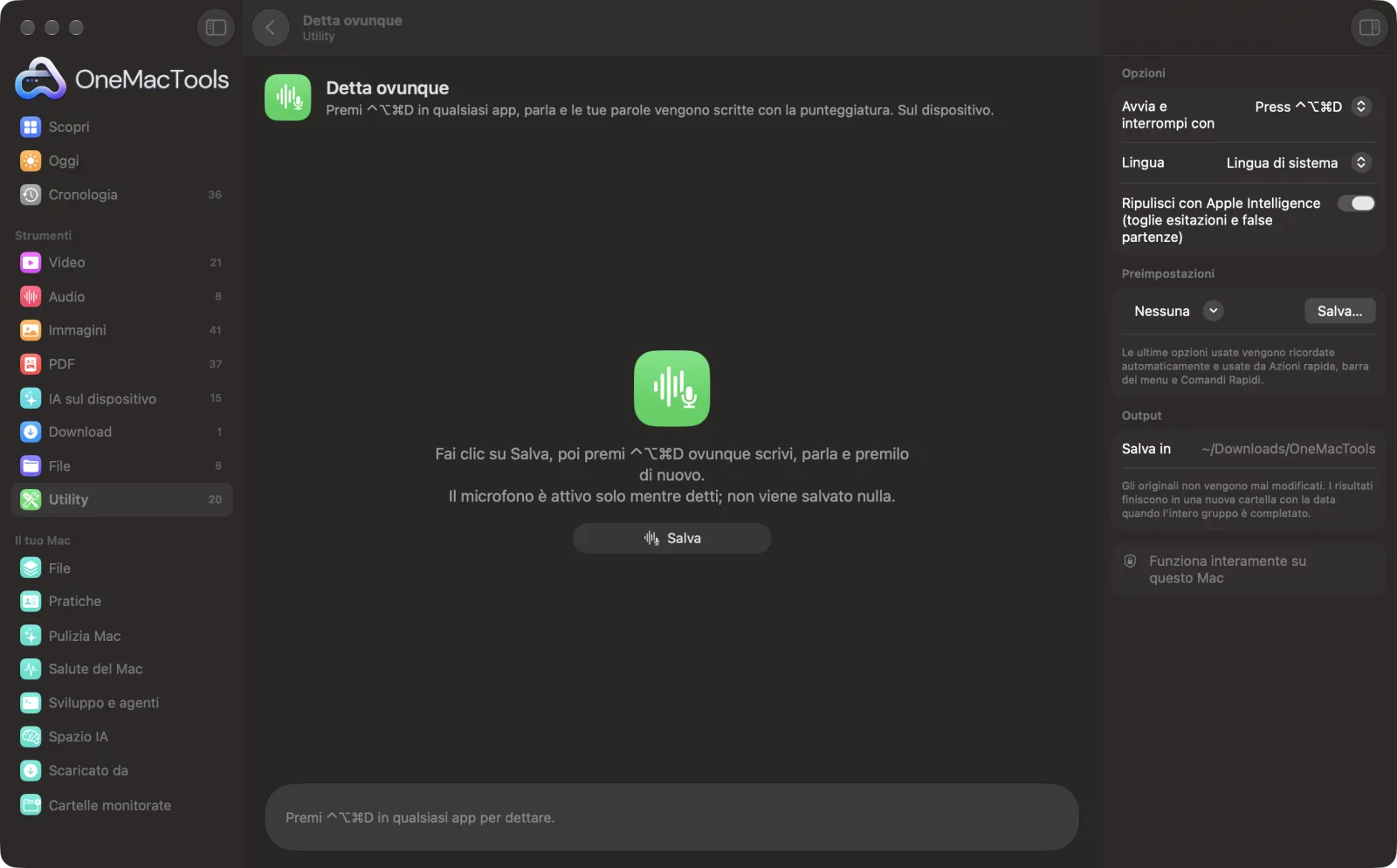
Detta ovunque su un Mac
Screenshot dell'app, realizzati con file di esempio.
Come usare Detta ovunque
- 1
Scegli come iniziare
⌃⌥⌘D per avviare e interrompere, oppure tieni premuto ⌥ destro mentre parli. Poi fai clic su Salva.
- 2
Fai clic dove vuoi il testo
Un'email, una chat, un documento, un modulo o un editor di codice.
- 3
Premi ⌃⌥⌘D e parla
Una barra in fondo allo schermo mostra ciò che viene sentito mentre parli.
- 4
Premi di nuovo ⌃⌥⌘D
Le parole vengono scritte dove si trovava il cursore, con la punteggiatura.
Cosa fa Detta ovunque
Premi ⌃⌥⌘D ovunque scrivi (un'email, una chat, un editor di codice, un modulo), parla e premilo di nuovo: le tue parole compaiono dove si trovava il cursore, con la punteggiatura, grazie al riconoscimento vocale di Apple sul dispositivo. Una piccola barra mostra ciò che viene sentito mentre parli. Facoltativamente Apple Intelligence rimuove prima gli “ehm” e le false partenze. Oppure tieni premuto ⌥ destro mentre parli. Alla fine gli Appunti tornano com'erano.
Chiede l'accesso al microfono la prima volta che registri.
Ideale per
- Rispondere ai messaggi senza scrivere
- Detta una lunga email, poi correggila
- Dai a una chat IA un prompt lungo a voce
Le opzioni spiegate
- Avvia e interrompi con
- ⌃⌥⌘D (premi per iniziare, premi di nuovo per finire), Tieni premuto ⌥ destro mentre parli, oppure Disattivato.
- Lingua
- La lingua in cui parlerai. La prima volta, macOS potrebbe scaricarne il modello vocale.
- Ripulisci con Apple Intelligence
- Rimuove gli “ehm”, le false partenze e le parole ripetute prima di scrivere, mantenendo le tue parole. Richiede Apple Intelligence.
Consigli pratici
- Consenti a OneMacTools in Accessibilità, così può scrivere in altre app; senza permesso, il testo viene copiato perché tu lo incolli.
- Indica la punteggiatura in modo naturale facendo delle pause; punti e virgole vengono aggiunti per te.
- Parla per frasi intere: con più contesto il riconoscimento migliora.
- Usa Tieni premuto ⌥ destro per le risposte brevi e ⌃⌥⌘D per i dettati più lunghi.
- Fai clic sulla × nella barra per annullare senza scrivere nulla.
Funziona con
- In
- La tua voce, tramite qualsiasi microfono.
- Esce
- Testo digitato nell'app che stavi usando.
- Usa il riconoscimento vocale di Apple sul dispositivo; l'audio non viene salvato né inviato da nessuna parte.
- Il microfono è attivo solo mentre detti.
Domande su Detta ovunque
Come faccio a dettare in qualsiasi app su Mac?
Attiva Detta ovunque, fai clic dove vuoi il testo, premi ⌃⌥⌘D, parla e premilo di nuovo. Le tue parole vengono scritte con la punteggiatura.
In cosa è diverso dalla dettatura di macOS?
Mostra ciò che ha sentito mentre parli, può eliminare gli intercalari con Apple Intelligence e funziona con un tasto da tenere premuto per parlare.
La mia voce viene inviata a un server?
No. Il riconoscimento avviene sul tuo Mac con i modelli vocali di Apple.
Modifica i miei appunti?
Usa per un attimo gli Appunti per inserire il testo, poi rimette quello che c'era.
Quali lingue funzionano?
Inglese, spagnolo, francese, tedesco, italiano, portoghese, giapponese, coreano, cinese e altre, secondo il supporto del riconoscimento vocale sul dispositivo di Apple.
Perché il testo viene solo copiato e non scritto?
Per scrivere in altre app serve il permesso Accessibilità. Consenti a OneMacTools in Privacy e sicurezza › Accessibilità.
Detta ovunque carica i miei file?
No. Detta ovunque funziona interamente sul tuo Mac, quindi i tuoi file non lo lasciano mai e funziona anche offline.
Detta ovunque modificherà i miei file originali?
No. I risultati vengono salvati come nuovi file in una cartella datata in Download › OneMacTools, e gli originali restano esattamente com'erano, a meno che tu non attivi un'opzione che dice il contrario.
Cosa serve a Detta ovunque?
Basta un Mac con macOS 26 o versioni successive. Non c'è nient'altro da installare.
Fai questo dopo
Tutto ciò che copi, ricercabile con ⌃⌥⌘V. Disattivato finché non lo attivi; le password non vengono mai conservate.
TrascriviTrasforma il parlato di audio e video in testo o sottotitoli con il riconoscimento vocale di Apple sul dispositivo.
RiscriviRiformula, correggi, accorcia o cambia il tono di un testo con Apple Intelligence sul dispositivo.
Strumenti Utility correlati
Registra una finestra, un'app o l'intero schermo, con audio, in MP4 o GIF.
Testo dallo schermoTrascina su qualsiasi cosa sullo schermo (un video, una foto, un PDF bloccato) e copiane il testo.
Selettore coloreScegli un pixel qualsiasi sullo schermo e copiane il colore come HEX, RGB, HSL o codice.
Crea codice QRTrasforma un link, un testo o i dati Wi-Fi in un codice QR nitido.
Crea codice a barreCrea codici a barre Code 128, EAN-13, UPC-A, PDF417 e Aztec per etichette, prodotti e biglietti.
Scansiona QR e codici a barreLeggi codici QR e codici a barre da foto, screenshot e PDF.

Detta ovunque, più altri 150.
Un'app. Un prezzo.
Tutti i 151 strumenti. Download gratuito, un solo pagamento per una licenza che resta tua.