
Gestore della cronologia appunti per Mac
Tutto ciò che copi, ricercabile con ⌃⌥⌘V. Disattivato finché non lo attivi; le password non vengono mai conservate.
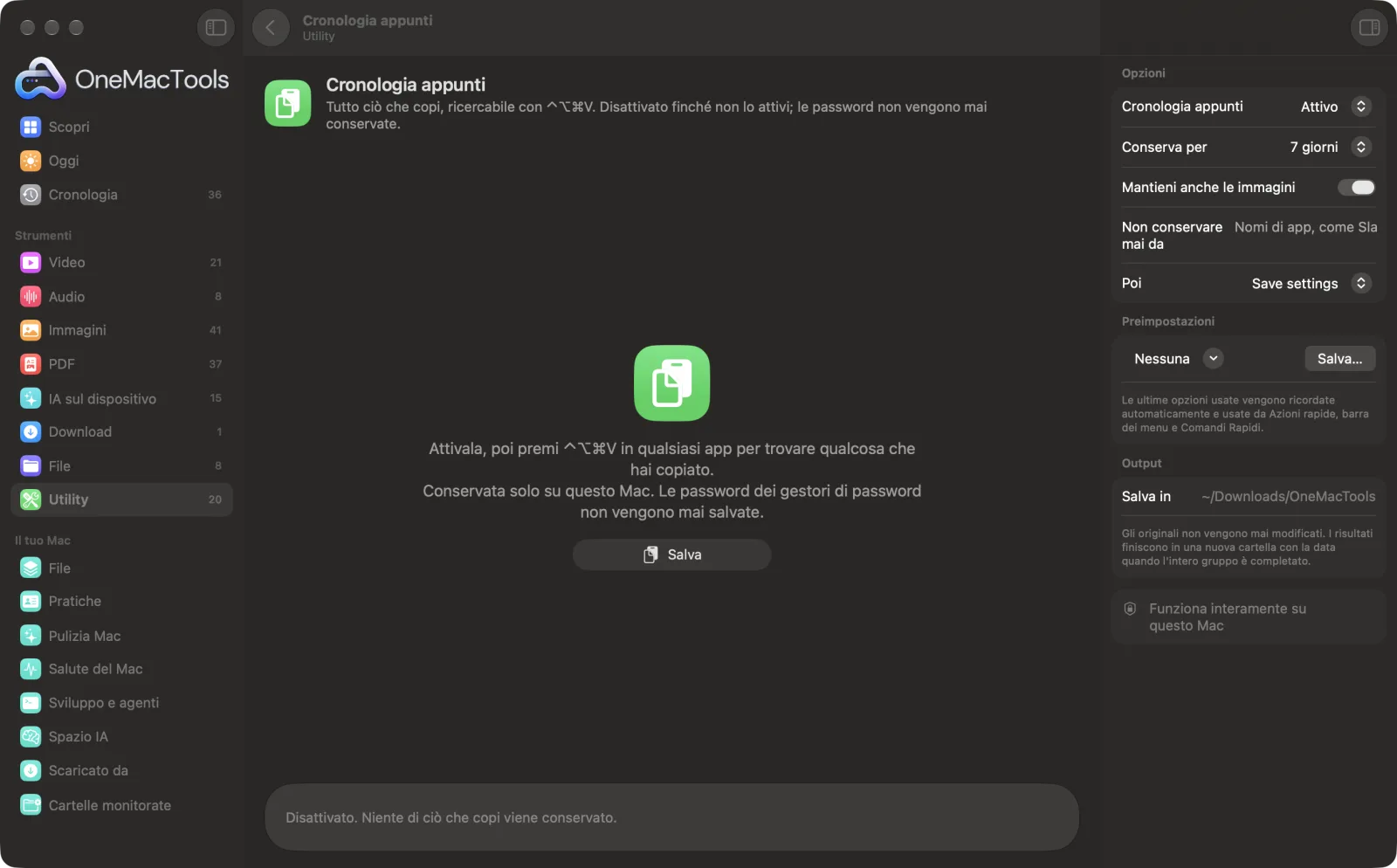
Cronologia appunti su un Mac
Screenshot dell'app, realizzati con file di esempio.
Come usare Cronologia appunti
- 1
Attivalo
Imposta Cronologia appunti su Attivata e fai clic su Salva. Fino ad allora, niente di ciò che copi viene conservato.
- 2
Copia come al solito
Testo, link, immagini e file che copi restano su questo Mac, dal più recente.
- 3
Premi ⌃⌥⌘V
In qualsiasi app. Si apre un campo di ricerca con tutto ciò che hai copiato.
- 4
Trovalo e premi A capo
Digita qualche lettera, usa ↑ e ↓ e premi Invio per incollare dove eri. ⌥Invio incolla il testo semplice.
- 5
Fissa ciò che usi spesso
Premi ⌘P su un elemento per tenerlo in cima, per quanto vecchio diventi.
Cosa fa Cronologia appunti
Attivalo e OneMacTools conserva il testo, i link, le immagini e i file che copi, solo su questo Mac. Premi ⌃⌥⌘V in qualsiasi app, digita qualche lettera e premi Invio per incollarlo direttamente (o ⌥Invio per il testo semplice). Fissa in alto ciò che incolli ogni giorno. Le password che i gestori di password contrassegnano come private non vengono mai conservate, le app che indichi vengono ignorate, e tutto ciò che è più vecchio di un giorno, una settimana o un mese viene eliminato.
Ideale per
- Incollare qualcosa che hai copiato un'ora fa
- Tieni alcuni snippet fissati per l'uso quotidiano
- Raccogliere diversi pezzi di testo e poi incollarli uno alla volta
Le opzioni spiegate
- Cronologia appunti
- Disattivata o Attivata. Disattivandola, la cronologia viene eliminata.
- Conserva per
- 1, 7 o 30 giorni. Gli elementi più vecchi vengono eliminati, tranne quelli fissati. Si conservano al massimo 500 elementi.
- Mantieni anche le immagini
- Screenshot e immagini copiate vengono conservati come file accanto alla cronologia. Disattiva per conservare solo testo, link e file.
- Non conservare mai da
- Nomi delle app, separati da virgole. 1Password, Bitwarden, Accesso Portachiavi, Password, Dashlane, LastPass e KeePassXC sono sempre esclusi.
- Poi
- Salva impostazioni, oppure Cancella cronologia (gli elementi fissati restano).
Consigli pratici
- Consenti a OneMacTools in Accessibilità, così Invio incolla direttamente nell'app; senza permesso, l'elemento viene copiato e premi ⌘V.
- Aggiungi le app di chat o di note a Non conservare mai da se spesso ci copi cose private.
- I gestori di password segnano come private le password copiate, e quelle non vengono mai conservate.
- Un clic fuori dall'elenco lo chiude, come Spotlight.
- Usa ⌥Invio per incollare testo formattato come testo semplice.
Funziona con
- In
- Tutto ciò che copi: testo, link, immagini e file.
- Esce
- Un elenco ricercabile con ⌃⌥⌘V; l'elemento scelto viene incollato o copiato.
- Conservati solo su questo Mac, nella cartella di OneMacTools.
- Controlla se c'è qualcosa di nuovo due volte al secondo; ci vogliono microsecondi.
Domande su Cronologia appunti
Come faccio a vedere la cronologia degli Appunti su Mac?
macOS conserva solo l'ultima cosa che hai copiato. Attiva Cronologia appunti in OneMacTools e premi ⌃⌥⌘V per vedere tutto ciò che hai copiato da allora.
Salva le mie password?
No. I gestori di password segnano come private le password copiate, che vengono saltate, e anche le loro app sono escluse.
Dove viene memorizzata la cronologia?
Solo sul tuo Mac, nella cartella Application Support di OneMacTools. Non viene mai caricata né sincronizzata.
Per quanto tempo viene conservata la cronologia?
7 giorni per impostazione predefinita, oppure 1 o 30. Gli elementi fissati restano finché non li sblocchi.
Perché scegliendo un elemento viene copiato invece che incollato?
Per incollare in un'altra app serve il permesso Accessibilità. Consenti OneMacTools in Privacy e sicurezza › Accessibilità.
Rallenta il mio Mac?
No. Controlla un contatore due volte al secondo e legge gli Appunti solo quando cambia.
Cronologia appunti carica i miei file?
No. Cronologia appunti funziona interamente sul tuo Mac, quindi i tuoi file non lo lasciano mai e funziona anche offline.
Cronologia appunti modificherà i miei file originali?
No. I risultati vengono salvati come nuovi file in una cartella datata in Download › OneMacTools, e gli originali restano esattamente com'erano, a meno che tu non attivi un'opzione che dice il contrario.
Cosa serve a Cronologia appunti?
Basta un Mac con macOS 26 o versioni successive. Non c'è nient'altro da installare.
Fai questo dopo
Premi ⌃⌥⌘D in qualsiasi app, parla e le tue parole vengono scritte con la punteggiatura. Sul dispositivo.
Oscura testo per IASostituisci nomi, email, numeri di telefono e di carta, chiavi API e indirizzi con segnaposto prima di incollarli in una chat IA, poi rimettili al loro posto.
Pulisci testoCambia maiuscole e minuscole, sistema spazi e a capo, ordina o elimina righe doppie e conta le parole.
Strumenti Utility correlati
Registra una finestra, un'app o l'intero schermo, con audio, in MP4 o GIF.
Testo dallo schermoTrascina su qualsiasi cosa sullo schermo (un video, una foto, un PDF bloccato) e copiane il testo.
Selettore coloreScegli un pixel qualsiasi sullo schermo e copiane il colore come HEX, RGB, HSL o codice.
Crea codice QRTrasforma un link, un testo o i dati Wi-Fi in un codice QR nitido.
Crea codice a barreCrea codici a barre Code 128, EAN-13, UPC-A, PDF417 e Aztec per etichette, prodotti e biglietti.
Scansiona QR e codici a barreLeggi codici QR e codici a barre da foto, screenshot e PDF.

Cronologia appunti, più altri 150.
Un'app. Un prezzo.
Tutti i 151 strumenti. Download gratuito, un solo pagamento per una licenza che resta tua.