
Hanterare för urklippshistorik på Mac
Allt du kopierar, sökbart med ⌃⌥⌘V. Av tills du slår på det; lösenord sparas aldrig.
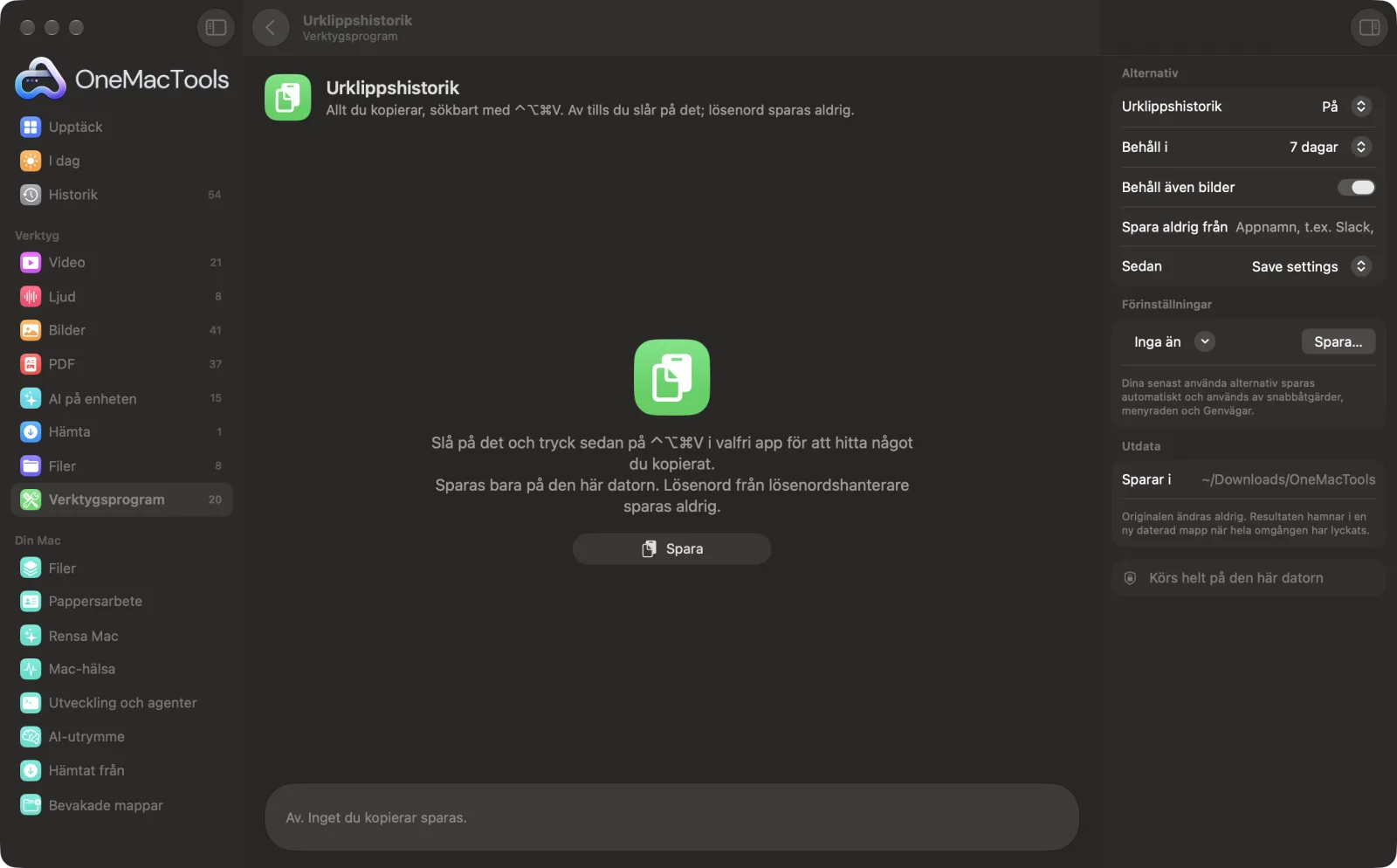
Urklippshistorik på en Mac
Skärmavbilder från appen, med exempelfiler.
Så använder du Urklippshistorik
- 1
Slå på den
Ställ in Urklippshistorik på På och klicka på Spara. Fram till dess sparas inget av det du kopierar.
- 2
Kopiera som vanligt
Text, länkar, bilder och filer som du kopierar sparas på den här datorn, nyast först.
- 3
Tryck på ⌃⌥⌘V
I valfri app. En sökruta öppnas med allt du har kopierat.
- 4
Hitta det och tryck på returtangenten
Skriv några bokstäver, använd ↑ och ↓ och tryck på returtangenten för att klistra in där du var. ⌥-retur klistrar in ren text.
- 5
Fäst det du använder ofta
Tryck på ⌘P på ett objekt för att hålla det överst, hur gammalt det än blir.
Vad Urklippshistorik gör
Slå på den så sparar OneMacTools text, länkar, bilder och filer som du kopierar, bara på den här datorn. Tryck på ⌃⌥⌘V i valfri app, skriv några bokstäver och tryck på returtangenten för att klistra in direkt (eller ⌥-retur för ren text). Fäst det du klistrar in varje dag. Lösenord som lösenordshanterare markerar som privata sparas aldrig, appar du anger ignoreras och allt som är äldre än en dag, en vecka eller en månad raderas.
Perfekt för
- Klistra in något du kopierade för en timme sedan
- Ha några textsnuttar fästa för varje dag
- Samla flera textbitar och klistra sedan in dem en i taget
Alternativen förklarade
- Urklippshistorik
- Av eller På. Stänger du av det raderas historiken.
- Behåll i
- 1, 7 eller 30 dagar. Äldre objekt raderas, utom fästa. Högst 500 objekt sparas.
- Behåll även bilder
- Skärmavbilder och kopierade bilder sparas som filer bredvid historiken. Stäng av för att bara behålla text, länkar och filer.
- Spara aldrig från
- Appnamn, åtskilda med kommatecken. 1Password, Bitwarden, Nyckelhanterare, Lösenord, Dashlane, LastPass och KeePassXC är alltid undantagna.
- Sedan
- Spara inställningar, eller Rensa historiken (fästa objekt stannar kvar).
Goda råd
- Tillåt OneMacTools under Hjälpmedel så att Retur klistrar in direkt i appen; utan det kopieras objektet och du trycker på ⌘V.
- Lägg till chatt- eller anteckningsappar i Spara aldrig från om du ofta kopierar privata saker där.
- Lösenordshanterare märker kopierade lösenord som privata, och de sparas aldrig.
- Om du klickar utanför listan stängs den, precis som Spotlight.
- Använd ⌥-retur för att klistra in formaterad text som ren text.
Fungerar med
- In
- Allt du kopierar: text, länkar, bilder och filer.
- Ut
- En sökbar lista från ⌃⌥⌘V; objektet du väljer klistras in eller kopieras.
- Sparas bara på den här datorn, i OneMacTools egen mapp.
- Letar efter något nytt två gånger i sekunden; det tar mikrosekunder.
Frågor om Urklippshistorik
Hur ser jag urklippshistoriken på en Mac?
macOS sparar bara det senaste du kopierade. Slå på Urklippshistorik i OneMacTools och tryck på ⌃⌥⌘V för att se allt du har kopierat sedan dess.
Sparar den mina lösenord?
Nej. Lösenordshanterare märker kopierade lösenord som privata och de hoppas över, och deras appar är också undantagna.
Var lagras historiken?
Bara på din Mac, i OneMacTools mapp i Application Support. Den laddas aldrig upp eller synkas.
Hur länge sparas historiken?
7 dagar som standard, eller 1 eller 30. Fästa objekt finns kvar tills du lossar dem.
Varför kopieras ett objekt när jag väljer det i stället för att klistras in?
Att klistra in i en annan app kräver behörigheten Hjälpmedel. Tillåt OneMacTools under Integritet och säkerhet › Hjälpmedel.
Gör den min Mac långsammare?
Nej. Den kontrollerar en räknare två gånger i sekunden och läser bara Urklipp när den ändras.
Laddar Urklippshistorik upp mina filer?
Nej. Urklippshistorik körs helt på din Mac, så dina filer lämnar den aldrig och det fungerar offline.
Ändrar Urklippshistorik mina originalfiler?
Nej. Resultaten sparas som nya filer i en daterad mapp i Hämtade filer › OneMacTools, och dina original lämnas exakt som de var om du inte slår på ett alternativ som säger något annat.
Vad behöver Urklippshistorik?
Bara en Mac med macOS 26 eller senare. Det finns inget annat att installera.
Gör det här härnäst
Tryck på ⌃⌥⌘D i valfri app, tala, så skrivs dina ord in med skiljetecken. På enheten.
Maskera text för AIByt ut namn, e-postadresser, telefon- och kortnummer, API-nycklar och adresser mot platshållare innan du klistrar in i en AI-chatt, och sätt sedan tillbaka dem.
Rensa textÄndra skiftläge, rätta blanksteg och radbrytningar, sortera rader eller ta bort dubbletter och räkna ord.
Relaterade verktyg för Verktygsprogram
Spela in ett fönster, en app eller hela skärmen, med ljud, som MP4 eller GIF.
Text från skärmenDra över vad som helst på skärmen – en video, en bild, en låst PDF – och kopiera texten i den.
FärgväljareVälj valfri pixel på skärmen och kopiera dess färg som HEX, RGB, HSL eller kod.
Skapa QR-kodGör om en länk, lite text eller Wi-Fi-uppgifter till en skarp QR-kod.
Skapa streckkodSkapa streckkoder i Code 128, EAN-13, UPC-A, PDF417 och Aztec för etiketter, produkter och biljetter.
Skanna QR och streckkoderLäs QR-koder och streckkoder från bilder, skärmavbilder och PDF:er.

Urklippshistorik och 150 till.
En app. Ett pris.
Alla 151 verktyg. Gratis nedladdning, en enda betalning för en licens, som du behåller.