
Mac 剪貼板記錄管理工具
你拷貝的所有內容,都能用 ⌃⌥⌘V 搜尋。預設關閉,需手動開啟;絕不保留密碼。
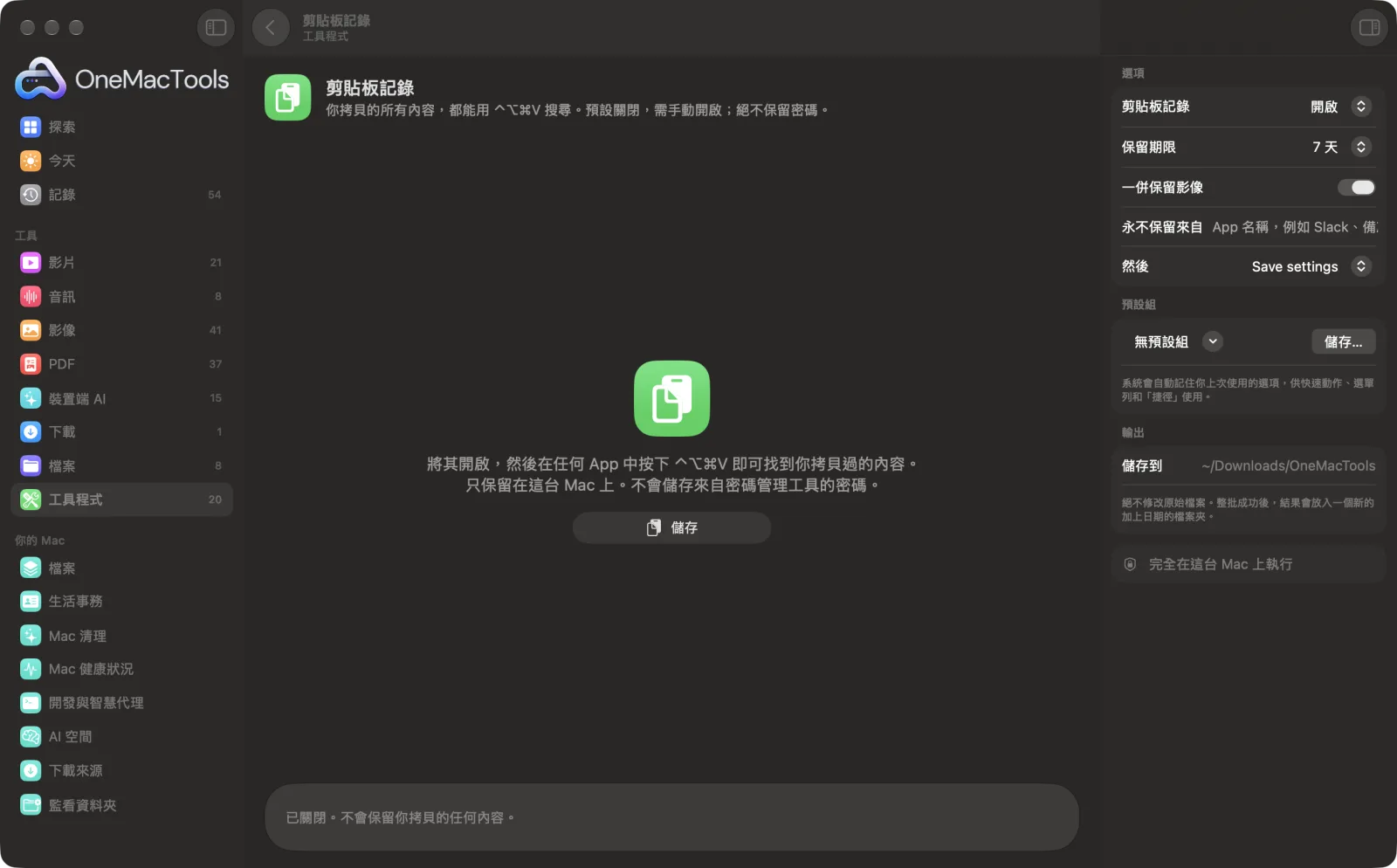
在 Mac 上使用「剪貼板記錄」
App 的截圖,使用範例檔案。
如何使用「剪貼板記錄」
- 1
開啟它
將「剪貼板記錄」設為「開啟」,然後按一下「儲存」。在此之前,你拷貝的任何內容都不會保留。
- 2
照常拷貝
你拷貝的文字、連結、影像和檔案會保存在這台 Mac 上,最新的排在最前面。
- 3
按 ⌃⌥⌘V
在任何 App 中都能使用。會開啟搜尋框,列出你拷貝過的所有內容。
- 4
找到後按 Return 鍵
輸入幾個字母,用 ↑ 和 ↓ 選擇,再按 Return 貼到原本的位置。⌥Return 會貼上純文字。
- 5
釘選常用的項目
在項目上按 ⌘P,即可將它固定在最上方,無論過了多久。
「剪貼板記錄」的功能
開啟後,OneMacTools 會保留你拷貝的文字、連結、影像和檔案,只存在這台 Mac 上。在任何 App 中按 ⌃⌥⌘V,輸入幾個字母,再按 Return 就能直接貼上(按 ⌥Return 則貼上純文字)。將每天都要貼上的內容釘選起來。密碼管理工具標示為私密的密碼絕不會保留,你指定的 App 會被忽略,超過一天、一週或一個月的內容都會被刪除。
適合用於
- 貼上一小時前拷貝的內容
- 釘選幾段每天都會用到的文字
- 收集多段文字,再逐一貼上
選項說明
- 剪貼板記錄
- 關閉或開啟。關閉時會刪除記錄。
- 保留期限
- 1、7 或 30 天。較舊的項目會被刪除,已釘選的項目除外。最多保留 500 個項目。
- 一併保留影像
- 截圖和拷貝的圖片會以檔案形式保存在記錄旁。關閉後只保留文字、連結和檔案。
- 永不保留來自
- App 名稱,以逗號分隔。1Password、Bitwarden、鑰匙圈存取、密碼、Dashlane、LastPass 和 KeePassXC 一律排除。
- 然後
- 在文件封存中節省空間
最佳做法
- 請在「輔助使用」中允許 OneMacTools,按下 Return 就能直接貼到 App 中;否則項目只會被拷貝,需要你按 ⌘V。
- 如果你常在聊天或筆記 App 中拷貝私密內容,可以將它們加入「永不保留來自」。
- 密碼管理工具會將拷貝的密碼標記為私密,這些內容絕不會被保留。
- 點按清單外的地方即可關閉,就像 Spotlight 一樣。
- 使用 ⌥Return 將格式化文字貼上為純文字。
搭配使用
- 輸入
- 你拷貝的任何內容:文字、連結、影像和檔案。
- 輸出
- 按 ⌃⌥⌘V 開啟可搜尋的清單;你選取的項目會被貼上或拷貝。
- 只保存在這台 Mac 上,位於 OneMacTools 自己的資料夾中。
- 每秒檢查兩次是否有新內容,只需幾微秒。
關於「剪貼板記錄」的問題
如何在 Mac 上查看剪貼板記錄?
macOS 只會保留你最後拷貝的內容。在 OneMacTools 中開啟「剪貼板記錄」,然後按 ⌃⌥⌘V,就能查看之後拷貝過的所有內容。
會儲存我的密碼嗎?
不會。密碼管理工具會將拷貝的密碼標記為私密,這些內容會被略過,它們的 App 也會被排除。
記錄存放在哪裡?
只存在你的 Mac 上,位於 OneMacTools 的 Application Support 資料夾中。絕不會上傳或同步。
記錄會保留多久?
預設為 7 天,也可選 1 或 30 天。已釘選的項目會一直保留,直到你取消釘選。
為什麼選取項目時是拷貝而不是貼上?
貼到其他 App 需要「輔助使用」權限。請在「隱私權與安全性 › 輔助使用」中允許 OneMacTools。
會拖慢我的 Mac 嗎?
不會。它每秒檢查兩次計數器,只有在剪貼板變更時才會讀取。
「剪貼板記錄」會上傳我的檔案嗎?
不會。「剪貼板記錄」完全在你的 Mac 上執行,檔案絕不會離開你的 Mac,也能離線使用。
「剪貼板記錄」會更改我的原始檔案嗎?
不會。結果會另存為新檔案,放在「下載項目 › OneMacTools」中以日期命名的資料夾;除非你開啟了另有說明的選項,否則原始檔案會完全保持原樣。
「剪貼板記錄」需要什麼?
只需要一台搭載 macOS 26 或以上版本的 Mac。不需另外安裝任何東西。
接下來這樣做
在任何 App 中按 ⌃⌥⌘D 並說話,你說的話就會連同標點符號輸入。在裝置上完成。
為 AI 塗黑文字貼到 AI 聊天之前,將姓名、電子郵件、電話和卡號、API 金鑰和地址換成預留文字,之後再放回原處。
清理文字更改大小寫、修正空格和換行、排序或刪除重複行,以及計算字數。
