
Менеджер історії буфера обміну для Mac
Усе, що ви копіюєте, з пошуком за ⌃⌥⌘V. Вимкнено, доки ви не ввімкнете; паролі ніколи не зберігаються.
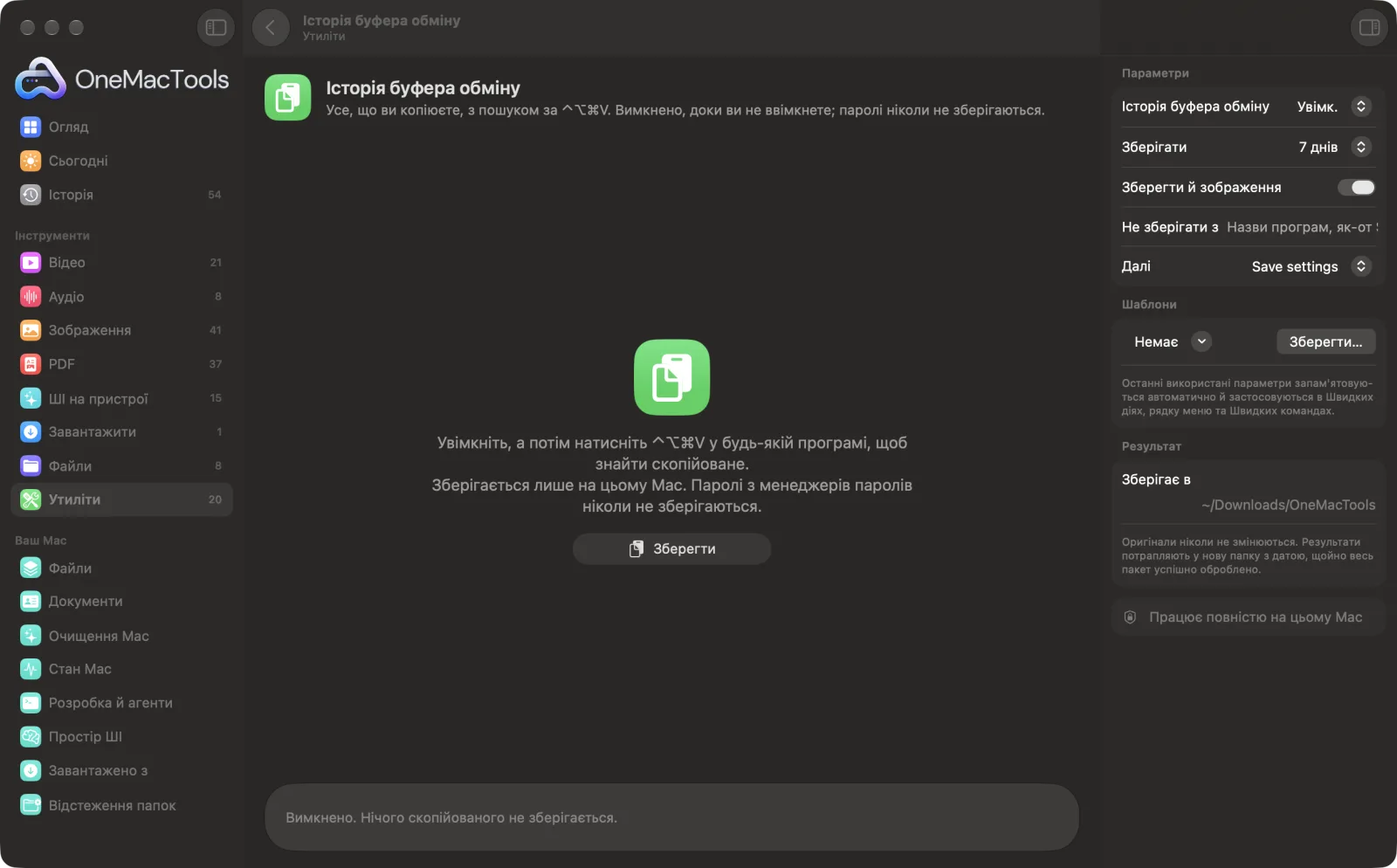
Історія буфера обміну на Mac
Знімки екрана програми зі зразками файлів.
Як користуватися «Історія буфера обміну»
- 1
Увімкніть
Установіть «Історія буфера обміну» на «Увімкнено» й натисніть «Зберегти». До того нічого скопійованого не зберігається.
- 2
Копіюйте як завжди
Скопійовані тексти, посилання, зображення й файли зберігаються на цьому Mac, найновіші — першими.
- 3
Натисніть ⌃⌥⌘V
У будь-якій програмі. Відкривається поле пошуку з усім, що ви скопіювали.
- 4
Знайдіть і натисніть Return
Введіть кілька літер, скористайтеся ↑ і ↓ та натисніть Return, щоб вставити туди, де ви були. ⌥Return вставляє звичайний текст.
- 5
Закріплюйте те, чим користуєтеся часто
Натисніть ⌘P на елементі, щоб закріпити його вгорі, хоч яким старим він стане.
Що робить Історія буфера обміну
Увімкніть, і OneMacTools зберігатиме скопійовані тексти, посилання, зображення й файли — лише на цьому Mac. Натисніть ⌃⌥⌘V у будь-якій програмі, введіть кілька літер і натисніть Return, щоб одразу вставити (або ⌥Return для звичайного тексту). Закріпіть те, що вставляєте щодня. Паролі, які менеджери паролів позначають як приватні, ніколи не зберігаються, вказані вами програми ігноруються, а все старше за день, тиждень чи місяць видаляється.
Чудово підходить для
- Вставте те, що скопіювали годину тому
- Тримайте кілька фрагментів закріпленими на щодень
- Зберіть кілька фрагментів тексту, а потім вставляйте їх по одному
Пояснення параметрів
- Історія буфера обміну
- Увімкнено або вимкнено. Якщо вимкнути, історія видаляється.
- Зберігати
- 1, 7 або 30 днів. Старіші елементи видаляються, крім закріплених. Зберігається не більше 500 елементів.
- Зберегти й зображення
- Знімки екрана й скопійовані зображення зберігаються як файли поруч з історією. Вимкніть, щоб зберігати лише текст, посилання й файли.
- Не зберігати з
- Назви програм через кому. 1Password, Bitwarden, Keychain Access, Passwords, Dashlane, LastPass і KeePassXC виключено завжди.
- Далі
- «Зберегти» налаштування або «Очистити» історію (закріплені елементи лишаються).
Найкращі практики
- Дозвольте OneMacTools у розділі «Універсальний доступ», щоб Return вставляв просто в програму; без цього елемент копіюється, і ви натискаєте ⌘V.
- Додайте програми для чатів чи нотаток у «Не зберігати з», якщо часто копіюєте туди щось приватне.
- Менеджери паролів позначають скопійовані паролі як приватні, і такі записи ніколи не зберігаються.
- Клацання поза списком закриває його, як у Spotlight.
- Використовуйте ⌥Return, щоб вставити форматований текст як звичайний.
Працює з
- У
- Усе, що ви копіюєте: текст, посилання, зображення й файли.
- Вихід
- Список із пошуком за ⌃⌥⌘V; вибраний елемент вставляється або копіюється.
- Зберігається лише на цьому Mac, у власній папці OneMacTools.
- Перевіряє наявність нового двічі на секунду; це займає мікросекунди.
Запитання про Історія буфера обміну
Як переглянути історію буфера обміну на Mac?
macOS зберігає лише останнє скопійоване. Увімкніть «Історію буфера обміну» в OneMacTools і натисніть ⌃⌥⌘V, щоб побачити все, що ви скопіювали відтоді.
Чи зберігає він мої паролі?
Ні. Менеджери паролів позначають скопійовані паролі як приватні, і такі записи пропускаються, а самі ці програми теж виключено.
Де зберігається історія?
Лише на вашому Mac, у папці Application Support програми OneMacTools. Ніколи не вивантажується й не синхронізується.
Як довго зберігається історія?
Типово 7 днів, або 1 чи 30. Закріплені елементи лишаються, доки ви їх не відкріпите.
Чому вибраний елемент копіюється, а не вставляється?
Для вставлення в іншу програму потрібен дозвіл «Універсальний доступ». Дозвольте OneMacTools у «Приватність і безпека» › «Універсальний доступ».
Чи сповільнює він мій Mac?
Ні. Програма перевіряє лічильник двічі на секунду й читає буфер обміну лише тоді, коли він змінюється.
Чи вивантажує «Історія буфера обміну» мої файли?
Ні. Історія буфера обміну працює повністю на вашому Mac, тож ваші файли ніколи його не залишають, і все працює офлайн.
Чи змінить Історія буфера обміну мої оригінальні файли?
Ні. Результати зберігаються як нові файли в папці з датою в «Завантаження» › OneMacTools, а оригінали лишаються точно такими, як були, якщо ви не ввімкнете параметр, який каже інше.
Що потрібно для Історія буфера обміну?
Лише Mac з macOS 26 або новішою. Більше нічого встановлювати не треба.
Далі зробіть це
Натисніть ⌃⌥⌘D у будь-якій програмі, говоріть — і ваші слова надрукуються з розділовими знаками. На пристрої.
Приховати текст для ШІЗамінюйте імена, адреси ел. пошти, номери телефонів і карток, API-ключі та адреси заповнювачами перед вставленням у ШІ-чат, а потім повертайте їх.
Очищення текстуЗмінюйте регістр, виправляйте пробіли й розриви рядків, сортуйте рядки чи прибирайте повтори, рахуйте слова.
Схожі інструменти: Утиліти
Записуйте вікно, програму чи весь екран зі звуком як MP4 чи GIF.
Текст з екранаВиділіть будь-що на екрані — відео, фото, захищений PDF — і скопіюйте текст із нього.
ПіпеткаВибирайте будь-який піксель на екрані й копіюйте його колір як HEX, RGB, HSL чи код.
Створити QR-кодПеретворюйте посилання, текст чи дані Wi-Fi на чіткий QR-код.
Створити штрихкодСтворюйте штрихкоди Code 128, EAN-13, UPC-A, PDF417 та Aztec для етикеток, товарів і квитків.
Сканування QR і штрихкодівЗчитуйте QR-коди й штрихкоди з фото, знімків екрана та PDF.

Історія буфера обміну і ще 150 інструментів.
Одна програма. Одна ціна.
Усі 151 інструмент. Безкоштовне завантаження, одна оплата за ліцензію — і вона ваша назавжди.