
Ditar texto em qualquer app no Mac
Pressione ⌃⌥⌘D em qualquer app, fale e suas palavras são digitadas com pontuação. No dispositivo.
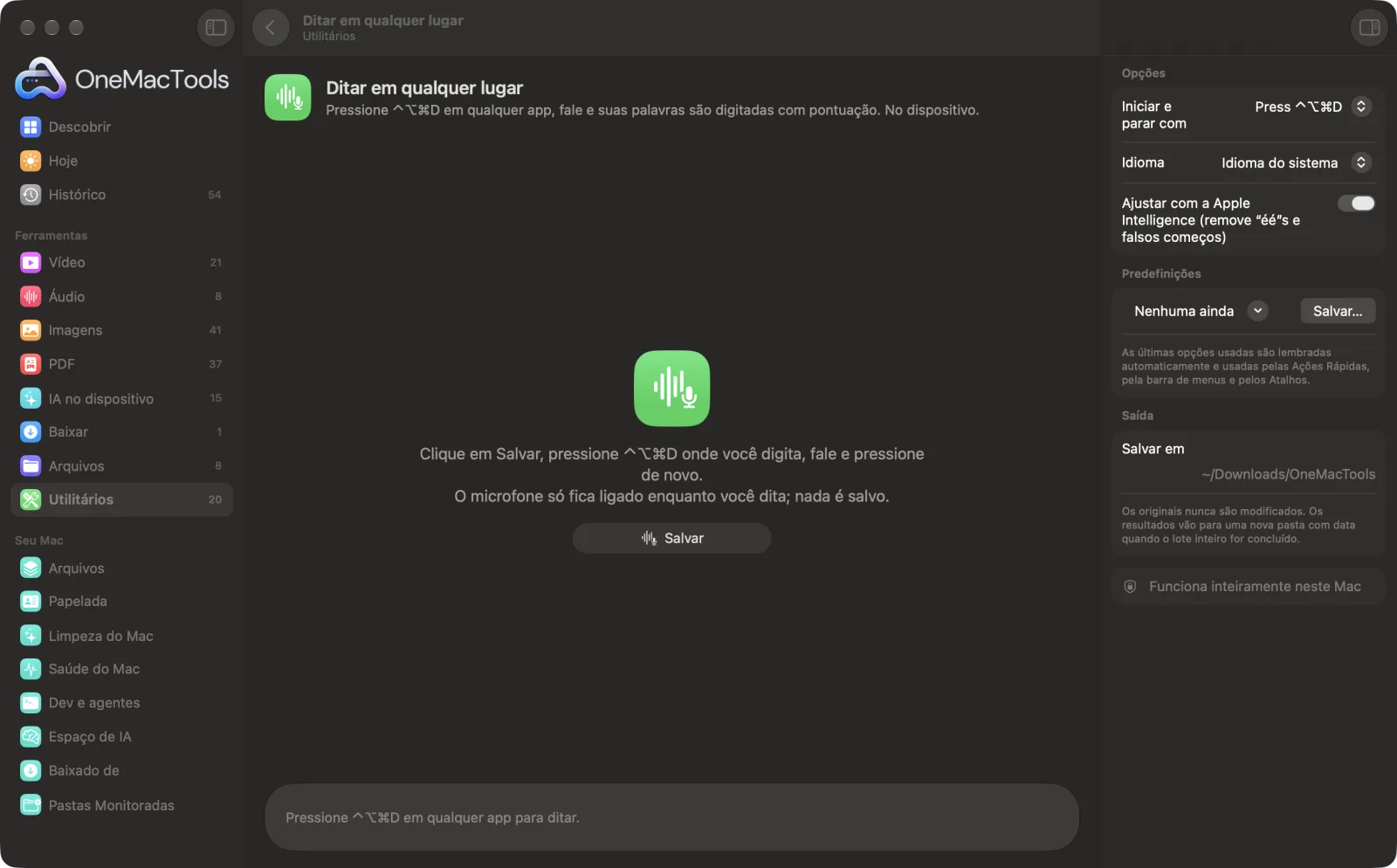
Ditar em qualquer lugar em um Mac
Capturas de tela do app, usando arquivos de exemplo.
Como usar Ditar em qualquer lugar
- 1
Escolha como começar
⌃⌥⌘D para começar e parar, ou segure ⌥ direito enquanto fala. Depois clique em Salvar.
- 2
Clique onde você quer o texto
Um e-mail, uma conversa, um documento, um formulário ou um editor de código.
- 3
Pressione ⌃⌥⌘D e fale
Uma barra na parte de baixo da tela mostra o que foi ouvido enquanto você fala.
- 4
Pressione ⌃⌥⌘D de novo
As palavras são digitadas onde estava o cursor, com pontuação.
O que Ditar em qualquer lugar faz
Pressione ⌃⌥⌘D onde quer que você digite (um e-mail, um chat, um editor de código, um formulário), fale e pressione de novo: suas palavras aparecem onde estava o cursor, com pontuação, graças ao reconhecimento de fala no dispositivo da Apple. Uma pequena barra mostra o que foi ouvido enquanto você fala. Se quiser, o Apple Intelligence remove antes os “hã” e as frases recomeçadas. Ou segure a tecla ⌥ direita enquanto fala. Depois, sua área de transferência volta a ser como estava.
Pede acesso ao microfone na primeira vez que você grava.
Ideal para
- Responda a mensagens sem digitar
- Dite um e-mail longo e depois edite
- Passar um prompt longo a um chat de IA por voz
Opções explicadas
- Iniciar e parar com
- ⌃⌥⌘D (pressione para começar e de novo para terminar), Segurar ⌥ direito enquanto fala, ou Desativado.
- Idioma
- O idioma em que você vai falar. Na primeira vez, o macOS pode baixar o modelo de fala.
- Organize com a Apple Intelligence
- Remove os “hã”, as frases recomeçadas e as palavras repetidas antes de digitar, mantendo as suas próprias palavras. Requer Apple Intelligence.
Boas práticas
- Permita o OneMacTools em Acessibilidade para que ele digite em outros apps; sem isso, o texto é copiado para você colar.
- Indique a pontuação naturalmente com pausas; pontos finais e vírgulas são adicionados para você.
- Fale frases completas: o reconhecimento funciona melhor com mais contexto.
- Use Segurar ⌥ direito para respostas curtas e ⌃⌥⌘D para ditados mais longos.
- Clique no × da barra para cancelar sem digitar nada.
Funciona com
- Entrada
- Sua voz, por qualquer microfone.
- Saída
- Texto digitado no app que você estava usando.
- Usa o reconhecimento de fala no dispositivo da Apple; o áudio não é salvo nem enviado para lugar nenhum.
- O microfone fica ligado só enquanto você dita.
Perguntas sobre o Ditar em qualquer lugar
Como ditar em qualquer app no Mac?
Ative Ditar em qualquer lugar, clique onde quer o texto, pressione ⌃⌥⌘D, fale e pressione de novo. Suas palavras são digitadas com pontuação.
Qual é a diferença para o ditado do macOS?
Ele mostra o que ouviu enquanto você fala, pode limpar palavras de preenchimento com a Apple Intelligence e funciona com uma tecla de segurar para falar.
Minha voz é enviada para um servidor?
Não. O reconhecimento acontece no seu Mac com os modelos de fala da Apple.
Ele altera minha área de transferência?
Ele usa a área de transferência por um instante para digitar o texto e depois devolve o que estava lá.
Quais idiomas funcionam?
Inglês, espanhol, francês, alemão, italiano, português, japonês, coreano, chinês e outros, conforme o reconhecimento de fala da Apple no dispositivo.
Por que o texto só é copiado, e não digitado?
Digitar em outros apps exige a permissão de Acessibilidade. Permita o OneMacTools em Privacidade e Segurança › Acessibilidade.
Ditar em qualquer lugar envia meus arquivos?
Não. O Ditar em qualquer lugar roda inteiramente no seu Mac, então seus arquivos nunca saem dele e ele funciona offline.
Ditar em qualquer lugar altera meus arquivos originais?
Não. Os resultados são salvos como novos arquivos em uma pasta datada em Downloads › OneMacTools, e seus originais ficam exatamente como estavam, a menos que você ative uma opção que diga o contrário.
Do que Ditar em qualquer lugar precisa?
Só um Mac com macOS 26 ou posterior. Não há mais nada para instalar.
Faça isto em seguida
Tudo o que você copia, pesquisável com ⌃⌥⌘V. Desativado até você ativar; senhas nunca são guardadas.
TranscreverTransforme a fala de áudios ou vídeos em texto ou legendas com o reconhecimento de fala no dispositivo da Apple.
ReescreverParafraseie, revise, encurte ou mude o tom de textos com a Apple Intelligence no dispositivo.
Ferramentas de Utilitários relacionadas
Grave uma janela, um app ou a tela inteira, com som, em MP4 ou GIF.
Copiar texto da telaArraste sobre qualquer coisa na tela — um vídeo, uma foto, um PDF bloqueado — e copie o texto que estiver nela.
Seletor de coresEscolha qualquer pixel da tela e copie sua cor como HEX, RGB, HSL ou código.
Criar código QRTransforme um link, um texto ou dados de Wi-Fi em um código QR nítido.
Criar código de barrasCrie códigos de barras Code 128, EAN-13, UPC-A, PDF417 e Aztec para etiquetas, produtos e ingressos.
Ler QR e códigos de barrasLeia códigos QR e de barras em fotos, capturas de tela e PDFs.

Ditar em qualquer lugar e mais 150.
Um app. Um preço.
Todas as 151 ferramentas. Download gratuito, um único pagamento pela licença, sua para sempre.