
Tekst dicteren in elke app op de Mac
Druk in elke app op ⌃⌥⌘D, spreek, en je woorden worden getypt met leestekens. Op het apparaat.
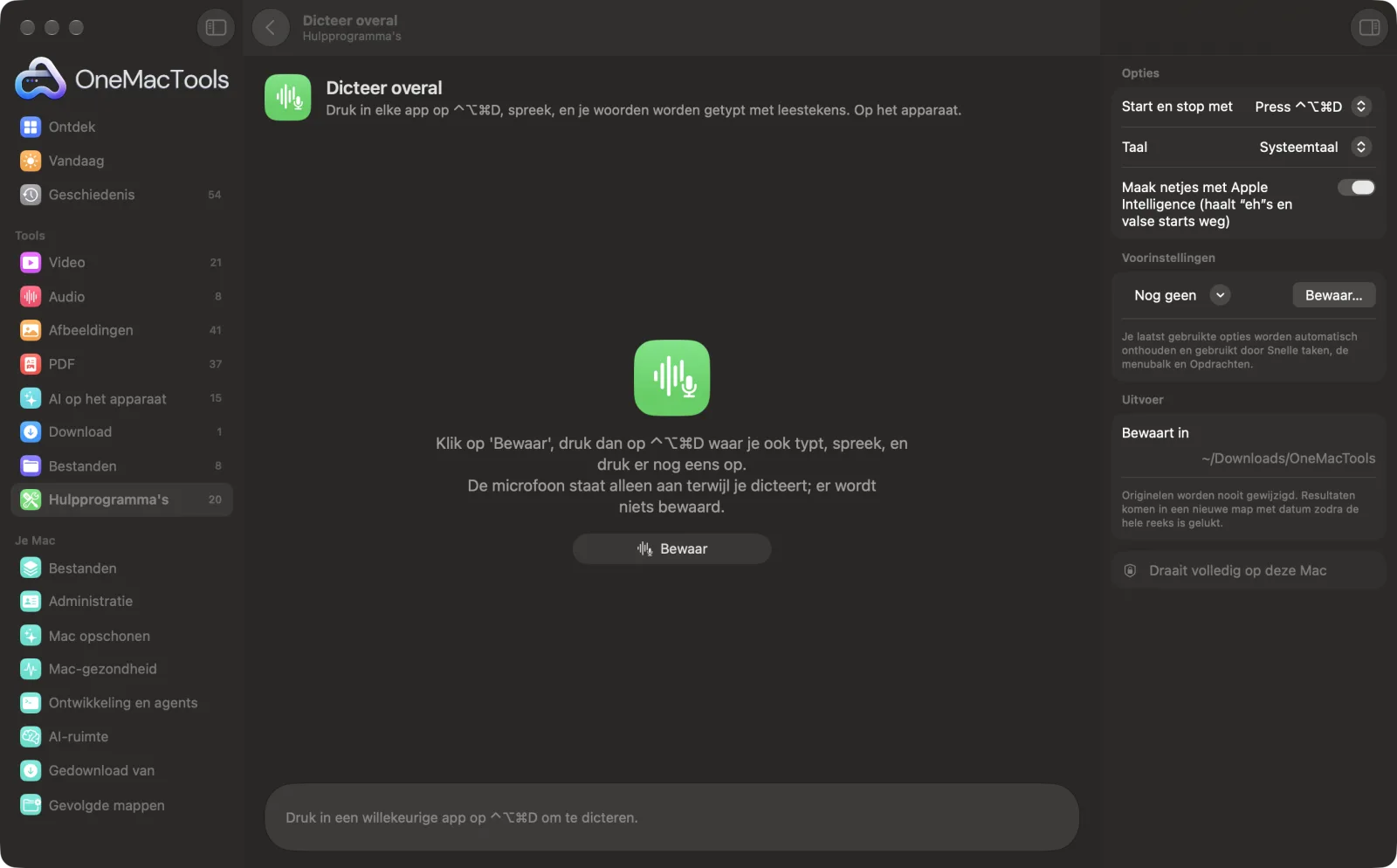
Dicteer overal op een Mac
Schermafbeeldingen uit de app, met voorbeeldbestanden.
Zo gebruik je Dicteer overal
- 1
Kies hoe je begint
⌃⌥⌘D om te starten en te stoppen, of houd rechter ⌥ ingedrukt terwijl je praat. Klik daarna op Bewaar.
- 2
Klik waar je de tekst wilt hebben
Een e-mail, een chat, een document, een formulier of een code-editor.
- 3
Druk op ⌃⌥⌘D en spreek
Een balk onder in het scherm toont wat er wordt gehoord terwijl je praat.
- 4
Druk nog een keer op ⌃⌥⌘D
De woorden worden met leestekens getypt op de plek waar de cursor stond.
Wat Dicteer overal doet
Druk op ⌃⌥⌘D waar je ook typt (een e-mail, een chat, een code-editor, een formulier), spreek en druk nog een keer: je woorden verschijnen waar de cursor stond, met interpunctie, via de spraakherkenning van Apple op het apparaat. Een kleine balk toont wat er is gehoord terwijl je praat. Desgewenst haalt Apple Intelligence eerst de “eh”s en valse starts weg. Of houd Rechter-⌥ ingedrukt terwijl je praat. Je klembord wordt daarna teruggezet zoals het was.
Vraagt de eerste keer dat je opneemt om toegang tot de microfoon.
Ideaal voor
- Beantwoord berichten zonder te typen
- Spreek een lange e-mail in en bewerk hem daarna
- Geef een AI-chat een lange prompt met je stem
Opties uitgelegd
- Start en stop met
- ⌃⌥⌘D (druk om te beginnen, druk nogmaals om te stoppen), Houd rechter ⌥ ingedrukt terwijl je praat, of Uit.
- Taal
- De taal die je gaat spreken. De eerste keer downloadt macOS mogelijk het spraakmodel.
- Ruim op met Apple Intelligence
- Haalt “eh”s, valse starts en herhaalde woorden weg voordat het wordt ingetypt, en houdt je eigen woorden. Vereist Apple Intelligence.
Tips
- Sta OneMacTools toe onder Toegankelijkheid, zodat het in andere apps kan typen; zonder die toestemming wordt de tekst gekopieerd zodat je hem kunt plakken.
- Geef interpunctie gewoon aan door te pauzeren; punten en komma's worden voor je toegevoegd.
- Spreek in hele zinnen: met meer context gaat de herkenning beter.
- Gebruik Houd rechter ⌥ ingedrukt voor korte antwoorden en ⌃⌥⌘D voor langer dicteren.
- Klik op de × op de balk om te annuleren zonder iets te typen.
Werkt met
- In
- Je stem, via elke microfoon.
- Uit
- Tekst getypt in de app die je gebruikte.
- Gebruikt de spraakherkenning van Apple op het apparaat; audio wordt nergens bewaard of naartoe gestuurd.
- De microfoon staat alleen aan terwijl je dicteert.
Vragen over Dicteer overal
Hoe dicteer ik in elke app op een Mac?
Zet Dicteer overal aan, klik waar je de tekst wilt, druk op ⌃⌥⌘D, spreek en druk er nog een keer op. Je woorden worden met leestekens getypt.
Wat is het verschil met dicteren in macOS?
Het toont wat het hoort terwijl je praat, kan stopwoordjes opruimen met Apple Intelligence en werkt met een toets die je ingedrukt houdt om te praten.
Wordt mijn stem naar een server gestuurd?
Nee. Herkenning werkt op je Mac met de spraakmodellen van Apple.
Verandert het mijn klembord?
Het gebruikt het klembord heel even om de tekst in te typen en zet daarna terug wat er stond.
Welke talen werken?
Engels, Spaans, Frans, Duits, Italiaans, Portugees, Japans, Koreaans, Chinees en meer, zoals ondersteund door de spraakherkenning van Apple op het apparaat.
Waarom wordt de tekst alleen gekopieerd en niet getypt?
Voor typen in andere apps is toestemming voor Toegankelijkheid nodig. Sta OneMacTools toe onder Privacy en beveiliging › Toegankelijkheid.
Uploadt Dicteer overal mijn bestanden?
Nee. Dicteer overal werkt volledig op je Mac, dus je bestanden verlaten hem nooit en het werkt offline.
Verandert Dicteer overal mijn originele bestanden?
Nee. Resultaten worden als nieuwe bestanden bewaard in een map met datum in Downloads › OneMacTools, en je originelen blijven precies zoals ze waren, tenzij je een optie aanzet die iets anders zegt.
Wat heeft Dicteer overal nodig?
Alleen een Mac met macOS 26 of nieuwer. Je hoeft verder niets te installeren.
Doe dit daarna
Alles wat je kopieert, doorzoekbaar via ⌃⌥⌘V. Uit totdat je het aanzet; wachtwoorden worden nooit bewaard.
TranscribeerZet spraak in audio of video om in tekst of ondertiteling met de spraakherkenning van Apple op het apparaat.
HerschrijfHerformuleer, controleer, verkort of wijzig de toon van tekst met Apple Intelligence op het apparaat.
Verwante tools voor Hulpprogramma's
Neem een venster, een app of het hele scherm op, met geluid, als MP4 of GIF.
Pak tekst van schermSleep over iets op het scherm — een video, een foto, een vergrendelde PDF — en kopieer de tekst erin.
KleurkiezerKies een pixel op het scherm en kopieer de kleur als HEX, RGB, HSL of code.
Maak QR-codeMaak van een link, wat tekst of wifigegevens een scherpe QR-code.
Maak streepjescodeMaak Code 128-, EAN-13-, UPC-A-, PDF417- en Aztec-streepjescodes voor labels, producten en tickets.
Scan QR- en streepjescodesLees QR-codes en streepjescodes uit foto's, schermafbeeldingen en PDF's.

Dicteer overal, plus nog 150.
Eén app. Eén prijs.
Alle 151 tools. Gratis download, één betaling voor een licentie, voor altijd van jou.