
Auf dem Mac Text in jede App diktieren
Drücke ⌃⌥⌘D in einer beliebigen App, sprich, und deine Worte werden mit Satzzeichen eingetippt. Auf dem Gerät.
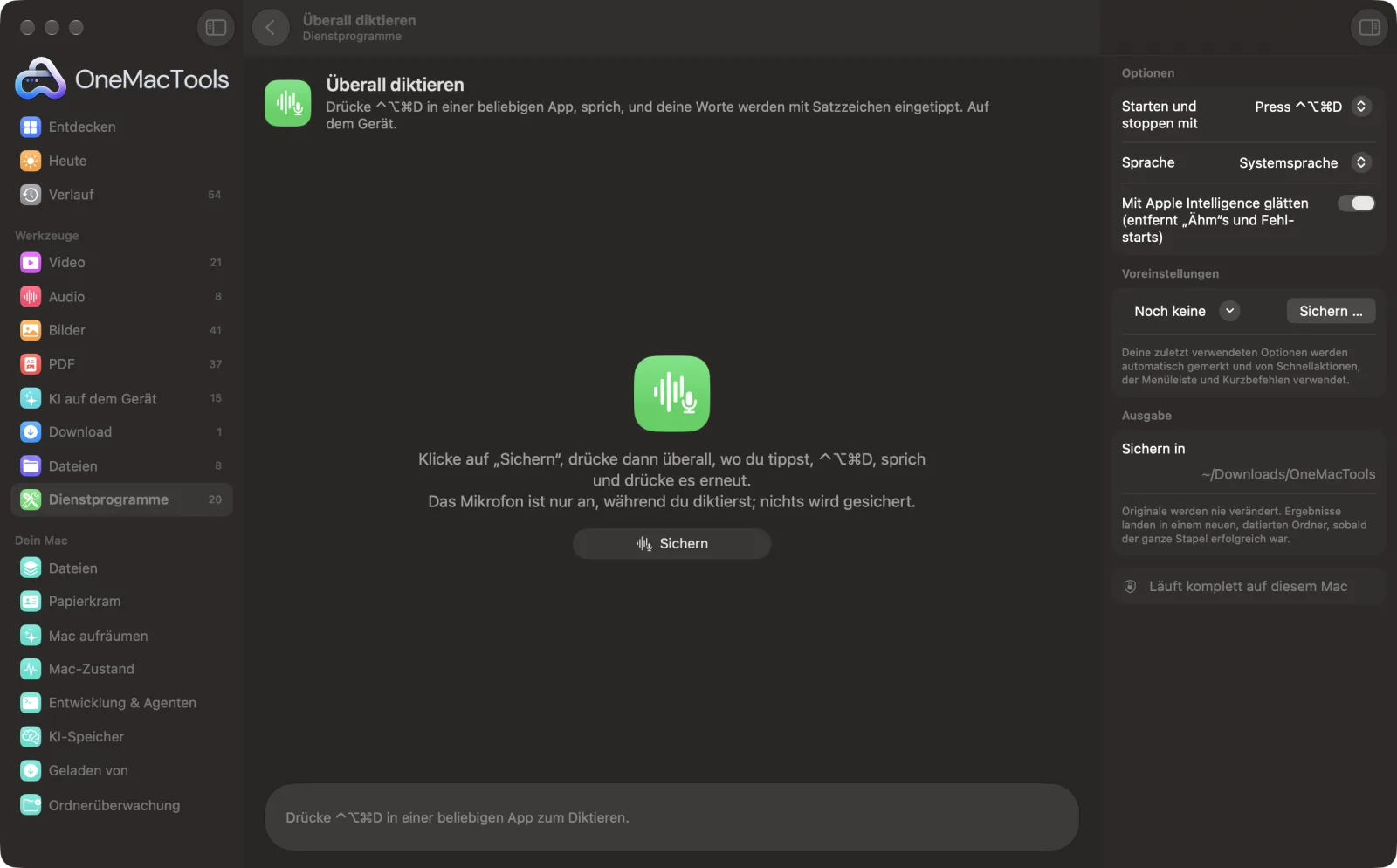
Überall diktieren auf einem Mac
Bildschirmfotos aus der App, mit Beispieldateien.
So verwendest du Überall diktieren
- 1
Start wählen
⌃⌥⌘D zum Starten und Stoppen, oder halte beim Sprechen die rechte ⌥-Taste. Klick dann auf „Sichern“.
- 2
Dorthin klicken, wo der Text hin soll
Eine E-Mail, ein Chat, ein Dokument, ein Formular oder ein Code-Editor.
- 3
⌃⌥⌘D drücken und sprechen
Eine Leiste unten auf dem Bildschirm zeigt, was beim Sprechen erkannt wurde.
- 4
⌃⌥⌘D erneut drücken
Die Wörter werden mit Satzzeichen dort eingegeben, wo der Cursor war.
Was Überall diktieren macht
Drück ⌃⌥⌘D überall, wo du tippst (eine E-Mail, ein Chat, ein Code-Editor, ein Formular), sprich und drück die Kombination erneut: Deine Worte erscheinen an der Stelle des Cursors, mit Satzzeichen, dank Apples Spracherkennung auf dem Gerät. Eine kleine Leiste zeigt beim Sprechen, was erkannt wurde. Optional entfernt Apple Intelligence vorher „ähm“s und Fehlstarts. Oder halte beim Sprechen die rechte ⌥-Taste. Deine Zwischenablage wird danach wiederhergestellt.
Fragt bei der ersten Aufnahme nach Zugriff auf das Mikrofon.
Ideal für
- Auf Nachrichten antworten, ohne zu tippen
- Eine lange E-Mail diktieren und dann bearbeiten
- Einem KI-Chat einen langen Prompt per Sprache geben
Optionen erklärt
- Starten und stoppen mit
- ⌃⌥⌘D (zum Starten drücken, zum Beenden erneut drücken), rechte ⌥-Taste beim Sprechen halten, oder Aus.
- Sprache
- Die Sprache, die du sprechen wirst. Beim ersten Mal lädt macOS eventuell sein Sprachmodell herunter.
- Mit Apple Intelligence aufräumen
- Entfernt „ähm“s, Fehlstarts und wiederholte Wörter, bevor der Text eingetippt wird, und behält deine eigenen Worte. Erfordert Apple Intelligence.
Bewährte Vorgehensweisen
- Erlaube OneMacTools unter „Bedienungshilfen“, damit es in andere Apps tippen kann; ohne das wird der Text zum Einsetzen für dich kopiert.
- Sprich Satzzeichen ganz natürlich durch Pausen; Punkte und Kommas werden für dich gesetzt.
- Sprich in ganzen Sätzen: Mit mehr Kontext klappt die Erkennung besser.
- Halte die rechte ⌥-Taste für kurze Antworten und nutze ⌃⌥⌘D für längeres Diktieren.
- Klicke auf das × in der Leiste, um ohne Eingabe abzubrechen.
Funktioniert mit
- In
- Deine Stimme, über jedes Mikrofon.
- Ende
- Text, der in die App eingegeben wird, die du gerade genutzt hast.
- Nutzt Apples Spracherkennung auf dem Gerät; Audio wird weder gespeichert noch irgendwohin gesendet.
- Das Mikrofon ist nur eingeschaltet, während du diktierst.
Fragen zu Überall diktieren
Wie diktiere ich auf dem Mac in jede App?
Schalte „Überall diktieren“ ein, klick dorthin, wo der Text hin soll, drück ⌃⌥⌘D, sprich und drück die Tasten erneut. Deine Worte werden mit Satzzeichen eingegeben.
Was ist der Unterschied zum Diktieren von macOS?
Es zeigt beim Sprechen, was es gehört hat, kann Füllwörter mit Apple Intelligence glätten und funktioniert mit einer Taste zum Gedrückthalten.
Wird meine Stimme an einen Server gesendet?
Nein. Die Erkennung läuft auf deinem Mac mit Apples Sprachmodellen.
Ändert es meine Zwischenablage?
Es nutzt kurz die Zwischenablage, um den Text einzutippen, und stellt danach wieder her, was dort war.
Welche Sprachen funktionieren?
Englisch, Spanisch, Französisch, Deutsch, Italienisch, Portugiesisch, Japanisch, Koreanisch, Chinesisch und mehr – je nachdem, was Apples Spracherkennung auf dem Gerät unterstützt.
Warum wird der Text nur kopiert, nicht eingegeben?
Für das Tippen in anderen Apps ist die Berechtigung „Bedienungshilfen“ nötig. Erlaube OneMacTools unter „Datenschutz & Sicherheit“ › „Bedienungshilfen“.
Lädt Überall diktieren meine Dateien hoch?
Nein. Überall diktieren läuft komplett auf deinem Mac – deine Dateien verlassen ihn nie, und es funktioniert offline.
Verändert Überall diktieren meine Originaldateien?
Nein. Ergebnisse werden als neue Dateien in einem datierten Ordner in Downloads › OneMacTools gesichert, und deine Originale bleiben genau, wie sie waren – außer du aktivierst eine Option, die etwas anderes sagt.
Was braucht Überall diktieren?
Nur ein Mac mit macOS 26 oder neuer. Sonst musst du nichts installieren.
Als Nächstes
Alles, was du kopierst, durchsuchbar mit ⌃⌥⌘V. Aus, bis du es einschaltest; Passwörter werden nie gespeichert.
TranskribierenWandle Sprache in Audio oder Video mit Apples Spracherkennung auf dem Gerät in Text oder Untertitel um.
UmschreibenFormuliere Text um, korrigiere ihn, kürze ihn oder ändere seinen Ton – mit Apple Intelligence auf dem Gerät.
Ähnliche Werkzeuge: Dienstprogramme
Nimm ein Fenster, eine App oder den ganzen Bildschirm mit Ton als MP4 oder GIF auf.
Text vom BildschirmZieh über alles auf dem Bildschirm – ein Video, ein Foto, ein gesperrtes PDF – und kopiere den Text darin.
FarbpipetteWähle ein beliebiges Pixel auf dem Bildschirm und kopiere seine Farbe als HEX, RGB, HSL oder Code.
QR-Code erstellenMach aus einem Link, etwas Text oder WLAN-Daten einen scharfen QR-Code.
Barcode erstellenErstelle Barcodes in Code 128, EAN-13, UPC-A, PDF417 und Aztec für Etiketten, Produkte und Tickets.
QR- & Barcodes scannenLies QR-Codes und Barcodes aus Fotos, Bildschirmfotos und PDFs.

Überall diktieren und 150 weitere.
Eine App. Ein Preis.
Alle 151 Werkzeuge. Kostenloser Download, eine Zahlung für eine Lizenz, die dir gehört.