
Tester votre webcam avant un appel sur Mac
Un miroir rapide avant un appel : vérifiez votre allure et la lumière. La caméra n’est allumée que lorsqu’il est ouvert.
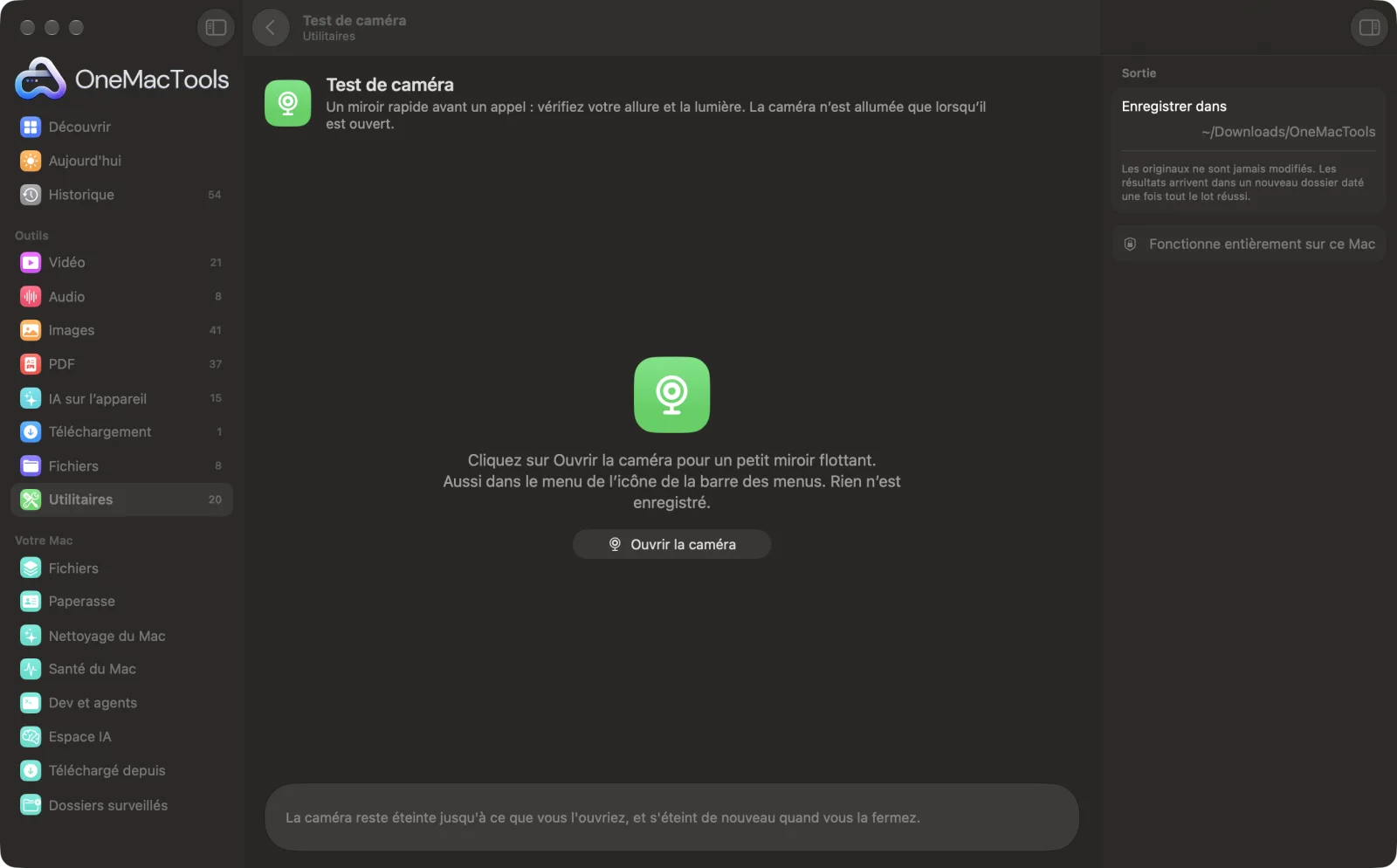
Test de caméra sur un Mac
Captures d’écran de l’app, avec des fichiers d’exemple.
Comment utiliser Test de caméra
- 1
Cliquez sur Ouvrir la caméra
Ou choisissez Test de caméra dans le menu de l’icône de la barre des menus.
- 2
Autorisez la caméra une fois
macOS demande la première fois ; autorisez OneMacTools à utiliser la caméra.
- 3
Vérifiez votre image
Un petit miroir flottant affiche votre caméra, avec un conseil si l’image est trop sombre ou trop claire.
- 4
Fermez-le
La caméra s’éteint dès que la fenêtre se ferme.
Ce que fait Test de caméra
Ouvre un petit miroir flottant depuis l’app ou la barre des menus, pour vérifier votre coiffure, votre arrière-plan et la lumière avant de rejoindre un appel, sans ouvrir d’app de réunion. Choisissez n’importe quelle caméra, y compris votre iPhone via Caméra de continuité, et recevez une indication quand l’image est trop sombre ou que la lumière derrière vous est trop forte. La caméra s’éteint dès que vous le fermez, et rien n’est enregistré ni sauvegardé.
Idéal pour
- Vérifier votre image avant un entretien
- Vérifiez que l’arrière-plan est net
- Trouver un meilleur endroit pour la lumière
Options expliquées
- Caméra
- Choisissez n’importe quelle caméra connectée, y compris un iPhone via Caméra de continuité. Votre choix est mémorisé.
- Miroir
- Activé vous montre comme dans un miroir, comme les apps de réunion vous affichent à vous-même. Désactivé montre ce que voient les autres.
Bonnes pratiques
- Placez-vous face à une fenêtre ou une lampe : une lumière devant vous vaut mieux qu'une lumière derrière.
- Surélevez l’ordinateur portable pour que la caméra soit à hauteur des yeux, pour un angle plus droit.
- Désactivez Miroir pour vérifier que le texte derrière vous se lit dans le bon sens pour les autres.
- Approchez votre iPhone pour l’utiliser comme caméra plus nette avec Caméra de continuité.
- La fenêtre flotte au-dessus des autres : vous pouvez l’ouvrir à côté de l’invitation à la réunion.
Fonctionne avec
- Dans
- La caméra de votre Mac, une caméra USB ou un iPhone.
- Sortie
- Un aperçu en direct dans une fenêtre flottante. Rien n’est enregistré ni sauvegardé.
- Le voyant vert de la caméra n’est allumé que tant que la fenêtre est ouverte.
- Nécessite l’autorisation dans Confidentialité et sécurité › Caméra.
Questions sur Test de caméra
Comment tester ma webcam sur Mac avant un appel ?
Ouvrez Test de caméra depuis OneMacTools ou la barre des menus. Un petit miroir vous montre exactement comment vous apparaissez, sans ouvrir d’app de réunion.
Quelque chose est-il enregistré ?
Non. Ce n’est qu’un aperçu en direct, et la caméra s’éteint quand vous fermez la fenêtre.
Pourquoi l’image est-elle en miroir ?
Le miroir rend les mouvements naturels, comme face à une glace. Les autres vous voient dans le bon sens ; désactivez Miroir pour voir ce qu’ils voient.
Puis-je utiliser mon iPhone comme caméra ?
Oui. Avec Caméra de continuité, votre iPhone apparaît dans la liste des caméras quand il est à proximité.
Pourquoi indique-t-il qu’il fait sombre ?
La luminosité moyenne de l’image est faible. Placez-vous face à une fenêtre ou une lampe, ou augmentez l’éclairage de la pièce.
Pourquoi OneMacTools ne voit-il pas ma caméra ?
Autorisez-la dans Réglages Système › Confidentialité et sécurité › Caméra, puis rouvrez Test de caméra.
Test de caméra envoie-t-il mes fichiers en ligne ?
Non. Test de caméra s’exécute entièrement sur votre Mac : vos fichiers ne le quittent jamais et l’outil fonctionne hors ligne.
Test de caméra va-t-il modifier mes fichiers originaux ?
Non. Les résultats sont enregistrés comme nouveaux fichiers dans un dossier daté dans Téléchargements › OneMacTools, et vos originaux restent exactement tels quels, sauf si vous activez une option qui indique le contraire.
De quoi Test de caméra a-t-il besoin ?
Simplement un Mac sous macOS 26 ou ultérieur. Rien d'autre à installer.
Étape suivante
De doux rappels pour reposer vos yeux (20-20-20), vous lever et boire de l’eau. Ils attendent la fin de vos appels.
Enregistrement d’écranEnregistrez une fenêtre, une app ou tout l’écran, avec le son, en MP4 ou GIF.
Garder éveilléEmpêchez votre Mac de se mettre en veille pendant une heure, jusqu’à une heure donnée ou jusqu’à ce que vous désactiviez la fonction.
Autres outils Utilitaires
Faites glisser sur n’importe quoi à l’écran — une vidéo, une photo, un PDF verrouillé — et copiez le texte qu’il contient.
Pipette à couleursChoisissez n’importe quel pixel à l’écran et copiez sa couleur en HEX, RGB, HSL ou code.
Créer un code QRTransformez un lien, du texte ou des identifiants Wi-Fi en code QR net.
Créer le code-barresCréez des codes-barres Code 128, EAN-13, UPC-A, PDF417 et Aztec pour étiquettes, produits et billets.
Lire QR et codes-barresLisez codes QR et codes-barres dans des photos, captures d’écran et PDF.
Nettoyer le texteChangez la casse, corrigez espaces et retours à la ligne, triez ou dédoublonnez les lignes et comptez les mots.

Test de caméra, plus 150 autres.
Une app. Un prix.
Les 151 outils. Téléchargement gratuit, un seul paiement pour une licence, à vous pour toujours.