
Webcam vor einem Anruf auf dem Mac prüfen
Ein schneller Spiegel vor einem Anruf: Sieh, wie du aussiehst und wie das Licht fällt. Die Kamera ist nur an, solange er geöffnet ist.
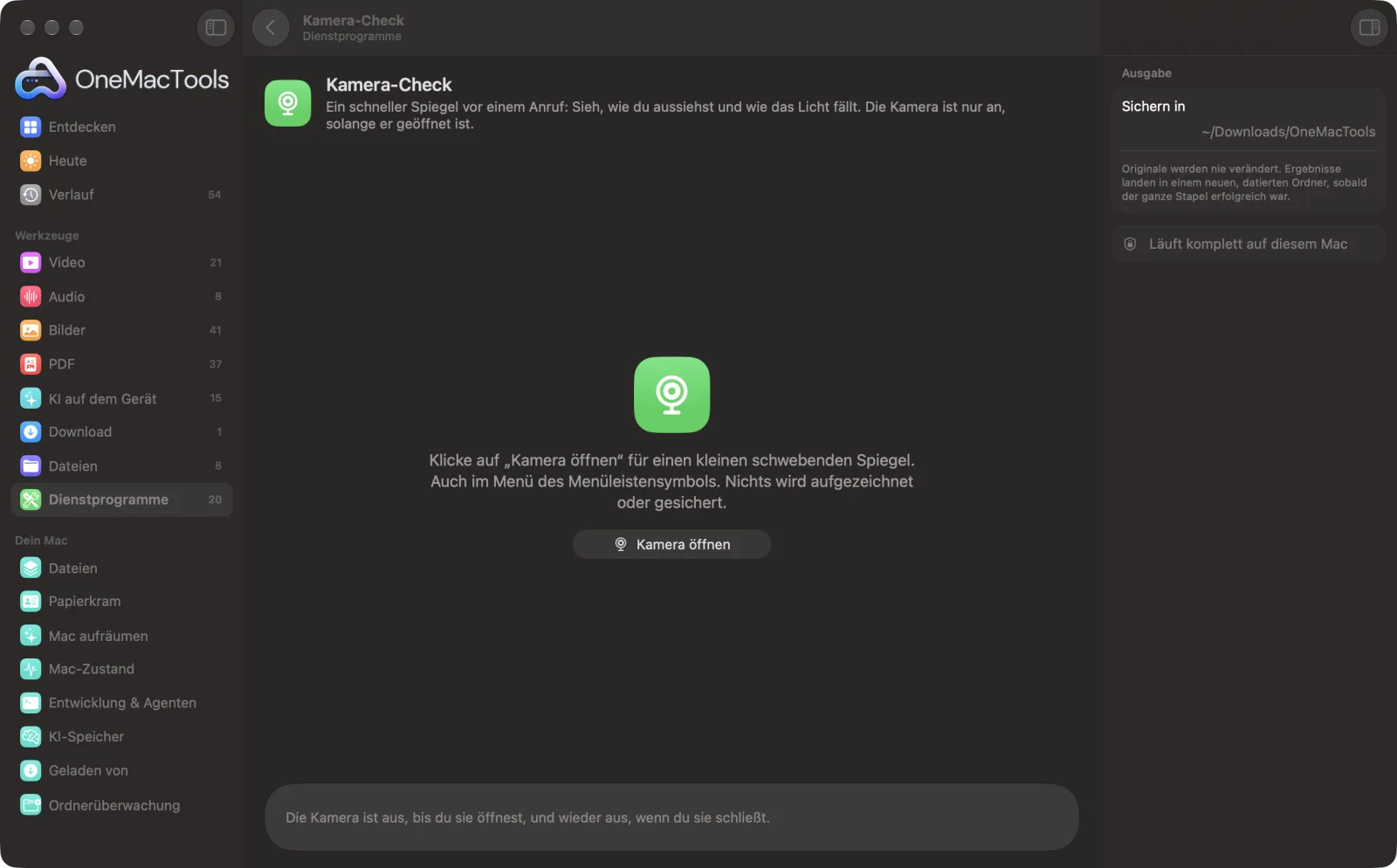
Kamera-Check auf einem Mac
Bildschirmfotos aus der App, mit Beispieldateien.
So verwendest du Kamera-Check
- 1
Auf „Kamera öffnen“ klicken
Oder wähle „Kamera-Check“ im Menü des Menüleistensymbols.
- 2
Kamera einmal erlauben
macOS fragt beim ersten Mal; erlaube OneMacTools, die Kamera zu verwenden.
- 3
Selbst prüfen
Ein kleiner schwebender Spiegel zeigt deine Kamera, mit einem Hinweis, wenn es zu dunkel oder zu hell ist.
- 4
Schließen
Die Kamera schaltet sich in dem Moment ab, in dem das Fenster geschlossen wird.
Was Kamera-Check macht
Öffnet aus der App oder der Menüleiste einen kleinen schwebenden Spiegel, damit du Haare, Hintergrund und Licht prüfen kannst, bevor du einem Anruf beitrittst – ohne eine Meeting-App zu öffnen. Wähle eine beliebige Kamera, auch dein iPhone über die Integrationskamera, und bekomm einen Hinweis, wenn das Bild zu dunkel oder das Licht hinter dir zu hell ist. Die Kamera geht aus, sobald du ihn schließt, und nichts wird aufgenommen oder gesichert.
Ideal für
- Vor einem Vorstellungsgespräch prüfen, wie du aussiehst
- Achte auf einen aufgeräumten Hintergrund
- Einen besseren Platz fürs Licht finden
Optionen erklärt
- Kamera
- Wähle eine beliebige angeschlossene Kamera, auch ein iPhone über die Integrationskamera. Deine Wahl wird gemerkt.
- Spiegeln
- „An“ zeigt dich wie im Spiegel, so wie Meeting-Apps dich dir selbst zeigen. „Aus“ zeigt, was andere sehen.
Bewährte Vorgehensweisen
- Schau zu einem Fenster oder einer Lampe: Licht von vorn ist besser als Licht von hinten.
- Stell den Laptop höher, damit die Kamera auf Augenhöhe ist – für einen geraderen Blickwinkel.
- Schalte „Spiegeln“ aus, um zu prüfen, ob Text hinter dir für andere richtig herum zu lesen ist.
- Halte dein iPhone in die Nähe, um es mit der Integrierten Kamera als schärfere Kamera zu nutzen.
- Das Fenster schwebt über anderen, du kannst es also neben der Meeting-Einladung öffnen.
Funktioniert mit
- In
- Die Kamera deines Mac, eine USB-Kamera oder ein iPhone.
- Ende
- Eine Live-Vorschau in einem schwebenden Fenster. Nichts wird aufgenommen oder gesichert.
- Das grüne Licht der Kamera leuchtet nur, solange das Fenster geöffnet ist.
- Erfordert die Berechtigung unter Datenschutz & Sicherheit › Kamera.
Fragen zu Kamera-Check
Wie teste ich vor einem Anruf die Webcam meines Mac?
Öffne „Kamera-Check“ in OneMacTools oder über die Menüleiste. Ein kleiner Spiegel zeigt genau, wie du aussiehst, ohne eine Meeting-App zu öffnen.
Wird etwas aufgezeichnet?
Nein. Es ist nur eine Live-Vorschau, und die Kamera geht aus, wenn du das Fenster schließt.
Warum ist das Bild gespiegelt?
Durch das Spiegeln fühlen sich Bewegungen natürlich an, wie in einem Spiegel. Andere sehen dich seitenrichtig; schalte „Spiegeln“ aus, um zu sehen, was sie sehen.
Kann ich mein iPhone als Kamera nutzen?
Ja. Mit der Integrationskamera erscheint dein iPhone in der Kameraliste, wenn es in der Nähe ist.
Warum heißt es, es sei dunkel?
Die durchschnittliche Helligkeit des Bildes ist gering. Dreh dich zu einem Fenster oder einer Lampe oder mach das Licht im Raum heller.
Warum sieht OneMacTools meine Kamera nicht?
Erlaube es unter Systemeinstellungen › Datenschutz & Sicherheit › Kamera und öffne dann „Kamera-Check“ erneut.
Lädt Kamera-Check meine Dateien hoch?
Nein. Kamera-Check läuft komplett auf deinem Mac – deine Dateien verlassen ihn nie, und es funktioniert offline.
Verändert Kamera-Check meine Originaldateien?
Nein. Ergebnisse werden als neue Dateien in einem datierten Ordner in Downloads › OneMacTools gesichert, und deine Originale bleiben genau, wie sie waren – außer du aktivierst eine Option, die etwas anderes sagt.
Was braucht Kamera-Check?
Nur ein Mac mit macOS 26 oder neuer. Sonst musst du nichts installieren.
Als Nächstes
Sanfte Erinnerungen, die Augen zu entspannen (20-20-20), aufzustehen und Wasser zu trinken. Während eines Anrufs warten sie.
BildschirmaufnahmeNimm ein Fenster, eine App oder den ganzen Bildschirm mit Ton als MP4 oder GIF auf.
Wach haltenHalte deinen Mac eine Stunde, bis zu einer Uhrzeit oder bis du es ausschaltest wach.
Ähnliche Werkzeuge: Dienstprogramme
Zieh über alles auf dem Bildschirm – ein Video, ein Foto, ein gesperrtes PDF – und kopiere den Text darin.
FarbpipetteWähle ein beliebiges Pixel auf dem Bildschirm und kopiere seine Farbe als HEX, RGB, HSL oder Code.
QR-Code erstellenMach aus einem Link, etwas Text oder WLAN-Daten einen scharfen QR-Code.
Barcode erstellenErstelle Barcodes in Code 128, EAN-13, UPC-A, PDF417 und Aztec für Etiketten, Produkte und Tickets.
QR- & Barcodes scannenLies QR-Codes und Barcodes aus Fotos, Bildschirmfotos und PDFs.
Text bereinigenÄndere die Schreibweise, korrigiere Leerzeichen und Zeilenumbrüche, sortiere Zeilen oder entferne doppelte und zähle Wörter.

Kamera-Check und 150 weitere.
Eine App. Ein Preis.
Alle 151 Werkzeuge. Kostenloser Download, eine Zahlung für eine Lizenz, die dir gehört.