
Halte deinen Mac wach
Halte deinen Mac eine Stunde, bis zu einer Uhrzeit oder bis du es ausschaltest wach.
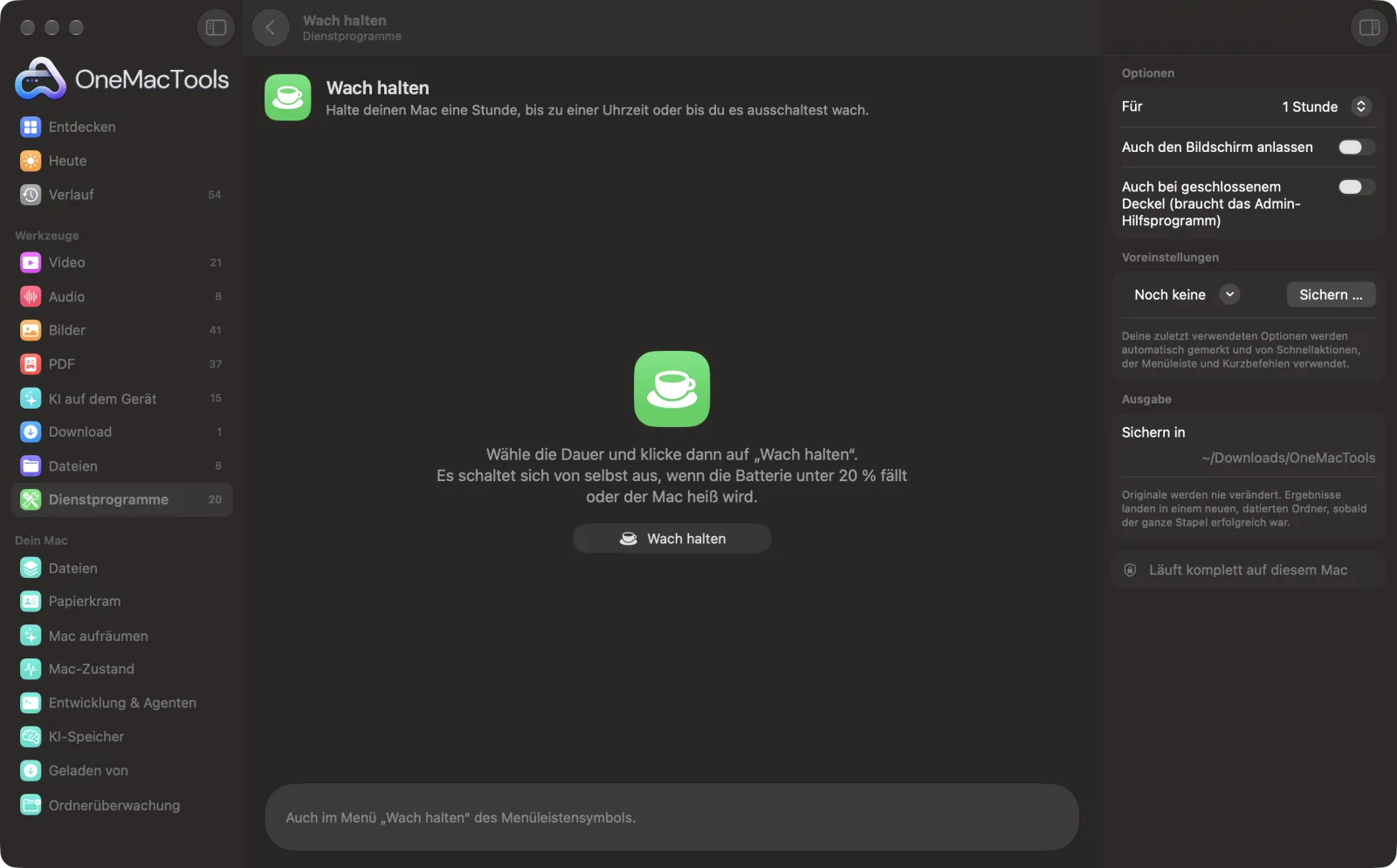
Wach halten auf einem Mac
Bildschirmfotos aus der App, mit Beispieldateien.
So verwendest du Wach halten
- 1
Dauer wählen
Wähle 1, 2 oder 4 Stunden, „Bis zu einer Uhrzeit“ (gib etwa 17:30 oder 5:30 pm ein) oder „Bis ich es ausschalte“.
- 2
Display-Verhalten wählen
Schalte „Auch den Bildschirm anlassen“ ein, wenn du präsentierst oder etwas ansiehst; sonst kann der Bildschirm dunkler werden und ruhen, während der Mac wach bleibt.
- 3
Auf „Wach halten“ klicken
Die verbleibende Zeit erscheint neben dem OneMacTools-Symbol in der Menüleiste, mit einer Tasse.
- 4
Schalte es aus, wenn du fertig bist
Wähle hier „Ausschalten“ oder „Wach halten“ › „Ausschalten“ in der Menüleiste. Es endet außerdem von selbst zur gewählten Uhrzeit.
Was Wach halten macht
Wähle, wie lange – eine Stunde, zwei, vier, bis zu einer Uhrzeit oder bis du es ausschaltest – und dein Mac bleibt wach, auf Wunsch auch mit eingeschaltetem Display. Es schaltet sich selbst aus, wenn der Akku unter 20 % fällt oder der Mac heiß wird, und die Restzeit erscheint neben dem Menüleistensymbol.
Ideal für
- Einen langen Download oder ein Rendering am Laufen halten
- Verhindern, dass der Bildschirm während einer Präsentation in den Ruhezustand geht
- Eine Remote-Sitzung oder einen Build über die Mittagspause laufen lassen
Optionen erklärt
- Für
- 1 Stunde, 2 Stunden, 4 Stunden, Bis zu einer Uhrzeit, Bis ich es ausschalte oder Ausschalten. Eine Uhrzeit, die heute schon vorbei ist, gilt für morgen.
- Auch den Bildschirm anlassen
- Verhindert auch, dass der Bildschirm dunkler wird und in den Ruhezustand geht. Lass es aus, um Energie zu sparen, wenn nur der Mac weiterarbeiten muss, etwa während eines Downloads.
- Sogar bei geschlossenem Deckel
- Arbeitet bei geschlossenem Deckel bis zu 8 Stunden weiter. Erfordert den optionalen Admin-Helfer (Einstellungen › Admin-Helfer). Es stoppt unter 20 % Akku oder wenn der Mac heiß wird, und der Ruhezustand ist innerhalb von Sekunden wieder aktiv, wenn OneMacTools beendet wird.
Bewährte Vorgehensweisen
- Starte es über das Menü „Wach halten“ des Menüleistensymbols, um für ein oder zwei Stunden wach zu bleiben, ohne das Fenster zu öffnen.
- Lass die Display-Einstellung bei Downloads und Builds ausgeschaltet: Der Mac arbeitet mit ausgeschaltetem Bildschirm weiter, was Akku spart.
- Es schaltet sich unter 20 % Akku aus, damit es deinen Mac nie leer laufen lässt, und sagt dir dann Bescheid.
- Nutze die Aktion „Mac wach halten“ in Kurzbefehle, um den Mac im Rahmen einer Automatisierung wach zu halten, etwa während ein langer Export läuft.
- Der Tab „Wach“ in „Mac-Zustand“ zeigt alles andere, was deinen Mac wach hält.
Funktioniert mit
- In
- Nichts: Wähle einfach die Dauer.
- Ende
- Dein Mac bleibt wach; die verbleibende Zeit erscheint in der Menüleiste.
- Nutzt die macOS-eigenen Energiezusicherungen, so wie Apps den Mac während eines Videoanrufs wach halten.
- Den Mac bei geschlossenem Deckel wach zu halten erfordert Administratorrechte und ist nicht enthalten.
Fragen zu Wach halten
Wie verhindere ich, dass mein Mac in den Ruhezustand wechselt?
Öffne „Wach halten“, wähle die Dauer und klicke auf „Wach halten“. Dein Mac bleibt so lange wach und geht danach wie gewohnt in den Ruhezustand.
Kann ich meinen Mac bis zu einer bestimmten Uhrzeit wach halten?
Ja. Wähle „Bis zu einer Uhrzeit“ und gib die Uhrzeit ein, etwa 17:30 oder 5:30 pm. Ist diese Uhrzeit heute schon vorbei, gilt morgen.
Bleibt auch der Bildschirm an?
Nur wenn du „Auch den Bildschirm anlassen“ aktivierst. Sonst kann der Bildschirm in den Ruhezustand gehen, während der Mac weiterarbeitet.
Leert es meinen Akku?
Es schaltet sich aus, wenn der Akku unter 20 % fällt, und sagt dir Bescheid. Auch wenn der Mac heiß läuft, schaltet es sich aus.
Wie schalte ich „Wach halten“ aus?
Wähle „Ausschalten“ im Werkzeug oder „Wach halten“ › „Ausschalten“ im Menüleistenmenü von OneMacTools. Die Tasse neben dem Symbol verschwindet.
Funktioniert es mit zugeklapptem Deckel?
Nein. Ein MacBook bei geschlossenem Deckel wach zu halten, erfordert Administratorrechte, daher ist es nicht enthalten; lass den Deckel offen oder nutze einen externen Bildschirm.
Lädt Wach halten meine Dateien hoch?
Nein. Wach halten läuft komplett auf deinem Mac – deine Dateien verlassen ihn nie, und es funktioniert offline.
Verändert Wach halten meine Originaldateien?
Nein. Ergebnisse werden als neue Dateien in einem datierten Ordner in Downloads › OneMacTools gesichert, und deine Originale bleiben genau, wie sie waren – außer du aktivierst eine Option, die etwas anderes sagt.
Was braucht Wach halten?
Nur ein Mac mit macOS 26 oder neuer. Sonst musst du nichts installieren.
Als Nächstes
Miss Download, Upload und Reaktionszeit mit dem macOS-eigenen Test, gemerkt pro WLAN.
BildschirmaufnahmeNimm ein Fenster, eine App oder den ganzen Bildschirm mit Ton als MP4 oder GIF auf.
Tastatur reinigenSperre die Tastatur (und das Trackpad), damit du sie sauber wischen kannst. Fünfmal Esc entsperrt.
Ähnliche Werkzeuge: Dienstprogramme
Zieh über alles auf dem Bildschirm – ein Video, ein Foto, ein gesperrtes PDF – und kopiere den Text darin.
FarbpipetteWähle ein beliebiges Pixel auf dem Bildschirm und kopiere seine Farbe als HEX, RGB, HSL oder Code.
QR-Code erstellenMach aus einem Link, etwas Text oder WLAN-Daten einen scharfen QR-Code.
Barcode erstellenErstelle Barcodes in Code 128, EAN-13, UPC-A, PDF417 und Aztec für Etiketten, Produkte und Tickets.
QR- & Barcodes scannenLies QR-Codes und Barcodes aus Fotos, Bildschirmfotos und PDFs.
Text bereinigenÄndere die Schreibweise, korrigiere Leerzeichen und Zeilenumbrüche, sortiere Zeilen oder entferne doppelte und zähle Wörter.

Wach halten und 150 weitere.
Eine App. Ein Preis.
Alle 151 Werkzeuge. Kostenloser Download, eine Zahlung für eine Lizenz, die dir gehört.