
Mantieni attivo il Mac
Impedisci al Mac di andare in stop per un'ora, fino a un orario o finché non lo disattivi.
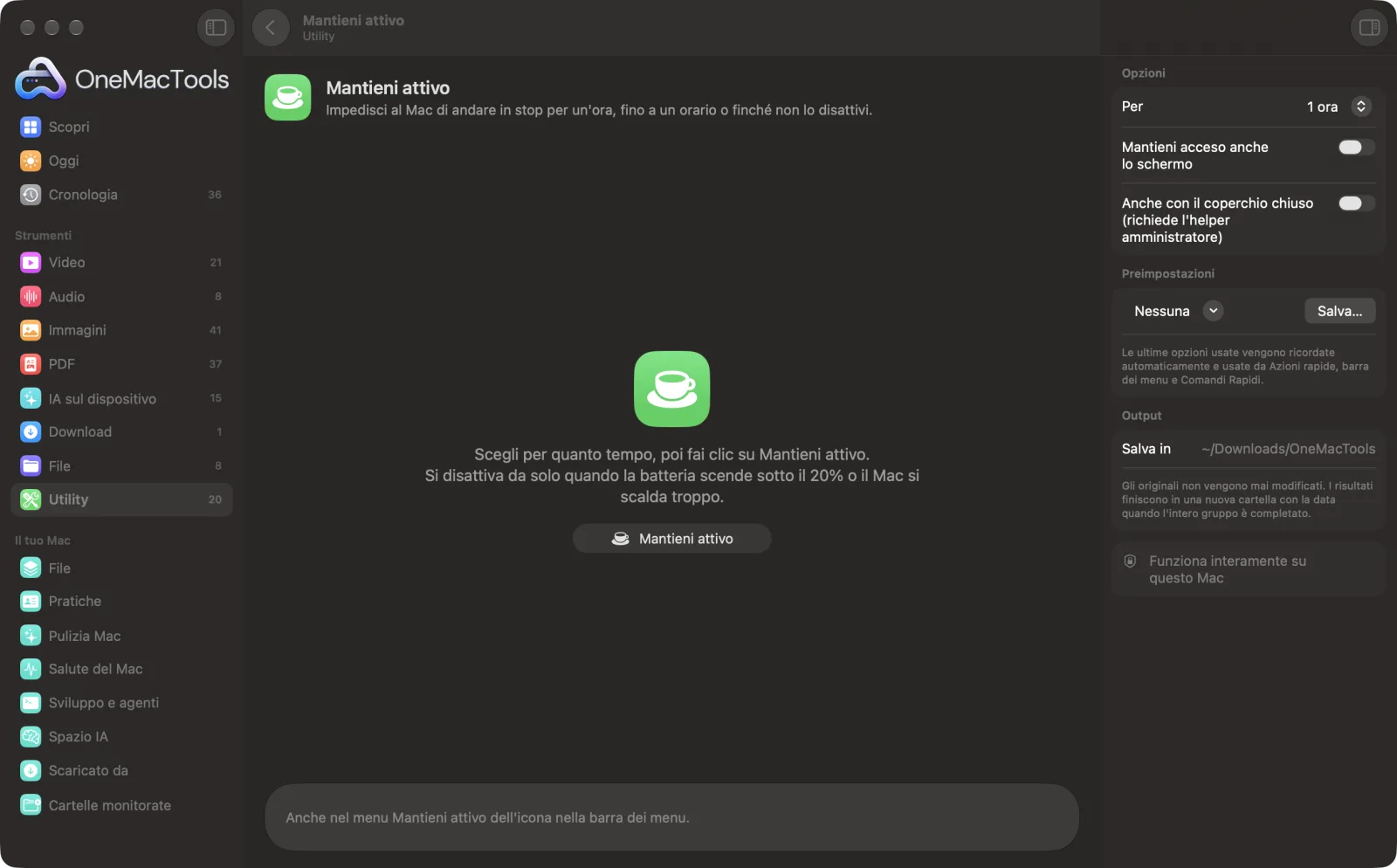
Mantieni attivo su un Mac
Screenshot dell'app, realizzati con file di esempio.
Come usare Mantieni attivo
- 1
Scegli per quanto tempo
Scegli 1, 2 o 4 ore, Fino a un orario (scrivi qualcosa come 17:30 o 5:30 pm) o Finché non lo disattivo.
- 2
Scegli per lo schermo
Attiva Mantieni acceso anche lo schermo se stai presentando o guardando qualcosa; altrimenti lo schermo può comunque attenuarsi e andare in stop mentre il Mac resta attivo.
- 3
Fai clic su Mantieni attivo
Il tempo rimanente compare accanto all'icona di OneMacTools nella barra dei menu, con una tazza.
- 4
Disattivalo quando hai finito
Scegli Disattiva qui, o Mantieni attivo › Disattiva nella barra dei menu. Si disattiva anche da solo all'orario scelto.
Cosa fa Mantieni attivo
Scegli per quanto tempo (un'ora, due, quattro, fino a un orario o finché non lo disattivi) e il Mac resta attivo, se vuoi anche con lo schermo acceso. Si disattiva da solo quando la batteria scende sotto il 20% o il Mac si scalda troppo, e il tempo rimanente compare accanto all'icona nella barra dei menu.
Ideale per
- Lascia proseguire un lungo download o rendering
- Impedisci allo schermo di andare in stop durante una presentazione
- Lascia attiva una sessione remota o una build durante la pausa pranzo
Le opzioni spiegate
- Per
- 1 ora, 2 ore, 4 ore, Fino a un orario, Finché non lo disattivo oppure Disattiva. Un orario già passato oggi vale per domani.
- Mantieni acceso anche lo schermo
- Impedisce anche che lo schermo si attenui e vada in stop. Lascialo disattivato per risparmiare energia quando deve restare attivo solo il Mac, ad esempio durante un download.
- Anche con il coperchio chiuso
- Continua a funzionare con il coperchio chiuso, fino a 8 ore. Richiede l'helper amministratore facoltativo (Impostazioni › Helper amministratore). Si interrompe sotto il 20% di batteria o quando il Mac si scalda, e lo stop si riattiva entro pochi secondi se OneMacTools viene chiuso.
Consigli pratici
- Avvialo dal menu Mantieni attivo dell'icona nella barra dei menu per un'ora o due, senza aprire la finestra.
- Lascia disattivata l'impostazione dello schermo per download e build: il Mac continua a lavorare con lo schermo spento, risparmiando batteria.
- Si disattiva sotto il 20% di batteria, così non scarica mai del tutto il Mac, e ti avvisa quando succede.
- Usa l'azione Mantieni attivo il Mac in Comandi Rapidi per tenere sveglio il Mac all'interno di un'automazione, ad esempio durante una lunga esportazione.
- La scheda Attivo di Salute del Mac mostra qualsiasi altra cosa che tiene attivo il Mac.
Funziona con
- In
- Niente: scegli solo per quanto tempo.
- Esce
- Il Mac resta attivo; il tempo rimanente compare nella barra dei menu.
- Usa le asserzioni di alimentazione di macOS, nello stesso modo in cui le app tengono sveglio il Mac durante una videochiamata.
- Mantenere attivo il Mac con il coperchio chiuso richiede i diritti di amministratore e non è incluso.
Domande su Mantieni attivo
Come faccio a impedire al Mac di andare in stop?
Apri Mantieni attivo, scegli per quanto tempo e fai clic su Mantieni attivo. Il Mac resta attivo per quel tempo, poi va in stop come al solito.
Posso tenere il Mac attivo fino a un certo orario?
Sì. Scegli Fino a un orario e scrivi l'ora, ad esempio 17:30 o 5:30 pm. Se quell'ora oggi è già passata, si intende domani.
Tiene acceso anche lo schermo?
Solo se attivi Mantieni acceso anche lo schermo. Altrimenti lo schermo può andare in stop mentre il Mac continua a lavorare.
Mi scaricherà la batteria?
Si disattiva quando la batteria scende sotto il 20% e ti avvisa, e si disattiva anche se il Mac si surriscalda.
Come faccio a disattivare Mantieni attivo?
Scegli Disattiva nello strumento, o Mantieni attivo › Disattiva nel menu di OneMacTools nella barra dei menu. La tazza accanto all'icona scompare.
Funziona con il coperchio chiuso?
No. Tenere attivo un MacBook con il coperchio chiuso richiede i diritti di amministratore, quindi non è incluso; tieni il coperchio aperto o usa un monitor esterno.
Mantieni attivo carica i miei file?
No. Mantieni attivo funziona interamente sul tuo Mac, quindi i tuoi file non lo lasciano mai e funziona anche offline.
Mantieni attivo modificherà i miei file originali?
No. I risultati vengono salvati come nuovi file in una cartella datata in Download › OneMacTools, e gli originali restano esattamente com'erano, a meno che tu non attivi un'opzione che dice il contrario.
Cosa serve a Mantieni attivo?
Basta un Mac con macOS 26 o versioni successive. Non c'è nient'altro da installare.
Fai questo dopo
Misura download, upload e reattività con il test di macOS, memorizzato per ogni rete Wi-Fi.
Registra schermoRegistra una finestra, un'app o l'intero schermo, con audio, in MP4 o GIF.
Pulisci tastieraBlocca la tastiera (e il trackpad) per pulirla. Premi Esc cinque volte per sbloccare.
Strumenti Utility correlati
Trascina su qualsiasi cosa sullo schermo (un video, una foto, un PDF bloccato) e copiane il testo.
Selettore coloreScegli un pixel qualsiasi sullo schermo e copiane il colore come HEX, RGB, HSL o codice.
Crea codice QRTrasforma un link, un testo o i dati Wi-Fi in un codice QR nitido.
Crea codice a barreCrea codici a barre Code 128, EAN-13, UPC-A, PDF417 e Aztec per etichette, prodotti e biglietti.
Scansiona QR e codici a barreLeggi codici QR e codici a barre da foto, screenshot e PDF.
Pulisci testoCambia maiuscole e minuscole, sistema spazi e a capo, ordina o elimina righe doppie e conta le parole.

Mantieni attivo, più altri 150.
Un'app. Un prezzo.
Tutti i 151 strumenti. Download gratuito, un solo pagamento per una licenza che resta tua.