
Test della velocità di internet per Mac
Misura download, upload e reattività con il test di macOS, memorizzato per ogni rete Wi-Fi.
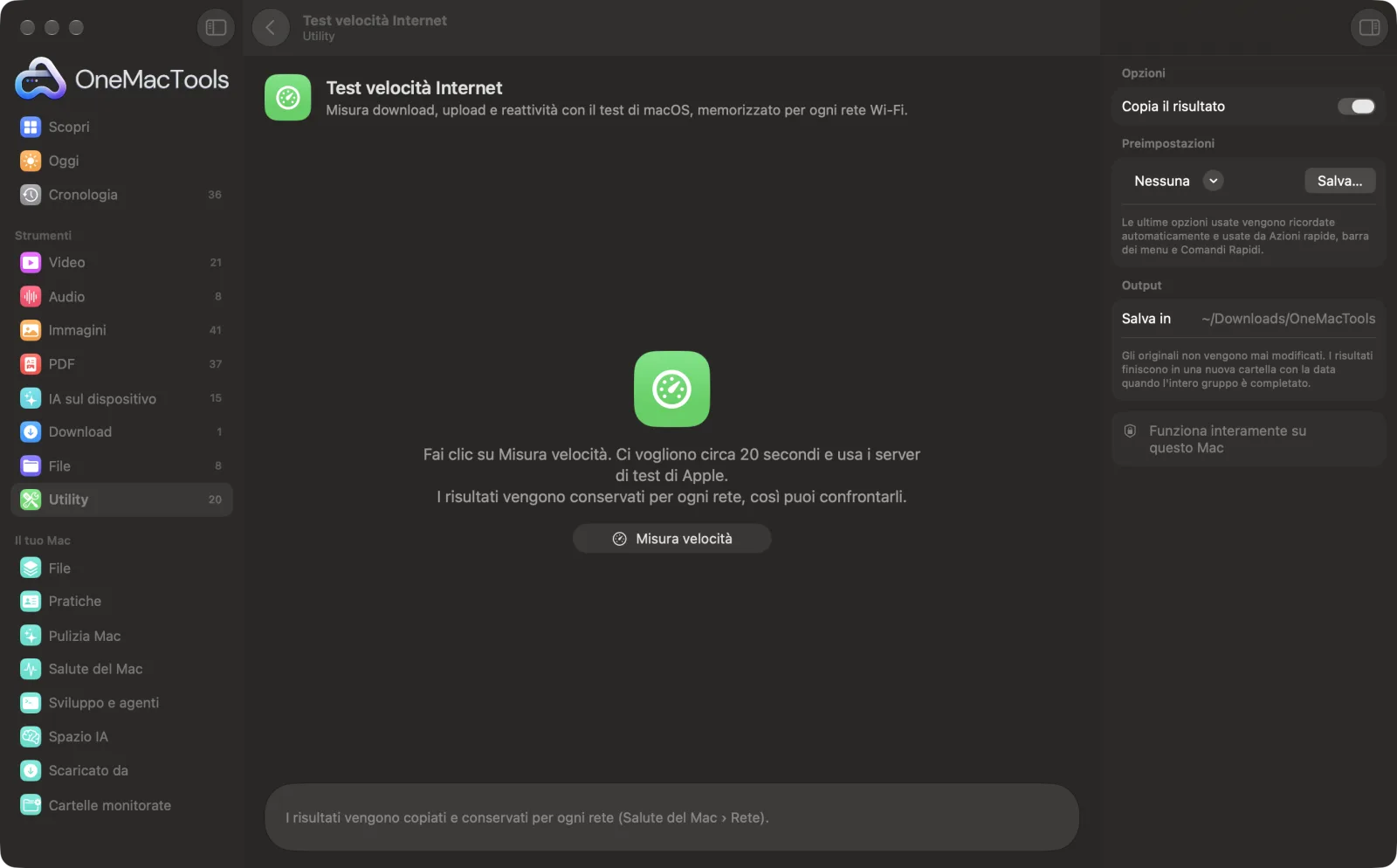
Test velocità Internet su un Mac
Screenshot dell'app, realizzati con file di esempio.
Come usare Test velocità Internet
- 1
Fai clic su Misura velocità
Il test di velocità di macOS viene eseguito sui server di Apple per circa 20 secondi.
- 2
Leggi il risultato
Velocità di download e upload in Mbps, latenza in millisecondi e quanto resta reattiva la connessione quando è sotto carico.
- 3
Confronta le reti
Ogni risultato viene conservato sotto la rete Wi-Fi su cui è stato eseguito, e la scheda Rete di Salute del Mac mostra il più recente per ciascuna.
- 4
Condividilo o copialo
Il risultato viene copiato come testo, e Salute del Mac può trasformarlo in un'immagine da condividere.
Cosa fa Test velocità Internet
Esegue in circa 20 secondi il test di velocità integrato in macOS sui server di Apple: velocità di download e upload, latenza e quanto resta reattiva la connessione quando è sotto carico. I risultati vengono conservati per ogni rete Wi-Fi, così puoi distinguere un Wi-Fi lento da un sito lento, e si possono condividere come immagine.
Ideale per
- Controllare cosa ti dà davvero il tuo provider
- Confrontare il Wi-Fi di casa e quello dell'ufficio
- Scopri se le videochiamate scattano a causa della connessione
Le opzioni spiegate
- Copia il risultato
- Copia negli appunti un breve riepilogo (rete, data, download, upload, latenza e reattività), pronto da incollare per il tuo provider o un collega.
Consigli pratici
- Chiudi prima download grandi e streaming video, altrimenti condivideranno la connessione con il test.
- Eseguilo nella stanza in cui c'è il problema: la velocità del Wi-Fi cala con muri e distanza.
- Per videochiamate e giochi la reattività conta più della velocità di download; Bassa significa che la connessione si blocca quando è sotto carico.
- Consenti i Servizi di localizzazione quando ti viene chiesto, così i risultati vengono archiviati con il nome della tua rete Wi-Fi; altrimenti macOS nasconde i nomi delle reti alle app.
- La scheda Rete di Salute del Mac mostra segnale e banda del Wi-Fi accanto ai risultati, cosa che spesso spiega un test lento.
Funziona con
- In
- La tua connessione internet attuale (Wi-Fi o via cavo).
- Esce
- Download, upload, latenza e reattività, copiati e conservati per ogni rete.
- Usa networkQuality, il test di velocità integrato in macOS, che contatta i server di test di Apple.
- Le velocità sono indicate in megabit al secondo (Mbps), l'unità usata dai provider internet.
Domande su Test velocità Internet
Come faccio a misurare la velocità di internet su Mac?
Apri Test velocità Internet e fai clic su Misura velocità. In circa 20 secondi ottieni velocità di download e upload, latenza e reattività.
Quale server usa il test?
Di Apple. È il test di velocità integrato in macOS (networkQuality), quindi non è coinvolto nessun sito di terze parti.
Cosa si intende per reattività?
Quanto rapidamente risponde la connessione mentre è sotto carico, misurato in round trip al minuto. Un valore alto significa che videochiamate e giochi restano fluidi quando qualcun altro sta scaricando.
Posso confrontare il Wi-Fi di casa e quello dell'ufficio?
Sì. I risultati vengono conservati per rete Wi-Fi, e la scheda Rete di Salute del Mac mostra il più recente per ciascuna.
Perché dice Wi-Fi invece del nome della mia rete?
macOS condivide i nomi delle reti Wi-Fi solo con le app autorizzate in Privacy e sicurezza › Localizzazione. La tua posizione in sé non viene mai usata.
Mbps è uguale a MB/s?
No. Mbps sta per megabit al secondo; dividi per 8 per ottenere i megabyte al secondo. Una linea da 400 Mbps scarica circa 50 MB al secondo.
Test velocità Internet carica i miei file?
No. Test velocità Internet funziona interamente sul tuo Mac, quindi i tuoi file non lo lasciano mai e funziona anche offline.
Test velocità Internet modificherà i miei file originali?
No. I risultati vengono salvati come nuovi file in una cartella datata in Download › OneMacTools, e gli originali restano esattamente com'erano, a meno che tu non attivi un'opzione che dice il contrario.
Cosa serve a Test velocità Internet?
Basta un Mac con macOS 26 o versioni successive. Non c'è nient'altro da installare.
Fai questo dopo
Impedisci al Mac di andare in stop per un'ora, fino a un orario o finché non lo disattivi.
Scarica videoIncolla il link di un video e tieni il video, o solo l'audio.
Registra schermoRegistra una finestra, un'app o l'intero schermo, con audio, in MP4 o GIF.
Strumenti Utility correlati
Trascina su qualsiasi cosa sullo schermo (un video, una foto, un PDF bloccato) e copiane il testo.
Selettore coloreScegli un pixel qualsiasi sullo schermo e copiane il colore come HEX, RGB, HSL o codice.
Crea codice QRTrasforma un link, un testo o i dati Wi-Fi in un codice QR nitido.
Crea codice a barreCrea codici a barre Code 128, EAN-13, UPC-A, PDF417 e Aztec per etichette, prodotti e biglietti.
Scansiona QR e codici a barreLeggi codici QR e codici a barre da foto, screenshot e PDF.
Pulisci testoCambia maiuscole e minuscole, sistema spazi e a capo, ordina o elimina righe doppie e conta le parole.

Test velocità Internet, più altri 150.
Un'app. Un prezzo.
Tutti i 151 strumenti. Download gratuito, un solo pagamento per una licenza che resta tua.