
Scaricare video su Mac
Incolla il link di un video e tieni il video, o solo l'audio.
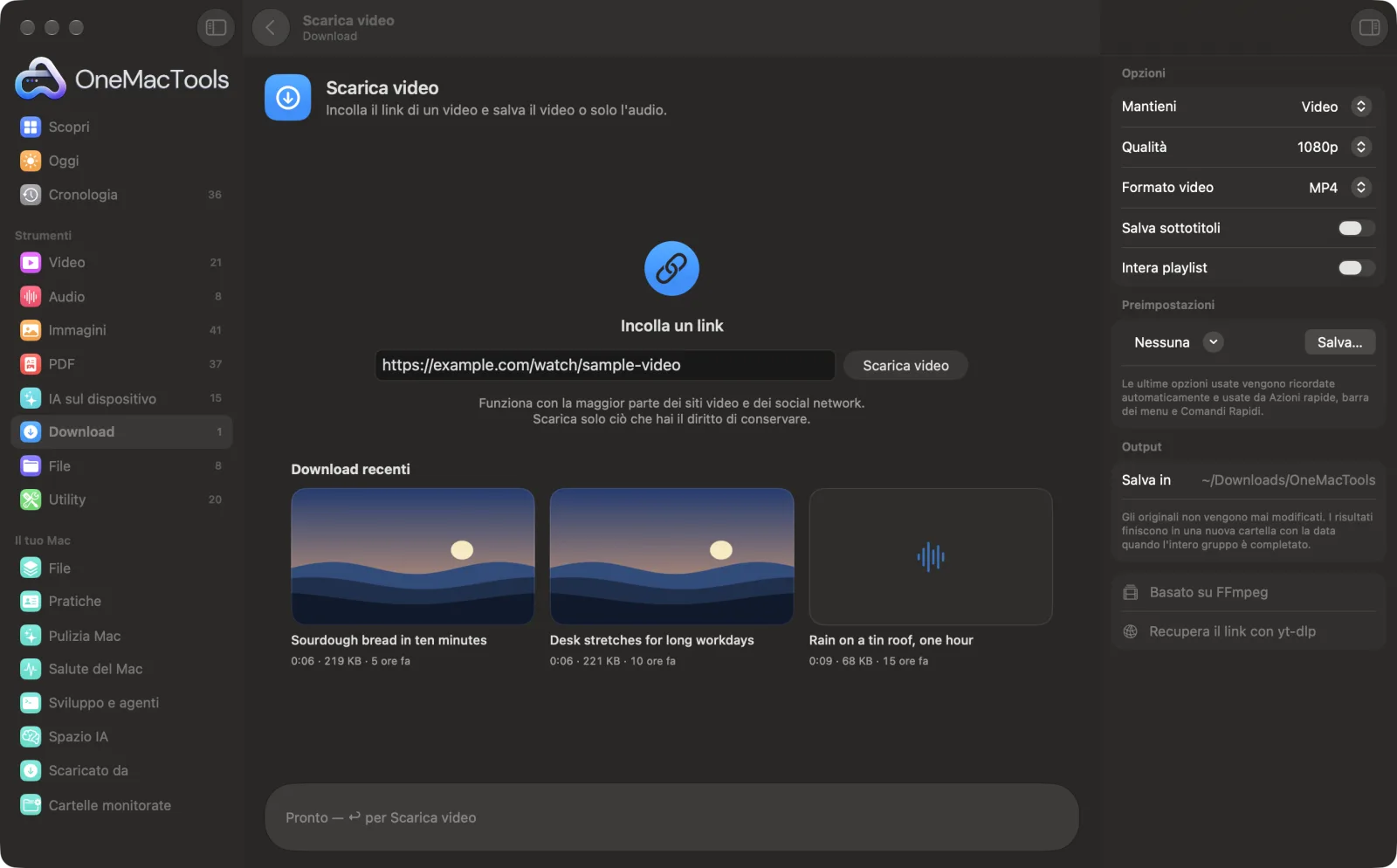
Scarica video su un Mac
Screenshot dell'app, realizzati con file di esempio.
Come usare Scarica video
- 1
Installa gli helper una volta sola
La prima volta, OneMacTools si offre di installare yt-dlp e FFmpeg, entrambi gratuiti e open source, tramite Homebrew con un clic.
- 2
Incolla il link
Copia l'indirizzo della pagina del video dal browser e incollalo nella casella.
- 3
Scegli cosa tenere
Scegli Video o Solo audio. Per i video, scegli qualità e formato. Attiva Salva sottotitoli o Intera playlist se ti servono.
- 4
Fai clic su Download
La barra di avanzamento mostra a che punto è. I video MP4 che arrivano in un formato che alcuni Mac non riproducono vengono convertiti alla fine.
- 5
Guardalo
Il file viene salvato in una nuova cartella datata in Download › OneMacTools, con il titolo del video come nome. Aprilo con il pulsante Anteprima (occhio) o con Mostra nel Finder.
Cosa fa Scarica video
Scarica video usa il motore open source yt-dlp per salvare video dalla maggior parte dei siti video e dei social network. Scegli qualità e formato, tieni i sottotitoli o un'intera playlist, oppure salva solo l'audio in MP3.
Usa yt-dlp, installato per te con un clic tramite Homebrew.
Usa FFmpeg, che OneMacTools installa per te con un clic tramite Homebrew.
Ideale per
- Salvare una lezione da guardare offline in aereo
- Conserva l'audio di un intervento a una conferenza in MP3
- Archiviare i tuoi caricamenti da un account social
Le opzioni spiegate
- Mantieni
- Video o Solo audio. Solo audio salva il suono come MP3 di alta qualità, comodo per conferenze e lezioni.
- Qualità
- Visibile solo quando Mantieni è Video. Migliore, 4K, 1080p, 720p o 480p; 1080p per impostazione predefinita. È un limite massimo: ottieni la versione migliore che il sito offre fino a quell'altezza. Migliore non ha limiti.
- Formato video
- Visibile solo quando Mantieni è Video. MP4, MKV o WebM. MP4 è quello da scegliere per QuickTime, Foto e iPhone: viene salvato in H.264 o HEVC, che ogni Mac riproduce. MKV e WebM mantengono il formato originale del sito.
- Salva sottotitoli
- Disattivato per impostazione predefinita. Salva i sottotitoli in inglese, compresi quelli automatici, come file .srt accanto al video quando il sito li ha.
- Intera playlist
- Disattivato per impostazione predefinita. Quando il link fa parte di una playlist, scarica tutti i video che contiene. Se disattivo, viene salvato solo il video del link.
Consigli pratici
- Scarica solo i video che hai il diritto di conservare, come i tuoi caricamenti, video con licenza libera o quelli che l'autore permette di scaricare.
- Scegli 1080p a meno che tu non guardi su un grande schermo 4K. I file 4K sono spesso quattro volte più grandi.
- Scegli MP4 se vuoi il video in Foto, su un iPhone o in QuickTime Player. MKV e WebM potrebbero richiedere un altro player.
- I siti cambiano spesso. Se i download da un sito smettono di funzionare, aggiorna yt-dlp eseguendo “brew upgrade yt-dlp” nel Terminale.
- Attiva Intera playlist solo quando lo intendi davvero. Una playlist lunga può richiedere molto tempo e spazio su disco.
Funziona con
- In
- Il link alla pagina di un video sulla maggior parte dei siti video e dei social network.
- Esce
- Un video MP4, MKV o WebM, oppure un MP3 se scegli Solo audio, più i sottotitoli .srt se li hai chiesti.
- Richiede yt-dlp e FFmpeg (installazioni con un clic tramite Homebrew) e una connessione a Internet.
- I video privati e le pagine che richiedono l'accesso potrebbero non essere scaricati.
- Se un sito rifiuta il download, OneMacTools riprova automaticamente in un altro modo prima di mostrare un errore.
Domande su Scarica video
Come faccio a scaricare un video su Mac?
Copia il link dal browser, incollalo in Scarica video, scegli qualità e formato e fai clic su Download. Il video viene salvato nella tua cartella OneMacTools.
Con quali siti funziona?
La maggior parte dei siti di video e dei social network, grazie al motore open source yt-dlp. I siti cambiano spesso, quindi un sito può smettere di funzionare finché yt-dlp non viene aggiornato.
L'MP4 si riprodurrà su tutti i Mac?
Sì. I download MP4 vengono salvati in H.264 o HEVC, che ogni Mac, iPhone e iPad riproduce. Quando un sito offre solo un formato che i Mac più vecchi non riescono a mostrare, OneMacTools lo converte in HEVC dopo il download.
Posso scaricare solo l'audio?
Sì. Imposta Mantieni su Solo audio e il suono viene salvato come MP3 di alta qualità.
Posso scaricare anche i sottotitoli?
Sì. Attiva Salva sottotitoli per ottenere i sottotitoli in inglese come file .srt, quando il sito li fornisce.
Perché il download non riesce con un errore 403?
Il sito ha rifiutato la richiesta. OneMacTools riprova automaticamente in altri modi; se continua a non funzionare, attendi qualche minuto o aggiorna yt-dlp eseguendo “brew upgrade yt-dlp” nel Terminale.
È legale scaricare video?
Dipende dal video e dal Paese in cui vivi. Scarica solo ciò che hai il diritto di conservare, come i tuoi video o quelli che il proprietario ti permette di salvare.
Scarica video carica i miei file?
Scarica video si connette solo all'indirizzo che gli indichi. Tutto il resto avviene sul tuo Mac, e nulla di ciò che elabori viene inviato a noi.
Scarica video modificherà i miei file originali?
No. I risultati vengono salvati come nuovi file in una cartella datata in Download › OneMacTools, e gli originali restano esattamente com'erano, a meno che tu non attivi un'opzione che dice il contrario.
Cosa serve a Scarica video?
macOS 26 o successivo e FFmpeg, che OneMacTools può installare per te tramite Homebrew con un clic.

Scarica video, più altri 150.
Un'app. Un prezzo.
Tutti i 151 strumenti. Download gratuito, un solo pagamento per una licenza che resta tua.