
Baixar vídeos no Mac
Cole o link de um vídeo e fique com o vídeo ou só com o áudio.
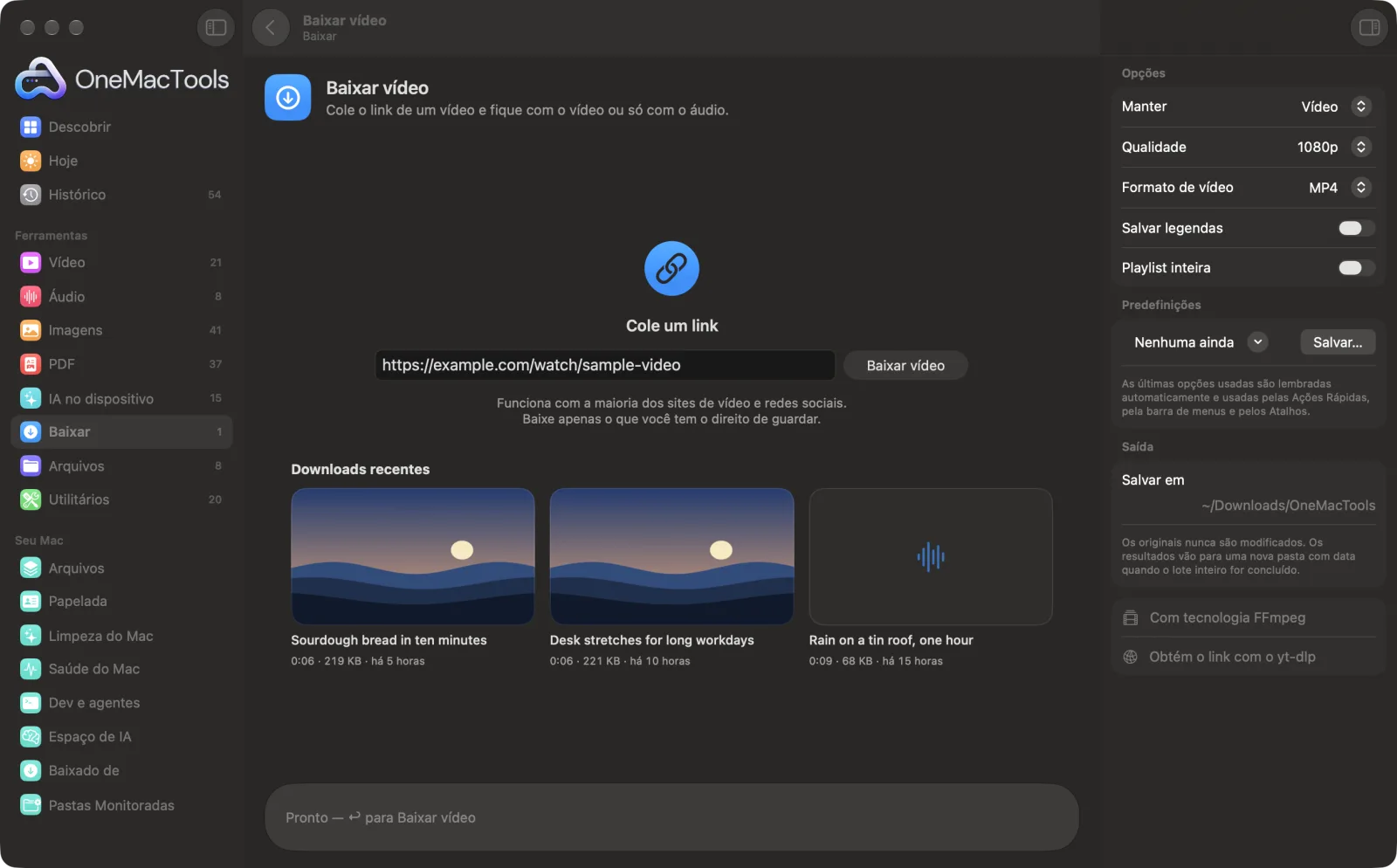
Baixar vídeo em um Mac
Capturas de tela do app, usando arquivos de exemplo.
Como usar Baixar vídeo
- 1
Instale os auxiliares uma vez
Na primeira vez, o OneMacTools oferece instalar o yt-dlp e o FFmpeg, ambos gratuitos e de código aberto, pelo Homebrew com um clique.
- 2
Cole o link
Copie o endereço da página do vídeo no navegador e cole na caixa.
- 3
Escolha o que manter
Escolha Vídeo ou Só áudio. Para vídeo, escolha a qualidade e o formato. Ative Salvar legendas ou Playlist inteira se precisar.
- 4
Clique em Baixar
A barra de progresso mostra quanto já foi feito. Vídeos MP4 que chegam em um formato que alguns Macs não reproduzem são convertidos no final.
- 5
Assista
O arquivo é salvo em uma nova pasta com data em Downloads › OneMacTools, com o título do vídeo. Abra-o com o botão Visualizar (olho) ou Mostrar no Finder.
O que Baixar vídeo faz
O Baixar vídeo usa o mecanismo de código aberto yt-dlp para salvar vídeos da maioria dos sites de vídeo e redes sociais. Escolha a qualidade e o formato, mantenha legendas ou uma playlist inteira, ou salve só o áudio como MP3.
Usa o yt-dlp, instalado para você com um clique pelo Homebrew.
Usa o FFmpeg, que o OneMacTools instala para você com um clique pelo Homebrew.
Ideal para
- Salve uma aula para assistir offline em um voo
- Guardar o áudio de uma palestra de conferência em MP3
- Arquivar seus próprios envios de uma conta de rede social
Opções explicadas
- Manter
- Vídeo ou Só áudio. Só áudio salva o som como MP3 de alta qualidade, prático para palestras e aulas.
- Qualidade
- Só aparece quando Manter é Vídeo. Melhor, 4K, 1080p, 720p ou 480p; 1080p por padrão. É um limite máximo: você recebe a melhor versão que o site oferece até essa altura. Melhor não tem limite.
- Formato de vídeo
- Só aparece quando Manter é Vídeo. MP4, MKV ou WebM. MP4 é o indicado para QuickTime, Fotos e iPhone: é salvo como H.264 ou HEVC, que todo Mac reproduz. MKV e WebM mantêm o formato do próprio site.
- Salvar legendas
- Desativado por padrão. Salva as legendas em inglês, incluindo as automáticas, como arquivos .srt ao lado do vídeo, quando o site as tem.
- Playlist inteira
- Desativado por padrão. Quando o link faz parte de uma playlist, baixa todos os vídeos dela. Desativado, só o vídeo do link é salvo.
Boas práticas
- Baixe apenas vídeos que você tem direito de guardar, como seus próprios uploads, vídeos com licença livre ou vídeos que o criador permite baixar.
- Escolha 1080p, a menos que você vá assistir em uma tela 4K grande. Arquivos 4K costumam ser quatro vezes maiores.
- Escolha MP4 se quiser o vídeo no Fotos, em um iPhone ou no QuickTime Player. MKV e WebM podem precisar de outro player.
- Os sites mudam com frequência. Se os downloads de um site pararem de funcionar, atualize o yt-dlp executando “brew upgrade yt-dlp” no Terminal.
- Ative Playlist inteira só quando for essa a intenção. Uma playlist longa pode levar muito tempo e ocupar muito espaço em disco.
Funciona com
- Entrada
- Um link para a página de um vídeo na maioria dos sites de vídeo e redes sociais.
- Saída
- Um vídeo MP4, MKV ou WebM, ou um MP3 quando você escolhe Só áudio, além de legendas .srt se você pediu.
- Requer yt-dlp e FFmpeg (instalações com um clique pelo Homebrew) e conexão com a internet.
- Vídeos privados e páginas que exigem login podem não ser baixados.
- Se um site recusar o download, o OneMacTools tenta de novo automaticamente de outra forma antes de mostrar um erro.
Perguntas sobre o Baixar vídeo
Como baixar um vídeo no Mac?
Copie o link no navegador, cole no Baixar vídeo, escolha a qualidade e o formato e clique em Baixar. O vídeo é salvo na sua pasta OneMacTools.
Com quais sites ele funciona?
A maioria dos sites de vídeo e redes sociais, usando o mecanismo de código aberto yt-dlp. Os sites mudam com frequência, então um site pode parar de funcionar até o yt-dlp ser atualizado.
O MP4 roda em qualquer Mac?
Sim. Os downloads em MP4 são salvos em H.264 ou HEVC, que todo Mac, iPhone e iPad reproduz. Quando um site só oferece um formato que Macs mais antigos não exibem, o OneMacTools o converte para HEVC depois do download.
Posso baixar só o áudio?
Sim. Defina Manter como Só áudio e o som é salvo como MP3 de alta qualidade.
Posso baixar as legendas também?
Sim. Ative Salvar legendas para obter legendas em inglês como arquivos .srt, quando o site as oferece.
Por que o download falha com um erro 403?
O site recusou o pedido. O OneMacTools tenta de novo automaticamente de outras formas; se ainda falhar, espere alguns minutos ou atualize o yt-dlp executando “brew upgrade yt-dlp” no Terminal.
É legal baixar vídeos?
Depende do vídeo e de onde você mora. Baixe só o que você tem direito de guardar, como seus próprios vídeos ou os que o dono permite salvar.
Baixar vídeo envia meus arquivos?
Baixar vídeo só se conecta ao endereço que você informa. Todo o resto acontece no seu Mac, e nada do que você processa é enviado para nós.
Baixar vídeo altera meus arquivos originais?
Não. Os resultados são salvos como novos arquivos em uma pasta datada em Downloads › OneMacTools, e seus originais ficam exatamente como estavam, a menos que você ative uma opção que diga o contrário.
Do que Baixar vídeo precisa?
macOS 26 ou posterior e o FFmpeg, que o OneMacTools pode instalar para você pelo Homebrew com um clique.
Faça isto em seguida
Extraia a trilha sonora de qualquer vídeo.
Comprimir vídeoDeixe vídeos muito menores mantendo a nitidez.
Cortar vídeoFique só com a parte de que precisa.
Ferramentas de Baixar relacionadas

Baixar vídeo e mais 150.
Um app. Um preço.
Todas as 151 ferramentas. Download gratuito, um único pagamento pela licença, sua para sempre.