
Video's downloaden op de Mac
Plak een videolink en bewaar de video, of alleen de audio.
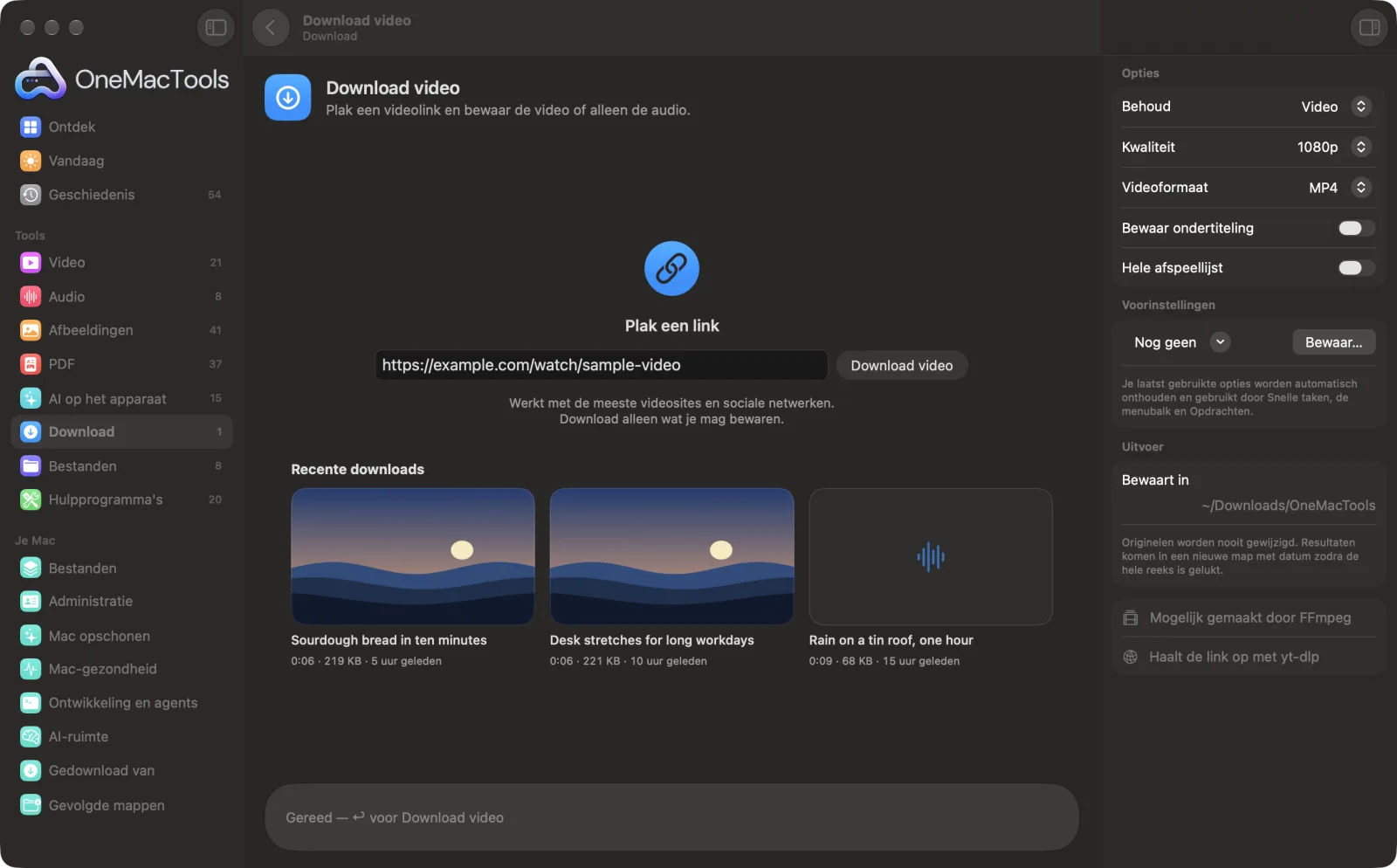
Download video op een Mac
Schermafbeeldingen uit de app, met voorbeeldbestanden.
Zo gebruik je Download video
- 1
Installeer de hulpprocessen één keer
De eerste keer biedt OneMacTools aan om yt-dlp en FFmpeg, allebei gratis en open source, met één klik via Homebrew te installeren.
- 2
Plak de link
Kopieer het adres van de videopagina uit je browser en plak het in het vak.
- 3
Kies wat je bewaart
Kies Video of Alleen audio. Kies voor video de kwaliteit en het formaat. Zet Bewaar ondertiteling of Hele afspeellijst aan als je die nodig hebt.
- 4
Klik op Download
De voortgangsbalk laat zien hoe ver het is. MP4-video's die binnenkomen in een formaat dat sommige Macs niet kunnen afspelen, worden aan het eind geconverteerd.
- 5
Bekijk het
Het bestand wordt bewaard in een nieuwe map met datum in Downloads › OneMacTools, met de titel van de video als naam. Open het met de knop Voorvertoning (oog) of Toon in Finder.
Wat Download video doet
Download video gebruikt de opensource-engine yt-dlp om video's te bewaren van de meeste videosites en sociale netwerken. Kies de kwaliteit en het formaat, bewaar ondertitels of een hele afspeellijst, of bewaar alleen de audio als MP3.
Gebruikt yt-dlp, dat met één klik via Homebrew voor je wordt geïnstalleerd.
Gebruikt FFmpeg, dat OneMacTools met één klik via Homebrew voor je installeert.
Ideaal voor
- Bewaar een college om offline te bekijken tijdens een vlucht
- Bewaar de audio van een congrespresentatie als MP3
- Je eigen uploads van een social-media-account archiveren
Opties uitgelegd
- Behoud
- Video of Alleen audio. Alleen audio bewaart het geluid als MP3 van hoge kwaliteit, handig voor lezingen en colleges.
- Kwaliteit
- Alleen zichtbaar als Behoud op Video staat. Beste, 4K, 1080p, 720p of 480p, standaard 1080p. Het is een bovengrens: je krijgt de beste versie die de site aanbiedt tot die hoogte. Beste heeft geen grens.
- Videoformaat
- Alleen zichtbaar als Behoud op Video staat. MP4, MKV of WebM. Kies MP4 voor QuickTime, Foto's en iPhone: het wordt bewaard als H.264 of HEVC, wat elke Mac afspeelt. MKV en WebM behouden het eigen formaat van de site.
- Bewaar ondertiteling
- Standaard uit. Bewaart Engelse ondertitels, ook automatische, als .srt-bestanden naast de video als de site ze heeft.
- Hele afspeellijst
- Standaard uit. Als de link deel uitmaakt van een afspeellijst, wordt elke video erin gedownload. Als het uitstaat, wordt alleen de video uit de link bewaard.
Tips
- Download alleen video's die je mag bewaren, zoals je eigen uploads, video's met een vrije licentie of video's die de maker laat downloaden.
- Kies 1080p, tenzij je op een groot 4K-scherm kijkt. 4K-bestanden zijn vaak vier keer zo groot.
- Kies MP4 als je de video in Foto's, op een iPhone of in QuickTime Player wilt. Voor MKV en WebM heb je mogelijk een andere speler nodig.
- Sites veranderen vaak. Werken downloads van een site niet meer, werk yt-dlp dan bij door “brew upgrade yt-dlp” uit te voeren in Terminal.
- Zet Hele afspeellijst alleen aan als je dat echt wilt. Een lange afspeellijst kan veel tijd en schijfruimte kosten.
Werkt met
- In
- Een link naar een videopagina op de meeste videosites en sociale netwerken.
- Uit
- Een MP4-, MKV- of WebM-video, of een MP3 als je Alleen audio kiest, plus .srt-ondertitels als je daarom vroeg.
- Vereist yt-dlp en FFmpeg (installeren met één klik via Homebrew) en een internetverbinding.
- Privévideo's en pagina's waarvoor je moet inloggen, worden mogelijk niet gedownload.
- Als een site de download weigert, probeert OneMacTools het automatisch op een andere manier voordat er een foutmelding verschijnt.
Vragen over Download video
Hoe download ik een video op een Mac?
Kopieer de link uit je browser, plak hem in Download video, kies de kwaliteit en het formaat en klik op Download. De video wordt bewaard in je OneMacTools-map.
Met welke sites werkt het?
De meeste videosites en sociale netwerken, via de opensource-engine yt-dlp. Sites veranderen vaak, dus een site kan tijdelijk niet werken tot yt-dlp is bijgewerkt.
Speelt de MP4 af op elke Mac?
Ja. MP4-downloads worden bewaard als H.264 of HEVC, wat elke Mac, iPhone en iPad afspeelt. Als een site alleen een formaat aanbiedt dat oudere Macs niet kunnen tonen, converteert OneMacTools het na het downloaden naar HEVC.
Kan ik alleen de audio downloaden?
Ja. Zet Behoud op Alleen audio en het geluid wordt bewaard als MP3 van hoge kwaliteit.
Kan ik de ondertitels ook downloaden?
Ja. Zet Bewaar ondertiteling aan om Engelse ondertitels als .srt-bestanden te krijgen, als de site ze aanbiedt.
Waarom mislukt de download met een 403-fout?
De site weigerde het verzoek. OneMacTools probeert het automatisch op andere manieren opnieuw; lukt het nog steeds niet, wacht dan een paar minuten of werk yt-dlp bij door “brew upgrade yt-dlp” uit te voeren in Terminal.
Is het legaal om video's te downloaden?
Dat hangt af van de video en waar je woont. Download alleen wat je mag bewaren, zoals je eigen video's of video's die de eigenaar je laat opslaan.
Uploadt Download video mijn bestanden?
Download video maakt alleen verbinding met het adres dat je opgeeft. Al het andere gebeurt op je Mac, en niets van wat je verwerkt wordt naar ons gestuurd.
Verandert Download video mijn originele bestanden?
Nee. Resultaten worden als nieuwe bestanden bewaard in een map met datum in Downloads › OneMacTools, en je originelen blijven precies zoals ze waren, tenzij je een optie aanzet die iets anders zegt.
Wat heeft Download video nodig?
macOS 26 of later en FFmpeg, dat OneMacTools met één klik via Homebrew voor je kan installeren.

Download video, plus nog 150.
Eén app. Eén prijs.
Alle 151 tools. Gratis download, één betaling voor een licentie, voor altijd van jou.